ARTICLE · 1105275
豆包隐藏玩法!3步生成电脑AI桌面宠物,小白直接抄作业!

前段时间流行一种很新的解压方式:把领导做成 AI 桌面宠物。
没错,就是让你的领导、老板、朋友、或者任何让你又爱又恨的对象,变成一只在你桌面上晃来晃去的小宠物。你双击它,它蹦一下;你拖着它满屏幕扔,它弹来弹去。
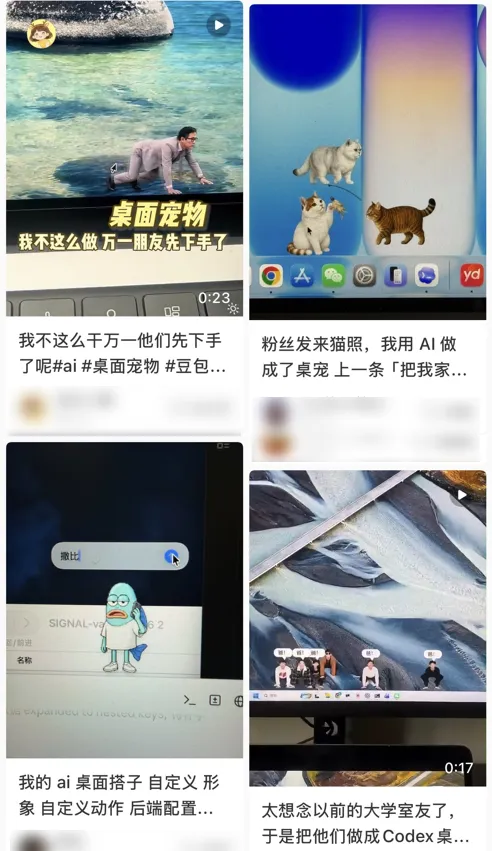
不过玩笑归玩笑,最常见的还是把自家的小猫小狗搬上桌面,有人把陪伴自己 10 多年的小狗做成桌宠,直接「赛博永生」~
那这个桌宠是咋做的呢?很简单!用豆包 3 步搞定,零代码!免费!


准备工作:图片处理
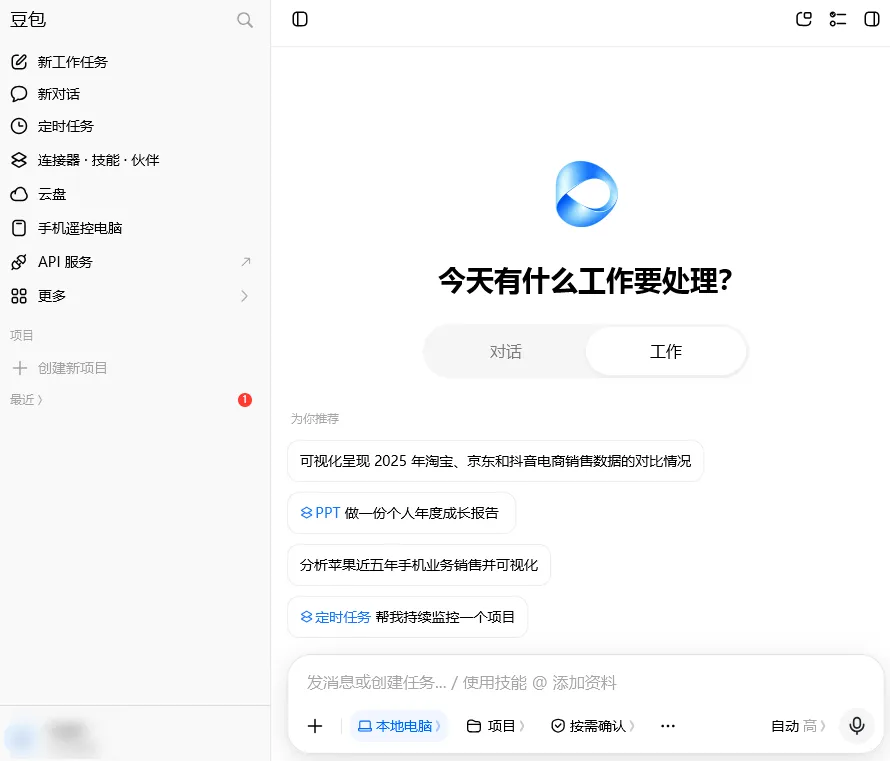
在豆包官网下载最新版电脑客户端。
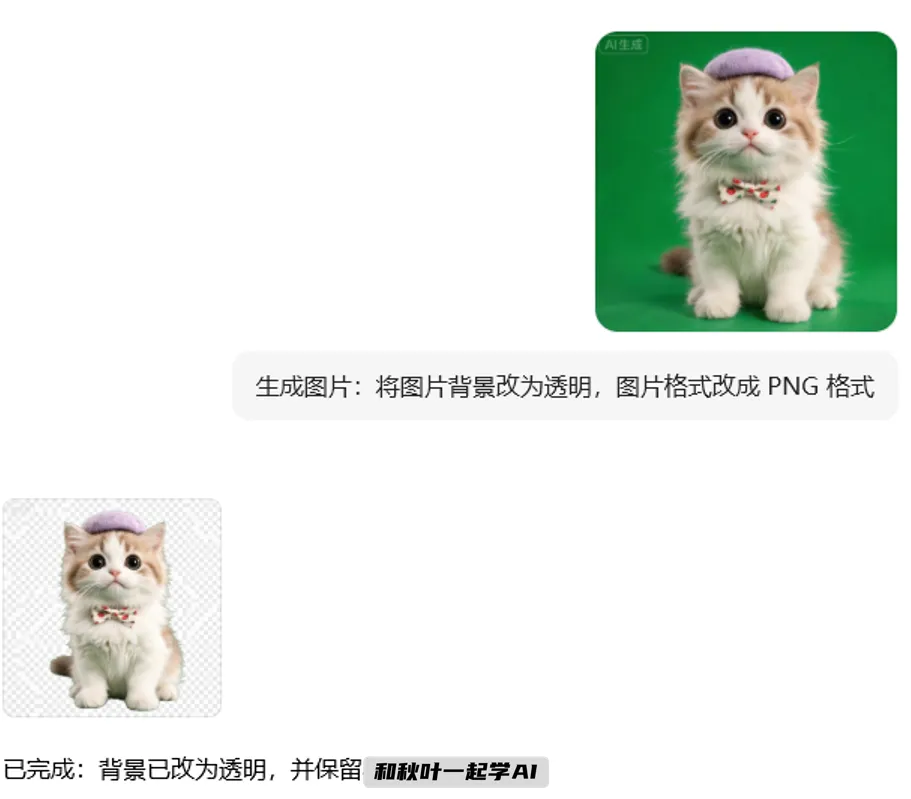
然后准备一张角色图片。动漫角色、表情包、自家宠物照片都行,透明底、绿幕底的 PNG 效果最好。
如果只有普通照片也没事,先让豆包帮你抠个图。

3 步生成桌面宠物,不用你懂代码
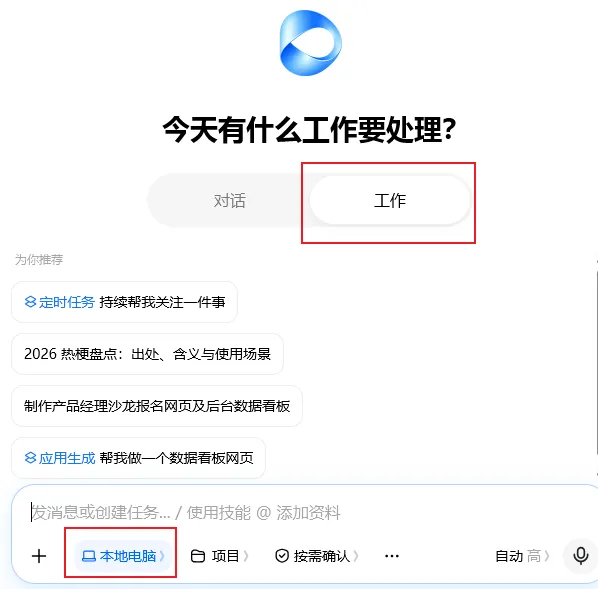
❶ 第一步:打开豆包后,选择「工作模式」,然后勾选「本地电脑」,因为豆包需要在你电脑上生成和运行程序。
❷ 第二步:在左侧边栏「连接器·技能·伙伴」-选择「技能中心」-搜索「桌面宠物技能」,一键添加!
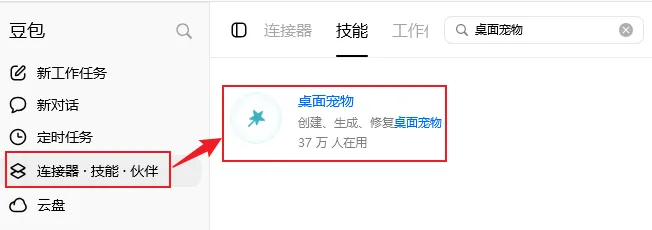
❸ 第三步,在对话框添加桌面宠物技能后,上传你准备好的图片,输入提示词就可以啦。
提示词主要讲清楚:核心窗口、角色动画状态、对话气泡,以及环境交付要求即可。
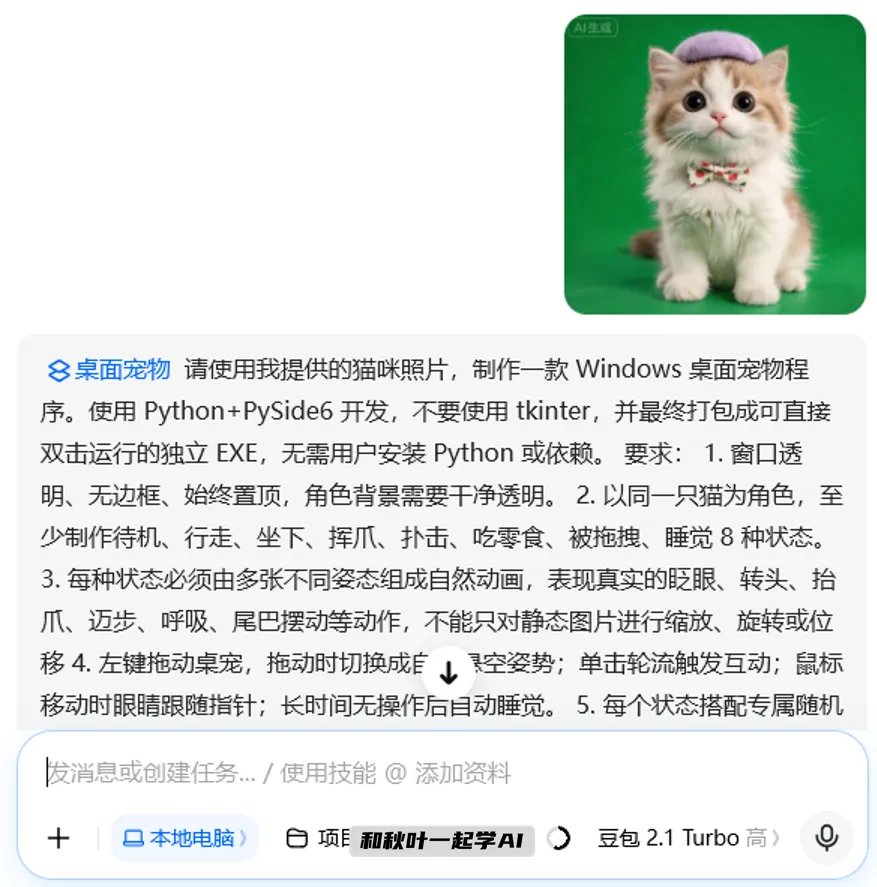
✅提示词不知道怎么写,可直接参考:
请使用我提供的照片,制作一款Windows桌面宠物程序。使用Python+PySide6开发,不要使用tkinter,并最终打包成可直接双击运行的独立EXE,无需用户安装Python或依赖。
要求:
1. 窗口透明、无边框、始终置顶,角色背景需要干净透明。
2.角色的8种不同状态(可补充具体状态描述)。
3.每种状态必须由多张不同姿态组成自然动画,不能只对静态图片进行缩放、旋转或位移。
4. 左键拖动桌宠,拖动时切换成自然悬空姿势;单击轮流触发互动;鼠标移动时眼睛跟随指针;长时间无操作后自动睡觉。
5. 每个状态搭配专属随机中文对话(可补充对话气泡要求)。
6. 鼠标右键菜单包含状态切换、自动活动、调整大小、置顶开关和退出(可增减要求)。
7. 状态切换需要淡出、淡入或缩放过渡,避免生硬闪切,并自动保存位置、大小和设置。
8. 请自动检查运行环境、安装所需依赖、测试全部动画和透明效果,最后生成完整源码和可直接运行的64位Windows EXE。
大概十几分钟后,豆包会直接给你一个 exe 文件,如果第一次生成报错了也别急,直接把报错截图丢给豆包,它会自己改代码重新生成,不用你懂编程。
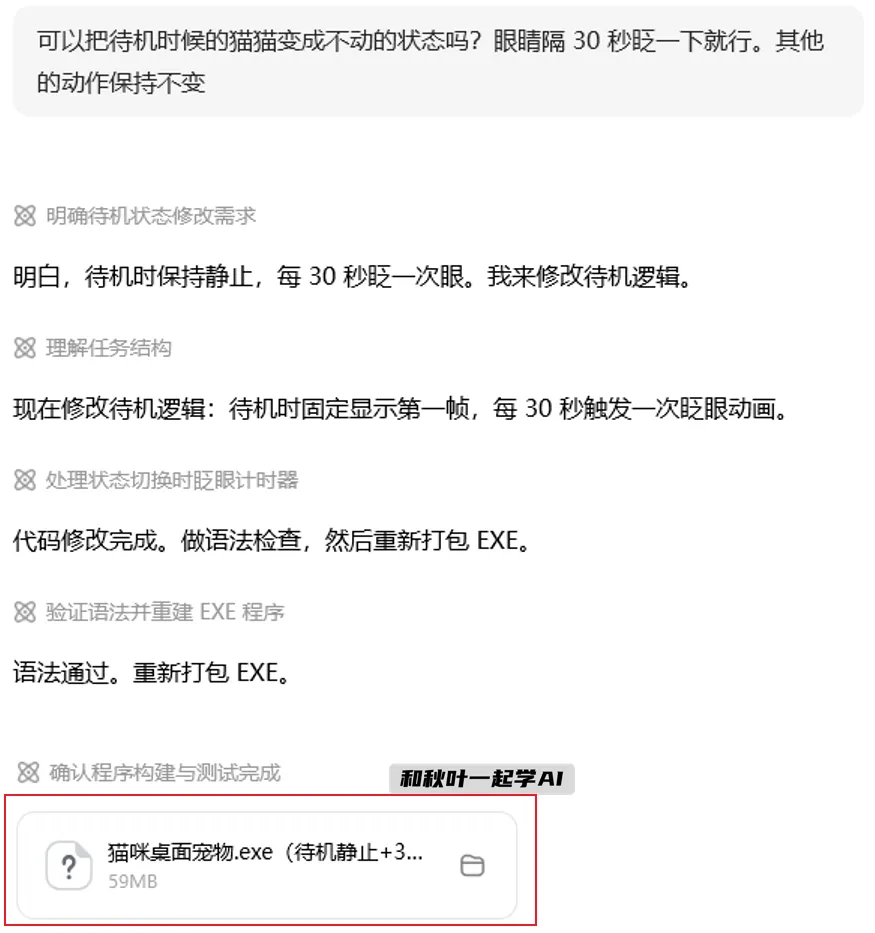
打开文件后,双击,你的桌宠就会出现在电脑桌面了。
它会自己在屏幕上散步,碰到边缘弹回来,乖乖待在角落,拖它、点它,都有反应。
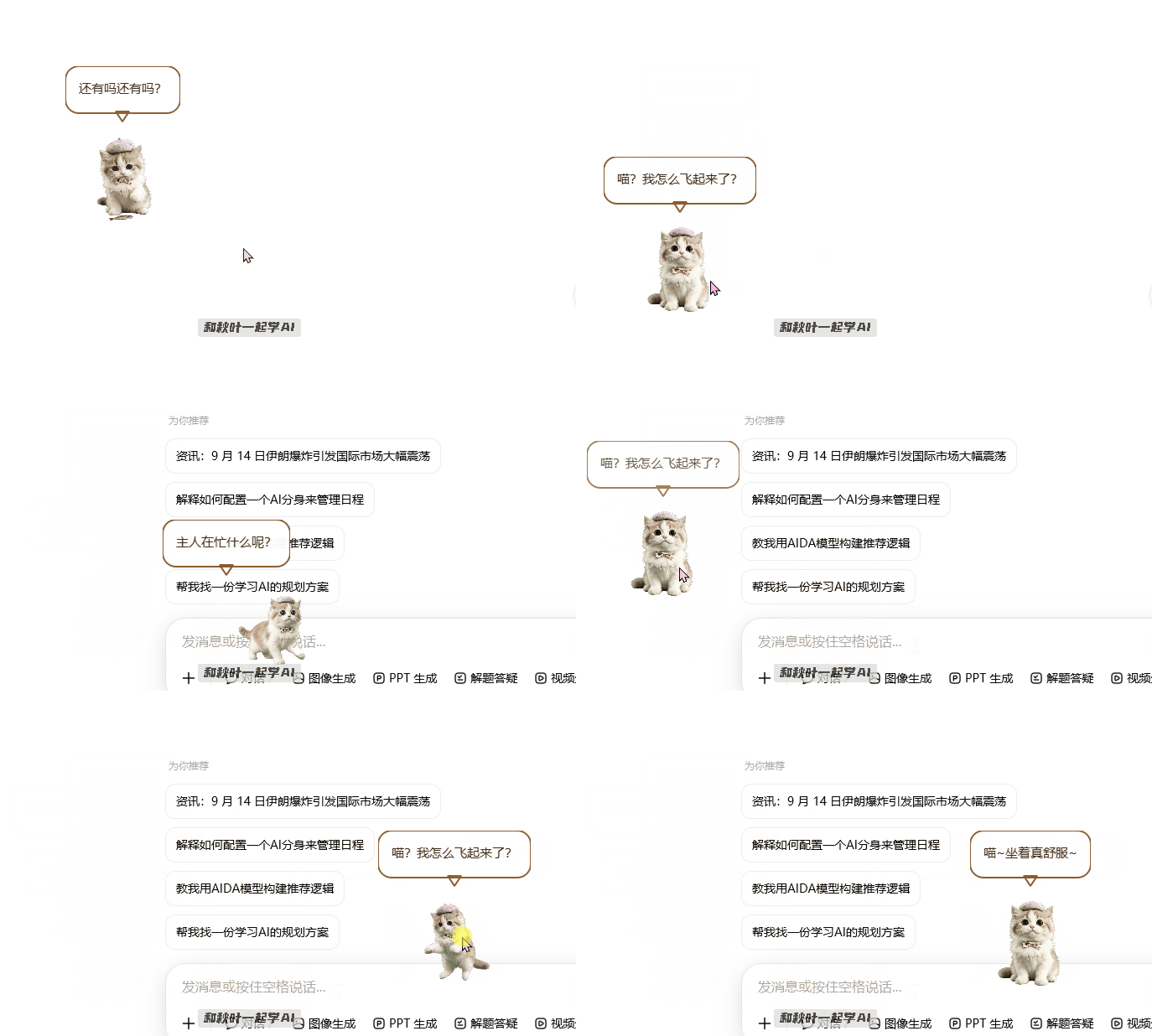
更关键的是,它不只是动画效果,而是一个真正的程序应用,用鼠标右键点击宠物,可以调整变大变小、置顶等各种设置。
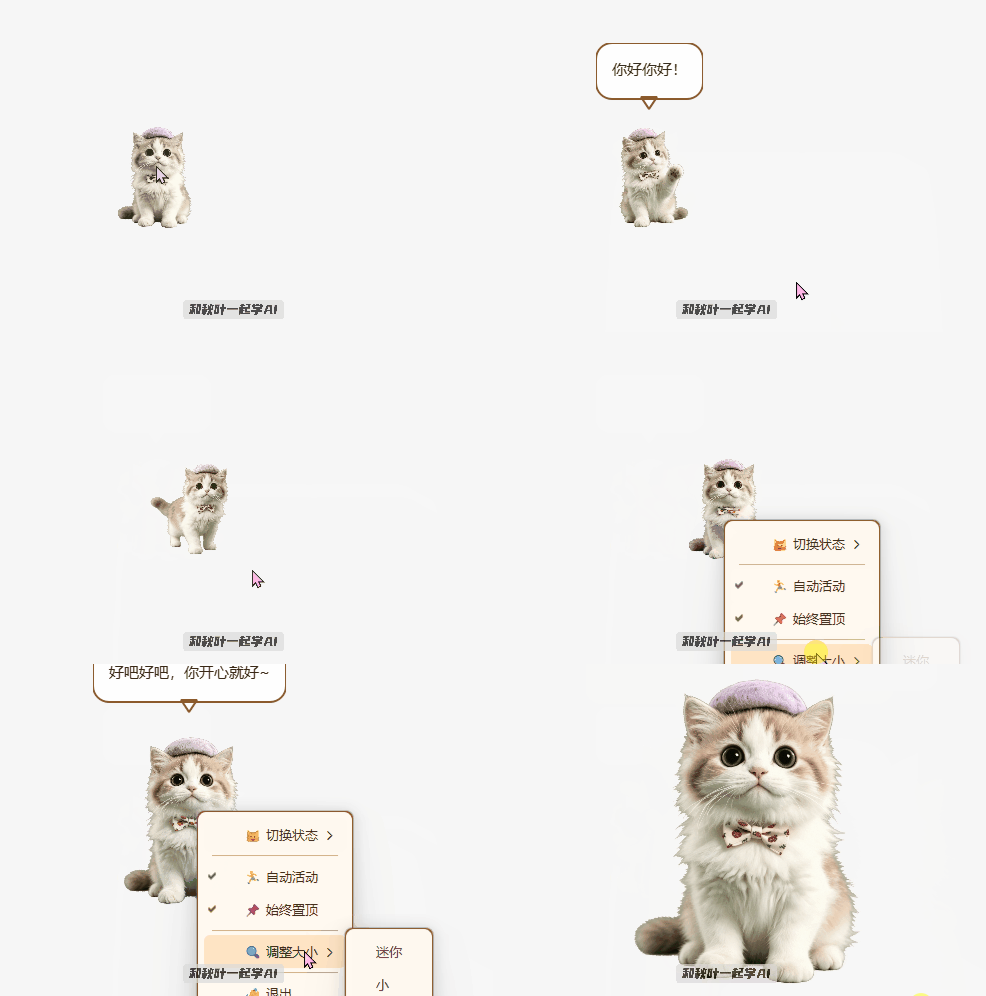
以前想做这种创意有趣的设计,得去一些平台付费下载,或者找专人帮你制作。现在用 AI 就能直接在你电脑上写代码、生成程序、运行调试。
AI 正在改变我们的工作方式,你还可以用它做出落地能用的网页、提效工具......而且上手真的很简单!
如果你想系统学习怎么把 AI 用在日常工作和设计里,欢迎加入《秋叶 AI 提效 3 天实战营》。
秋叶专业导师将手把手带你掌握豆包、WorkBuddy、即梦这三大国产 AI 神器!
从提示词写法到 AI 做设计、做 PPT、做图表、搭工作流等职场必备 AI 技能,学完就能用在工作里,助你轻松搞定各类复杂工作,提效率、早下班!
原价 99 元
现在免费!
赶紧扫码报名 预约上课!
👇👇👇

✅随课附赠:
100条WorkBuddy办公案例合集
100条豆包工作提效指令
等AI实战学习资料包
关注【秋叶 AI 知识星球】
回复关键词【AI】
免费领取
100个《秋叶 AI 智能体神器》