ARTICLE · 1106420
最快的图片转Excel工具,图片表格别再手敲了:FastOCR 智能表格识别,办公效率嘎嘎提升!
图片表格别再手敲了:FastOCR 智能离线图片转 Excel,但先看清 4 个边界
XLSX
软件科技猿
最烦的一种工作消息是什么?
不是 Excel。
是别人把 Excel 截成图片发给你,然后说:
帮我把这个数据整理一下。
几十行还能忍,几百个数字再手敲一遍,就很折磨了。
最近中文软件圈里有个叫 FastOCR 智能表格识别软件 V1.0 的小工具,定位非常直接:
导入表格图片 → 识别表格 → 导出 XLSX。
但我先提醒一句:
别一搜 FastOCR 就随便下载。
点击【关注】,去文章末尾获取
名字一样,根本不是同一个东西。

01
PART
它真正有用的,不是“识字”
表格 OCR 的关键,是还原行列关系
普通 OCR 把“销售额 12800”识别成文字,事情只做了一半。
表格真正麻烦的是:
12800 到底属于哪一行、哪一列?表头在哪?单元格怎么对应?
FastOCR 的目标不是给你一段纯文本,而是把表格结构尽量还原,再直接导成 XLSX。
所以它最适合的场景很具体:
微信里收到一张报表截图;
PDF 里截出了一张表格图片;
纸质清单拍成了照片;
旧系统只能导截图,不能导 Excel;
临时要把图片里的数字拿去筛选、求和、做透视表。
这时候“能导 XLSX”比“能复制文字”重要得多。
点击【关注】,去文章末尾获取
02
PART
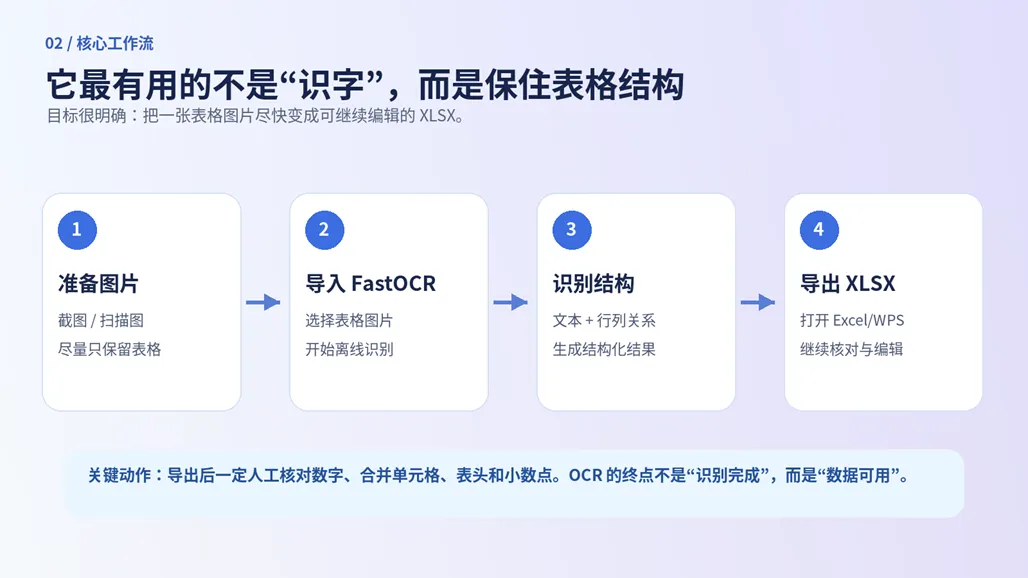
怎么用?流程其实就 4 步
先提高图片质量,再检查结构与数据
先准备一张干净的表格图片
尽量只保留表格区域,不要把微信聊天框、网页导航、桌面背景一起截进去。
如果是手机拍照,尽量正对表格,不要斜着拍。
导入图片
支持图片表格识别。选中需要处理的截图或扫描图,开始识别。
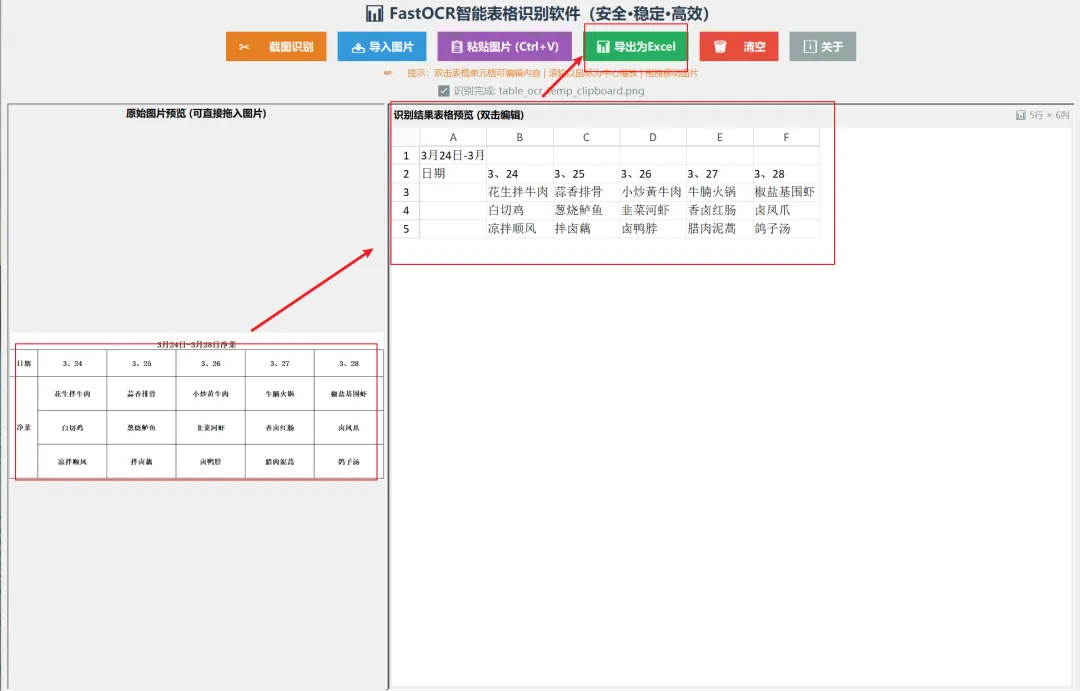
让软件识别表格结构
这里别只盯着“文字有没有识别出来”,还要看行列有没有错位、表头有没有拆错。
导出为Excel,再人工核对
尤其检查:金额、小数点、日期、负号、合并单元格、跨列表头。
OCR 最危险的错误,不是明显乱码。而是它识别成了一个看起来很正常、实际上数字错了一位的 Excel。
03
PART
这 3 个边界,下载前先看清
离线与轻量有价值,也有明确取舍
边界 1:它不是“万能表格识别”
如果你希望达到白描网页版那种效果,目前这个软件做不到。
我反而喜欢这句话。
因为离线、轻量、免费,本来就意味着它在模型体积、算力和服务能力上会有取舍。
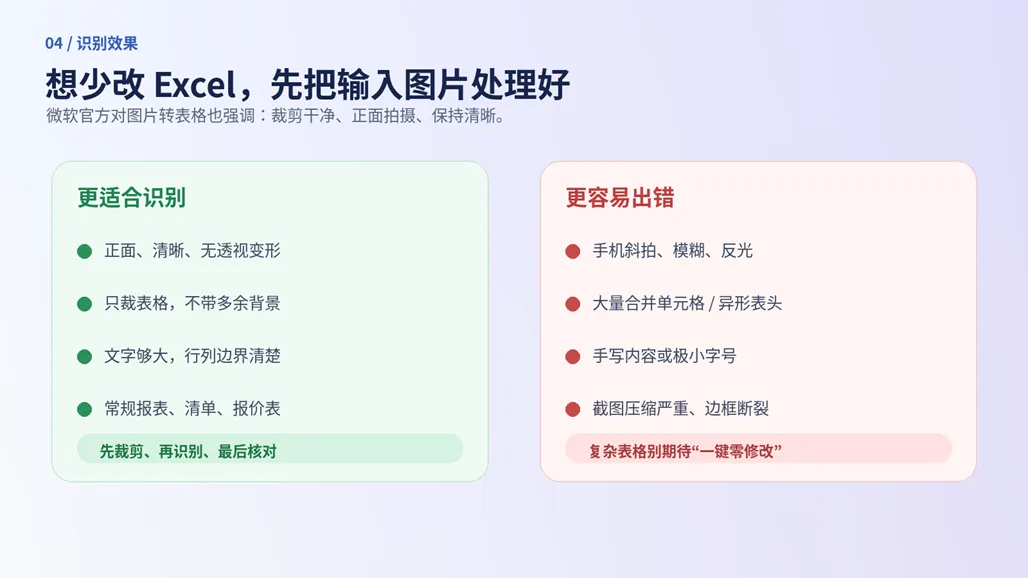
普通横平竖直的报表、名单、报价单,可以试。
如果是斜拍、模糊照片、大量合并单元格、手写表格、异形表头,先降低预期。
边界 2:公开资料只确认“图片 → Excel表格”
图片表格识别、导出 XLSX。
所以别因为别的 OCR 软件支持,就默认 FastOCR 也支持。
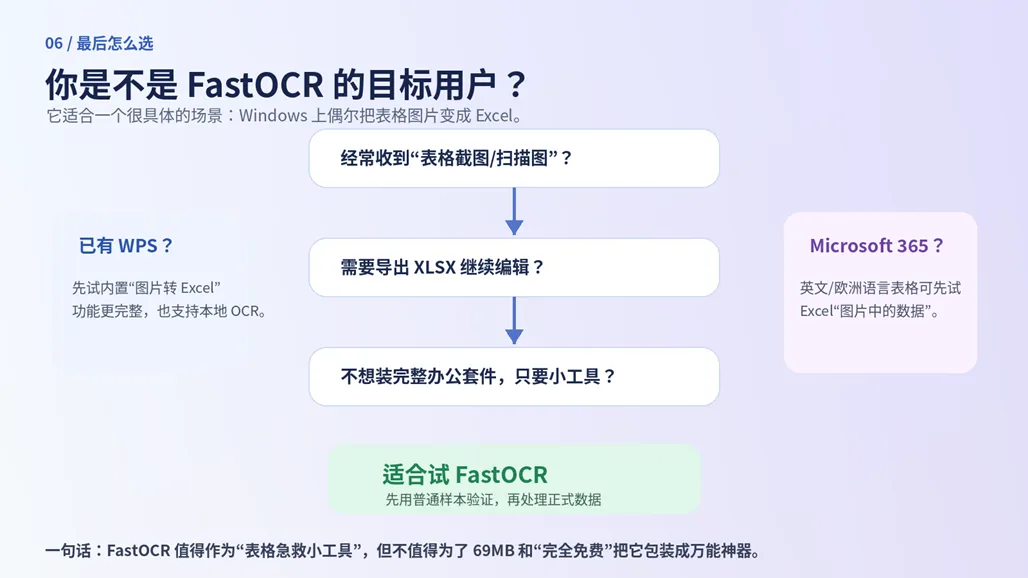
边界 3:它不是唯一的本地图片转表格方案
这点非常重要。
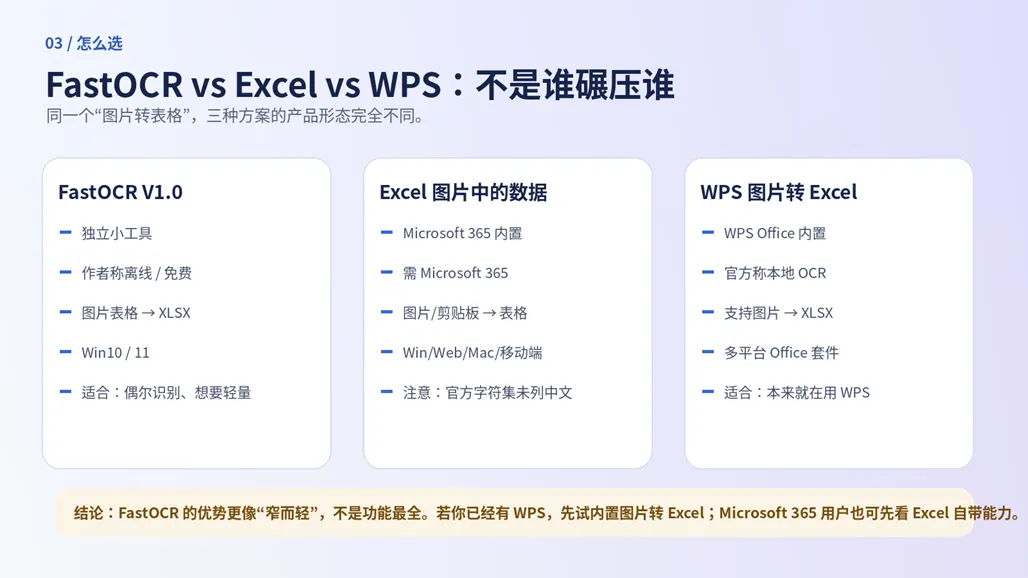
现在 WPS 官方已经提供图片转 Excel / OCR,官方页面明确称桌面端可以在本机处理,而且支持 XLSX。
如果你本来就每天用 WPS,先用内置功能,可能更省事。
Microsoft 365 Excel 也有“图片中的数据”:
数据 → 来自图片 → 文件中的图片 / 剪贴板中的图片。
但微软当前官方列出的字符集里没有中文,所以处理中文表格时,别默认它一定合适。
FastOCR 的优势不是“别人都做不到”。
而是:
它就是一个独立小工具,只干图片表格转 Excel 表格这一件事。
///
LAST
到底推荐不推荐?
适合偶尔救急,也必须人工复核
FastOCR 值得放进工具箱试一下。
它尤其适合:
Windows 10/11;
偶尔处理截图表格;
更看重轻量、离线和 XLSX 导出;
能接受识别后自己再核对一次。
我对它的定位很简单:
不是“万能 OCR 神器”,而是一把很窄、很轻的表格急救工具。
这种软件反而容易长期留在电脑里。
FastOCR, FastOCR智能表格识别, FastOCR V1.0, 表格OCR, 图片转Excel, 图片表格转Excel, 离线OCR, Windows OCR,图片转表格,FastOCR智能表格识别软件, FastOCR V1.0, 图片转Excel工具, 表格图片转Excel, Windows表格OCR, 免费离线OCR, 截图转表格, 表格识别软件
有用请关注:软件科技猿,回复:FastOCR,或者0009即可获取
既然看到这里了,如果觉得有用,随手点个赞、在看、转发三连吧。
THANKS FOR READING