ARTICLE · 1106978
Aham UI v7.3:ToB 管理软件的界面规范
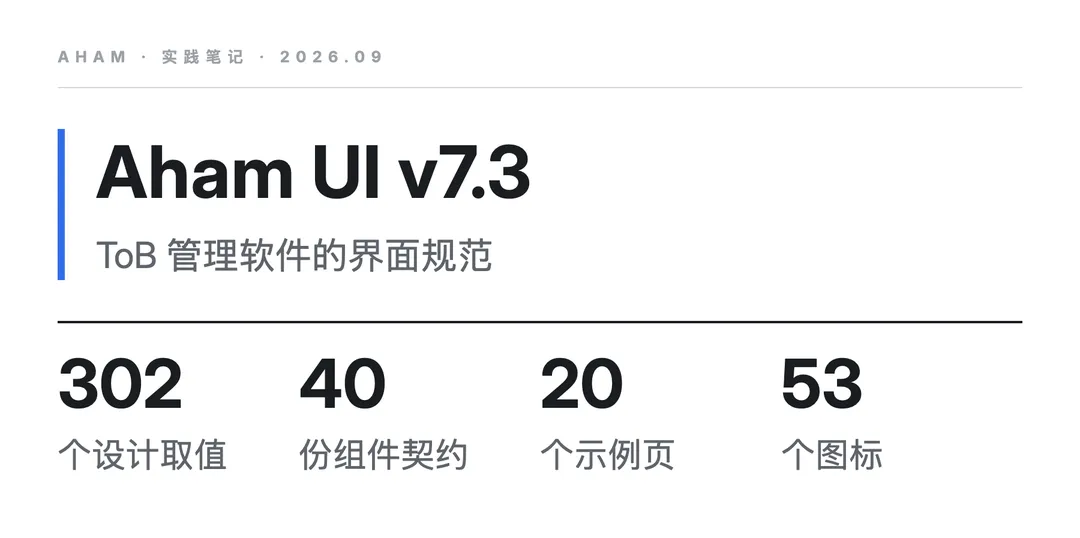
Aham UI v7.3 包含一套 ToB 管理软件的界面规范,覆盖列表、详情、单据、设置和 AI 协作。
这套规范的布局、交互和字体栈按 Linear 的做法,颜色、形状、字号和字重使用 Aham 的取值。
文中截图都取自仓库里的示例页,客户、人员和金额都是虚构的。
01 · 分工
Aham 与 Linear 的分工
两者冲突时,颜色、形状、字号和字重按 Aham,字体栈、布局、交互和键盘操作按 Linear。
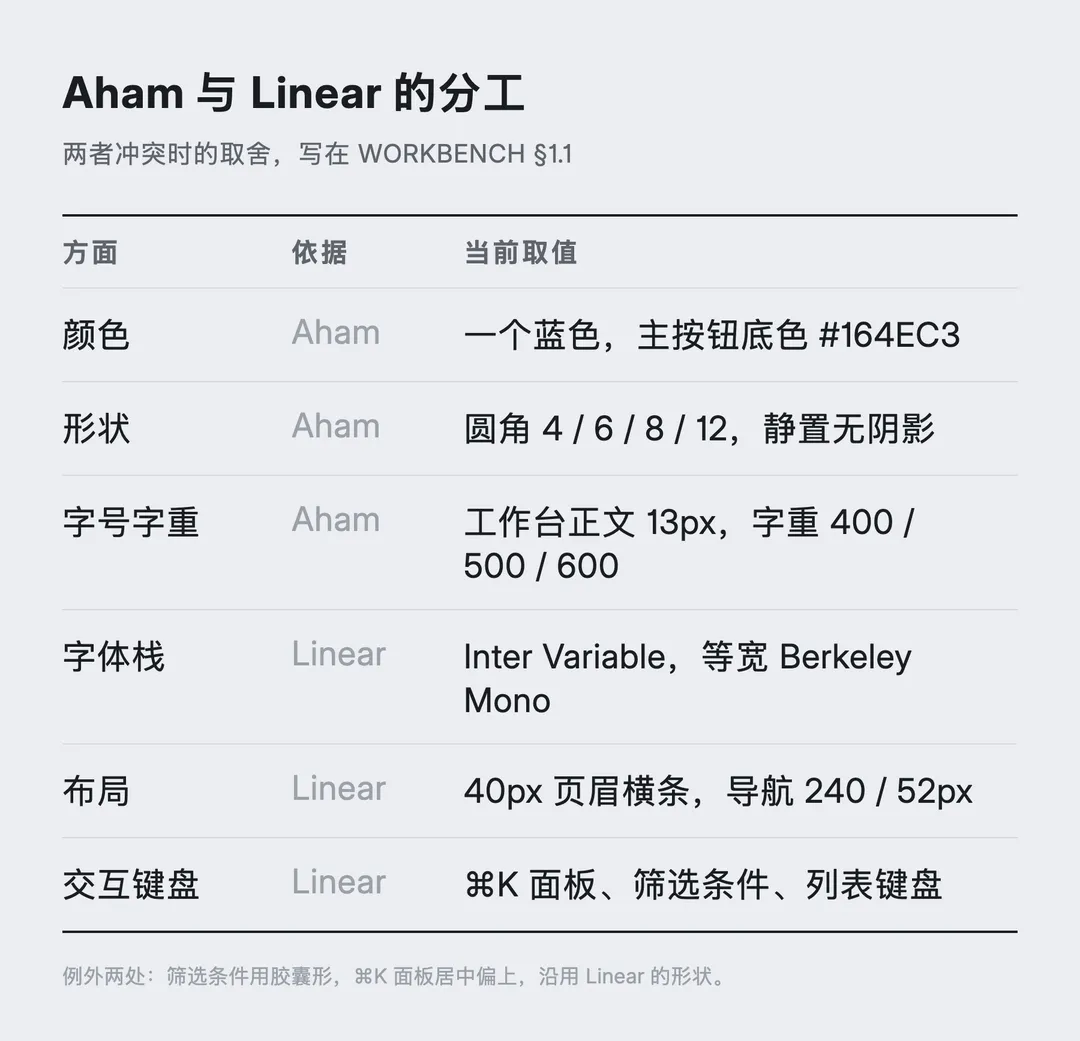
图 1 · Aham 与 Linear 的分工
例外有两处:筛选条件用胶囊形,Aham 的标签是 6px 圆角;⌘K 面板位于屏幕中间偏上。这两处沿用 Linear 的形状,其余标签和弹层仍用 Aham 的圆角。
西文用 Inter Variable,并开启 cv01 和 ss03 两个字形特性;中文回退到苹方或微软雅黑。数字和代码用等宽字体 Berkeley Mono,没有购买授权时显示为 JetBrains Mono。字重只用 400、500、600 三档。
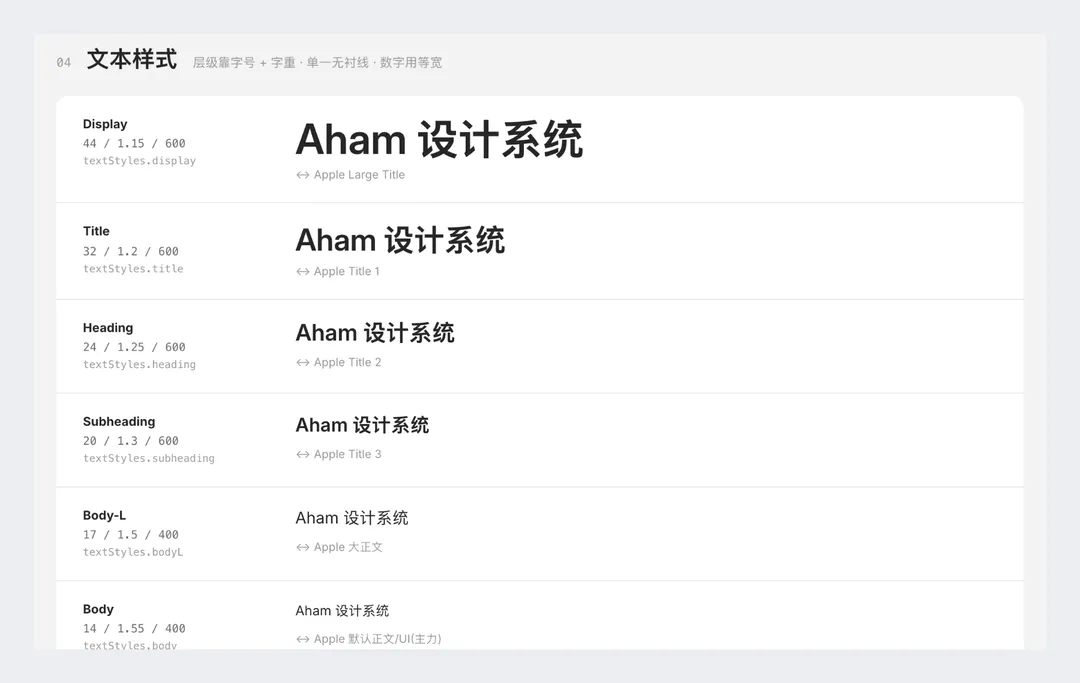
图 2 · 文本样式:11 种字号与字重组合
截图在 Mac 版 Chrome 中截取,中文显示为苹方。在 Windows 上,中文会显示为微软雅黑,字形和截图不同。
主按钮底色是 #164EC3,白字对比度 7.21:1。键盘焦点是 2px 蓝色实线框,对比度 4.63:1。规范列出的 30 组文字和控件配色,对比度都达到 WCAG 的最低要求:文字 4.5:1,焦点和控件边界 3:1。
02 · 列表
列表页、筛选与批量操作
导航展开 240px、收起 52px。页眉是 40px 高的横条,每页一到两条。列表行高 36px,紧凑模式下是 32px,正文字号 13px。
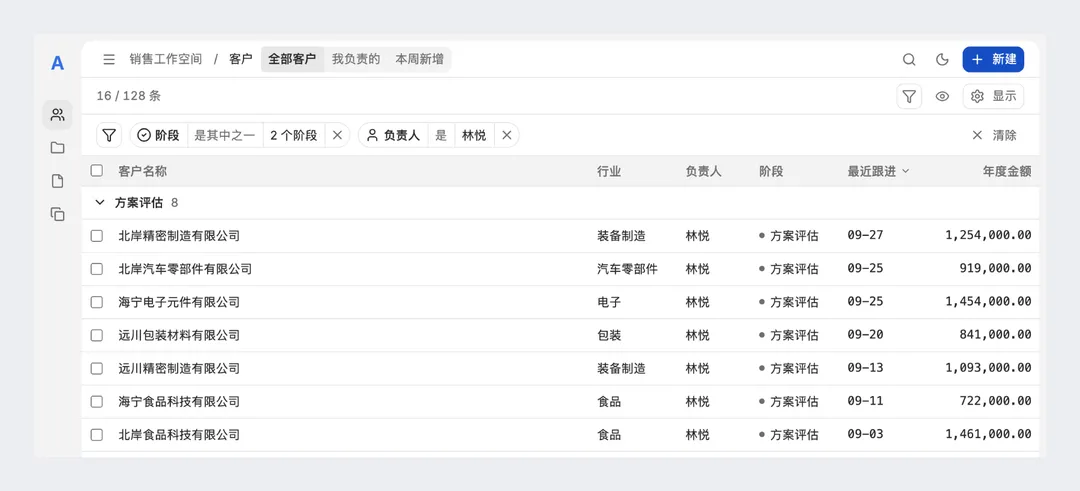
图 3 · 列表页:页眉下方是四段式筛选条件
点「筛选」按钮,在命令菜单里选择字段,再勾选取值,页眉下方就会显示条件标签。每个标签分四段:字段、关系、取值和删除按钮。
筛选条件写在网址里。同事打开同一个链接时,看到的是同一组结果。
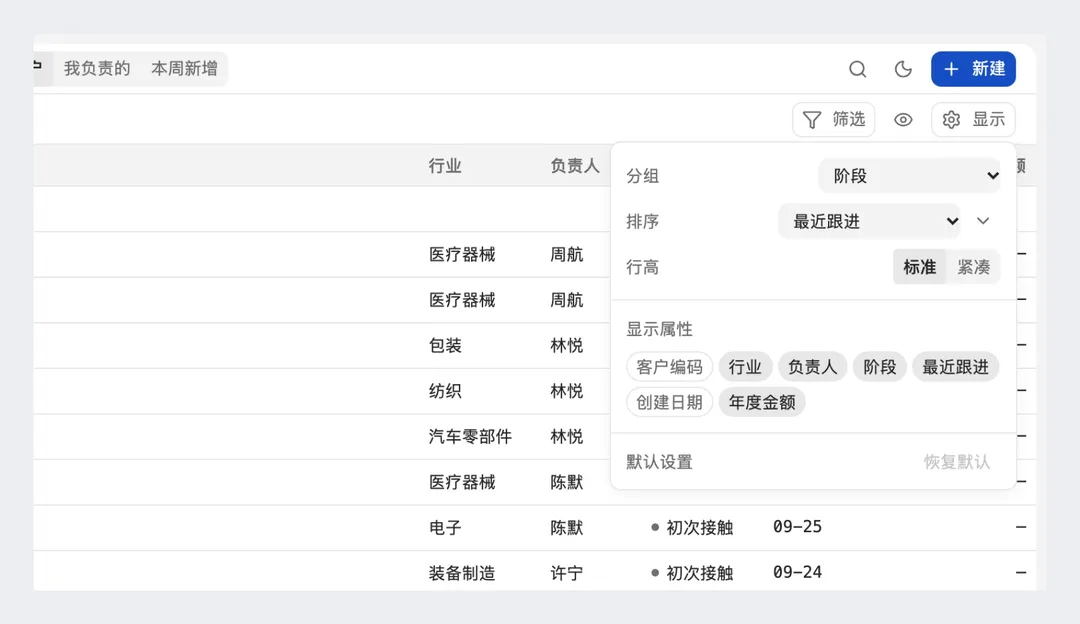
图 4 · 显示选项:分组、排序、行高和显示属性
「显示」弹层宽 320px,可以设置分组、排序、行高和要显示的列。修改后立即生效,设置保存在当前浏览器里,换一台电脑需要重新设置。
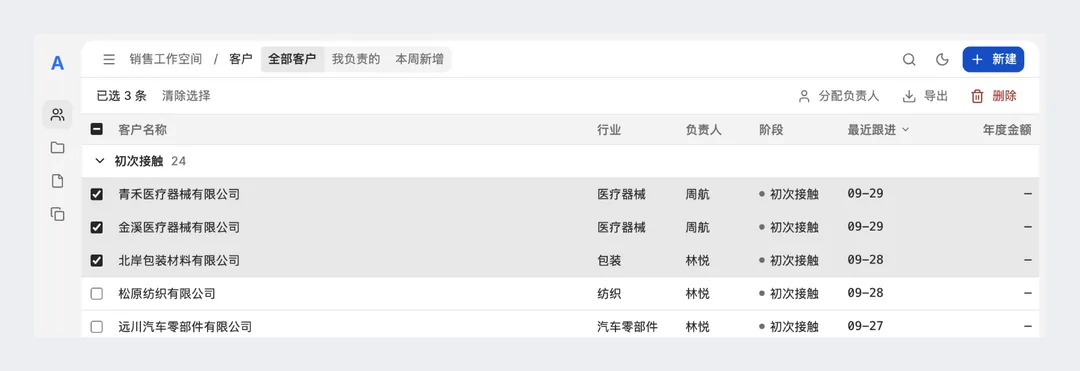
图 5 · 勾选 3 条记录后的批量条
勾选记录后,页眉第 2 条换成批量条,显示已选条数、分配负责人、导出和删除。删除用红色文字按钮,点击后弹出确认框,焦点默认落在「取消」上。
03 · 键盘
命令面板、快捷键与右键菜单
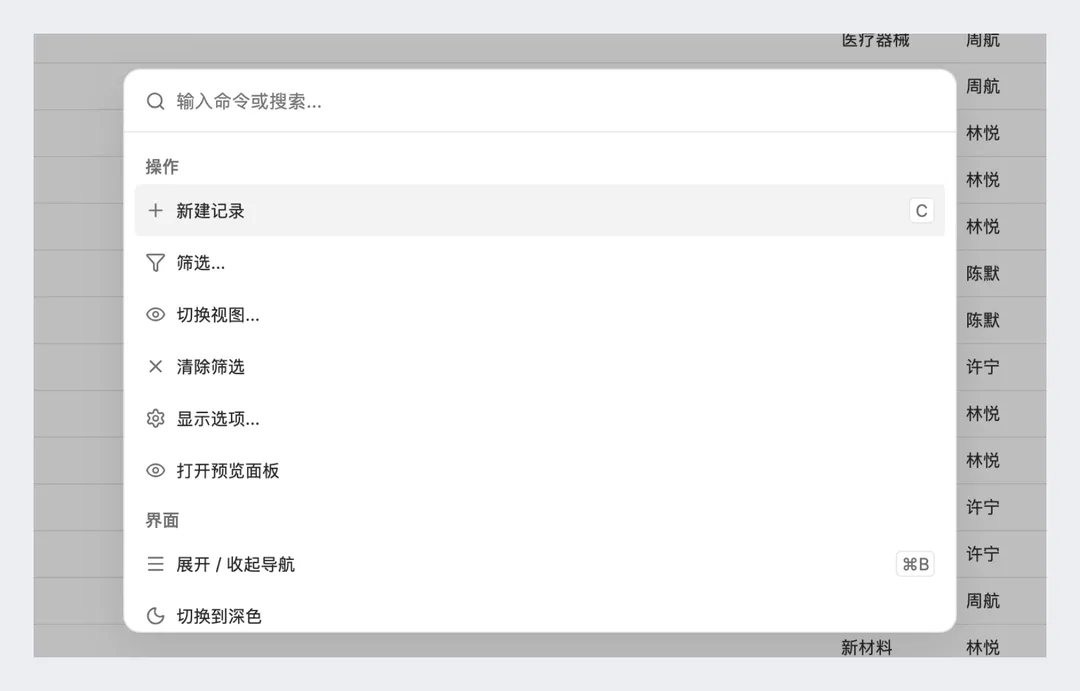
图 6 · ⌘K 命令面板,操作按组列出
按 ⌘K 打开命令面板,页面上的每个操作都能在面板里搜索到。鼠标在按钮上停留 0.5 秒后显示提示,提示中列出这个按钮的快捷键。
在列表中,↑↓ 移动当前行,空格打开预览,Enter 打开记录,x 勾选当前行,Shift 加 ↑↓ 连续勾选。
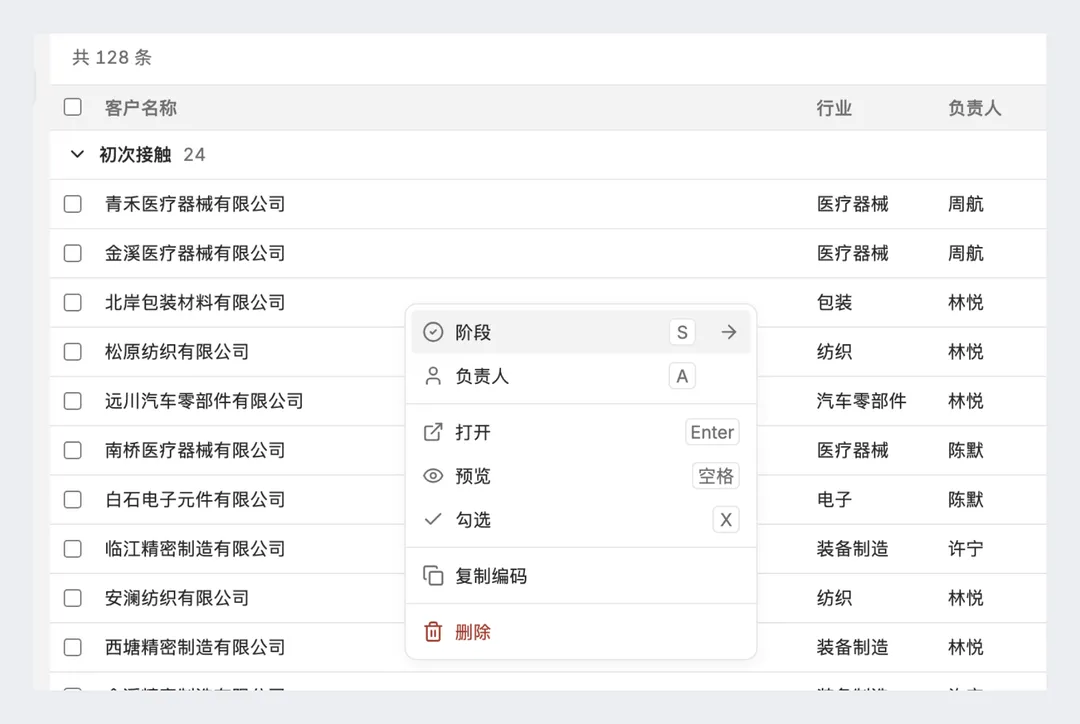
图 7 · 行右键菜单,每一项标出快捷键
在行上点右键,菜单列出改阶段、改负责人、打开、预览、勾选、复制编码和删除,每一项都标出快捷键。键盘上按 Shift + F10 也能打开这个菜单。
单键快捷键可以在设置里整体关闭,避免语音输入误触发。关闭后,⌘ / Ctrl 组合键和列表里的方向键仍然可用。
04 · 详情
记录详情与单据
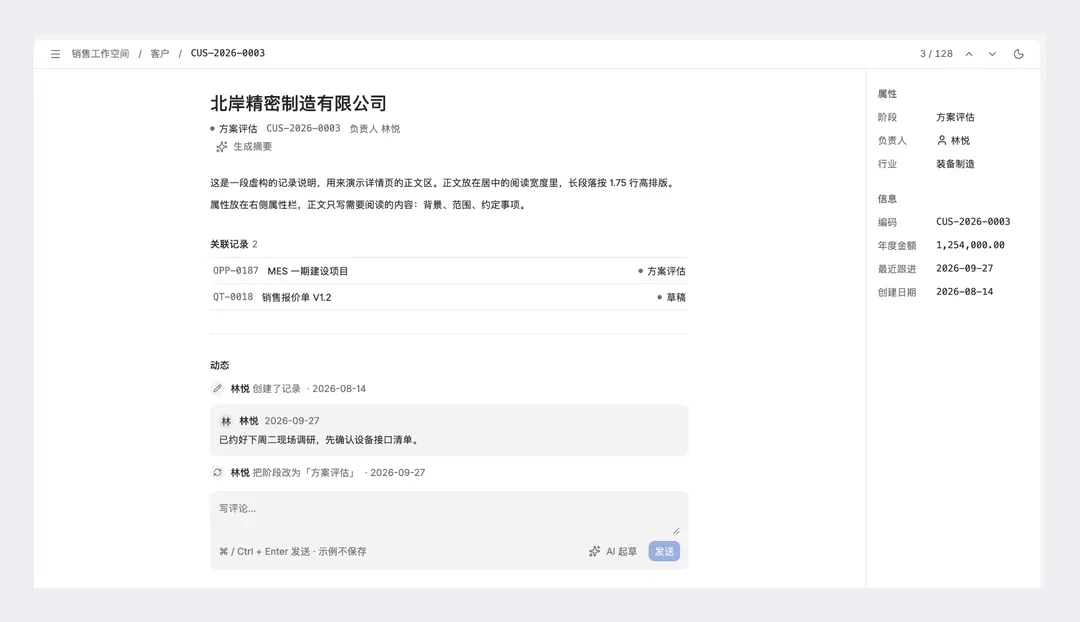
图 8 · 记录详情:正文居中,属性栏在右
详情页正文宽 720px、居中,右侧是 240px 的属性栏,属性可以就地修改。页眉显示当前记录在列表中的序号,切换上一条或下一条时不需要返回列表。
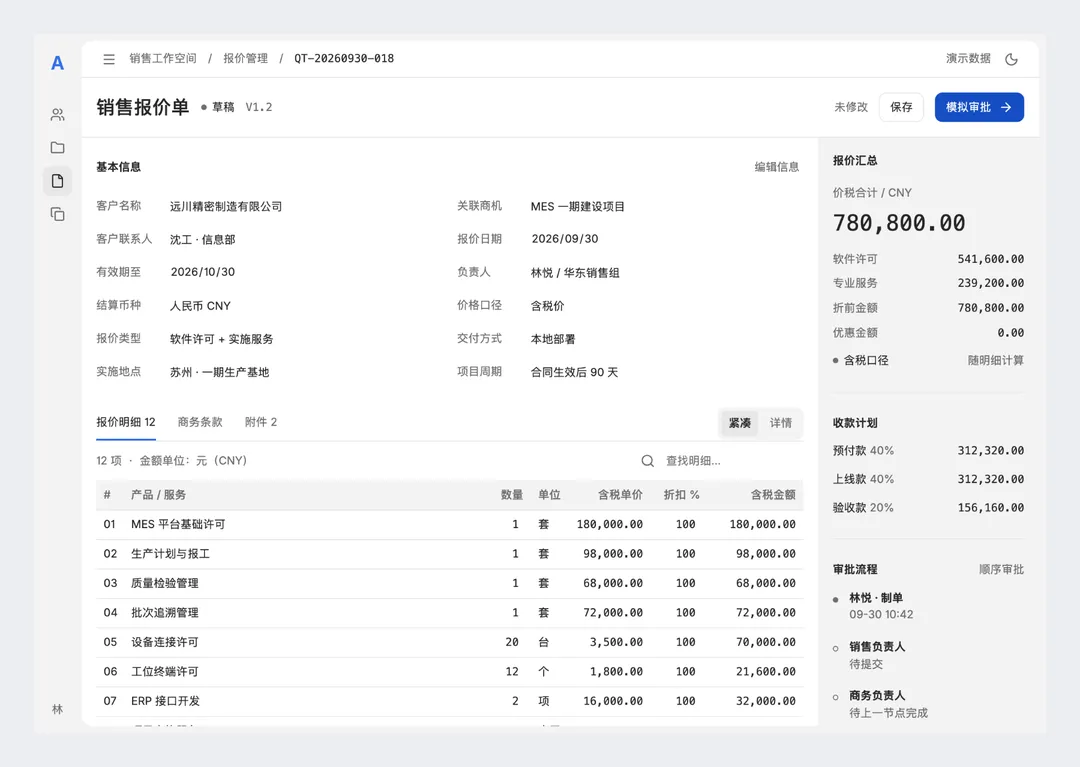
图 9 · 销售报价单:明细表、报价汇总、收款计划和审批流程
单据页左侧是基本信息和可编辑明细表,右侧是报价汇总、收款计划和审批流程。明细表只有横线,数字右对齐,金额不截断成省略号。
汇总金额和明细用同一份数据计算,不单独存一份金额。示例的收款计划分 40%、40% 和余款三期,尾差计入最后一期。
示例里的审批是模拟的,页面上标着「模拟审批」。产品上线真实审批时,需要接入服务器确认和审计记录。
05 · AI
AI 协作的规则
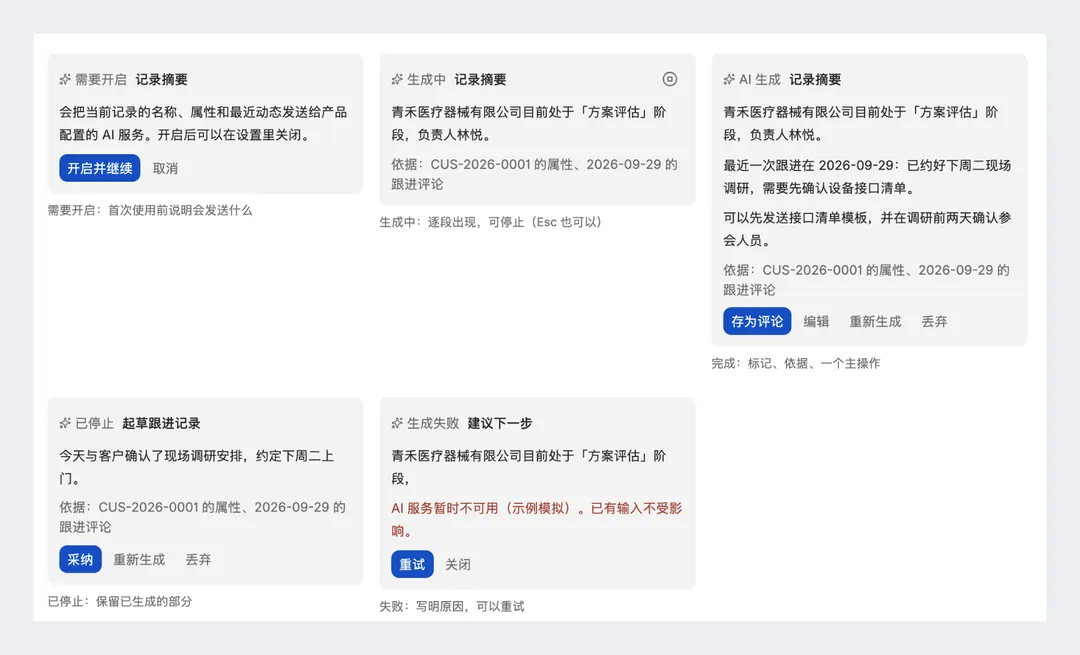
图 10 · AI 生成结果的五种状态
AI 的入口有两处:⌘K 面板里的「AI」分组,以及页面上的就地按钮,比如详情页的「生成摘要」。
生成的内容都带 AI 标记和依据,依据写明引用了哪条记录、哪天的跟进。生成过程可以停止;生成失败时显示原因,并提供重试。
AI 修改数据前,界面必须弹出确认框,列出每个字段修改前后的值。修改后可以撤销。字段建议每次只显示一条。
首次使用前需要用户同意,确认框说明会发送哪些内容。AI 功能默认关闭,用户同意并开启后才调用模型服务。
这套规范本身不调用任何模型。示例中的 AI 文字是本地的固定文本,只用于演示状态。产品接入 AI 时,模型服务和鉴权方式由产品自行选择。
06 · 设置
设置页与深色模式
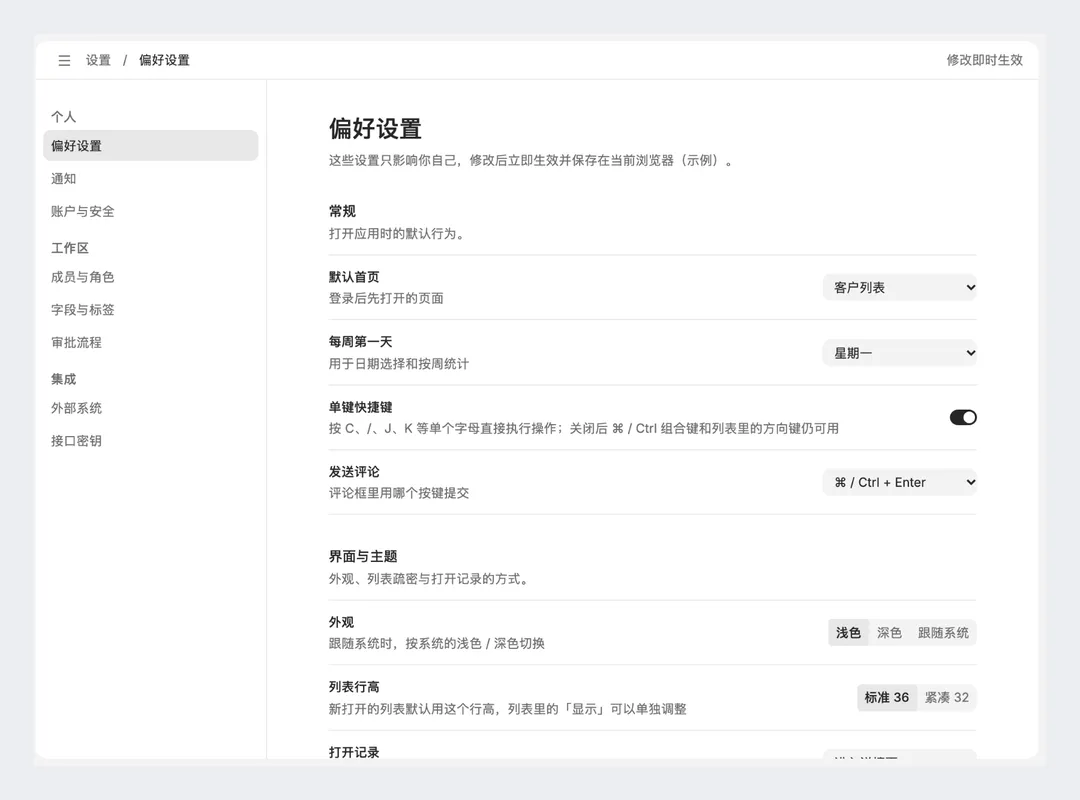
图 11 · 设置页:左侧分组导航,右侧设置行
设置页左侧是 240px 的分组导航,右侧内容最宽 720px。每一行左边是标题和说明,右边是开关、下拉框或分段按钮,修改后立即生效。
恢复默认、删除工作区这类操作放在最后一个分区,按钮用红色文字,点击后弹出确认框。
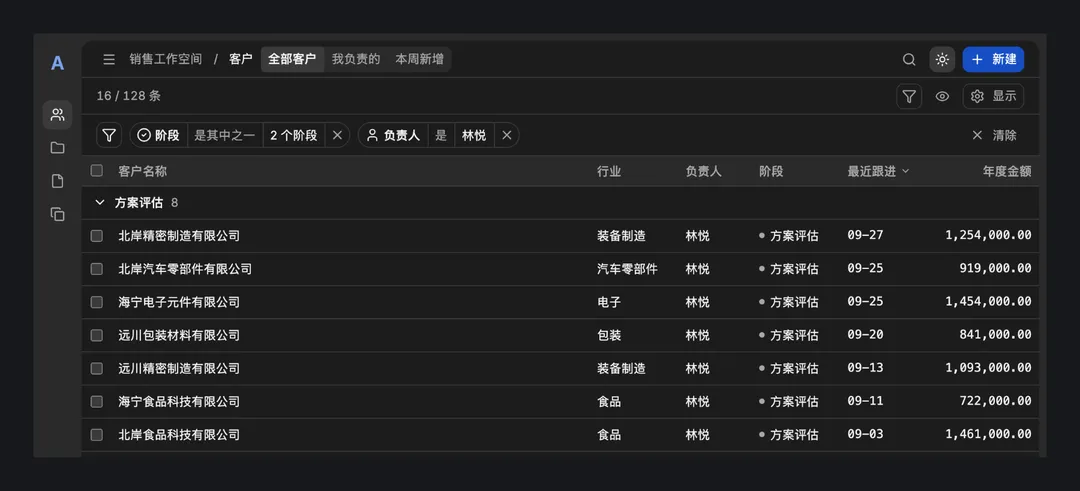
图 12 · 深色模式下的列表页
主题有浅色、深色和跟随系统三档。系统开启「增强对比度」时,控件边界的对比度提高到 3.45:1;界面动画也跟随系统的「减少动态效果」设置。