ARTICLE · 1109317
WorkBuddy 超详细安装教程(Windows全步骤)
大家好,我是专注分享优质网站APP工具的为零君。
最近我在刷公众号或是朋友圈看到最多的广告莫过于workbuddy,细究发现这正是现在腾讯大力推介的Agent。为帮助大家也能使用上这款Agent,今天给大家带了一篇有关workbuddy电脑端安装教程以帮助大家更好的使用。
一、WorkBuddy 是什么?
WorkBuddy 是一款运行在自己电脑上的 AI 智能工作助手。它不只是一个聊天机器人,而是一个能真正替你动手干活的Agent。
二、安装教程
配置要求:
Windows 10 及以上,支持 Windows x64,支持 Windows 7/8/8.1
如果不满足以上条件将无法启动workbuddy
1.在浏览器输入 WorkBuddy 并访问官网,点击立即下载,选择 Windows,下载对应安装包。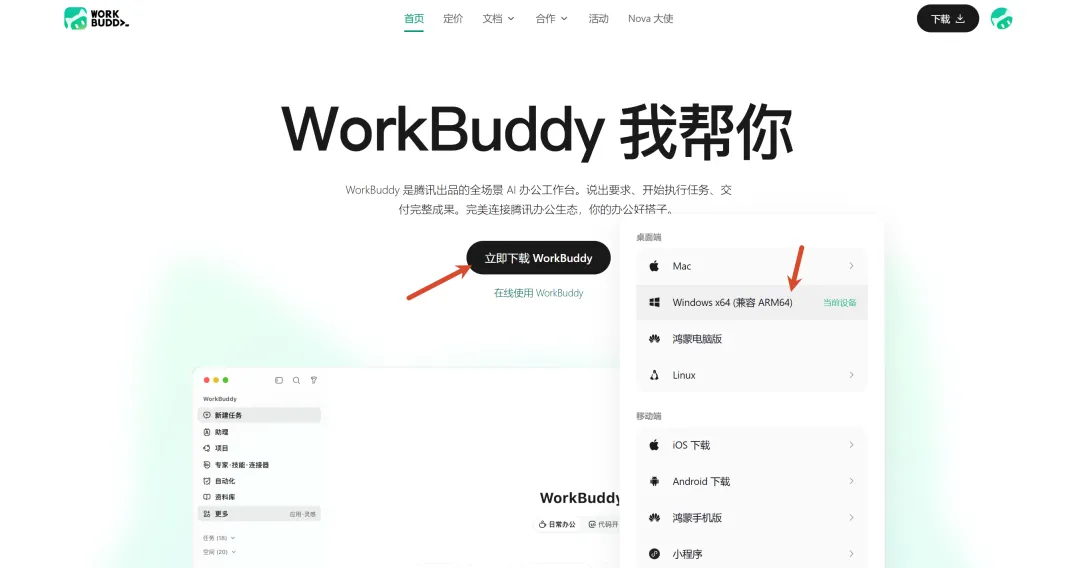
同时你还可以下载移动端的APP。
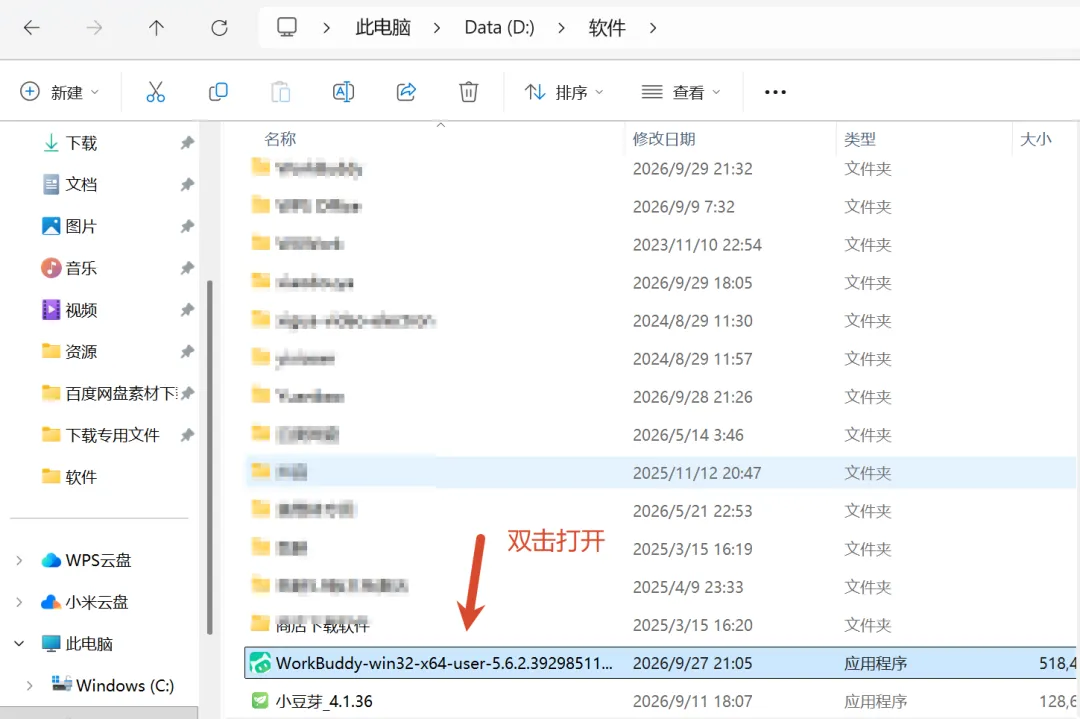
2.等安装包下载完成后,双击已下载的安装包,启动安装程序。
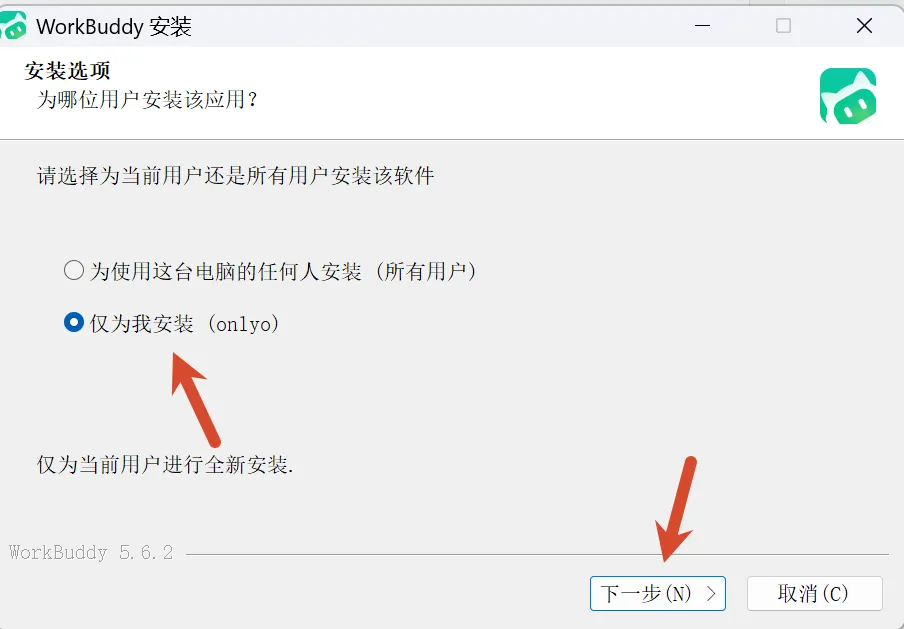
3.勾选仅为我安装,再点击下一步。
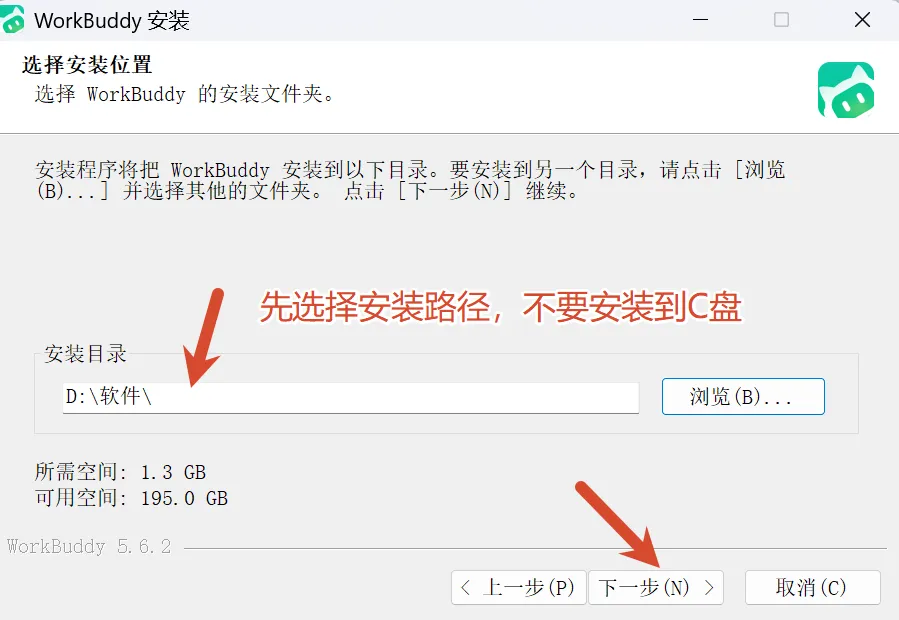
4.选择安装位置,建议不要安装到C盘,然后再点击下一步。等待系统安装。
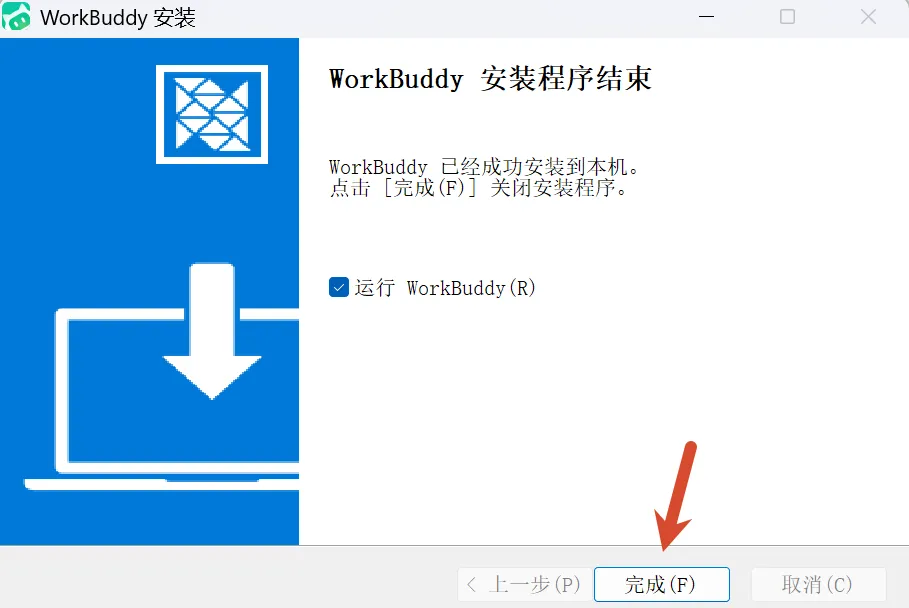
5.走到这里workbuddy就安装好了。点击开始运行。
三、登录workbuddy
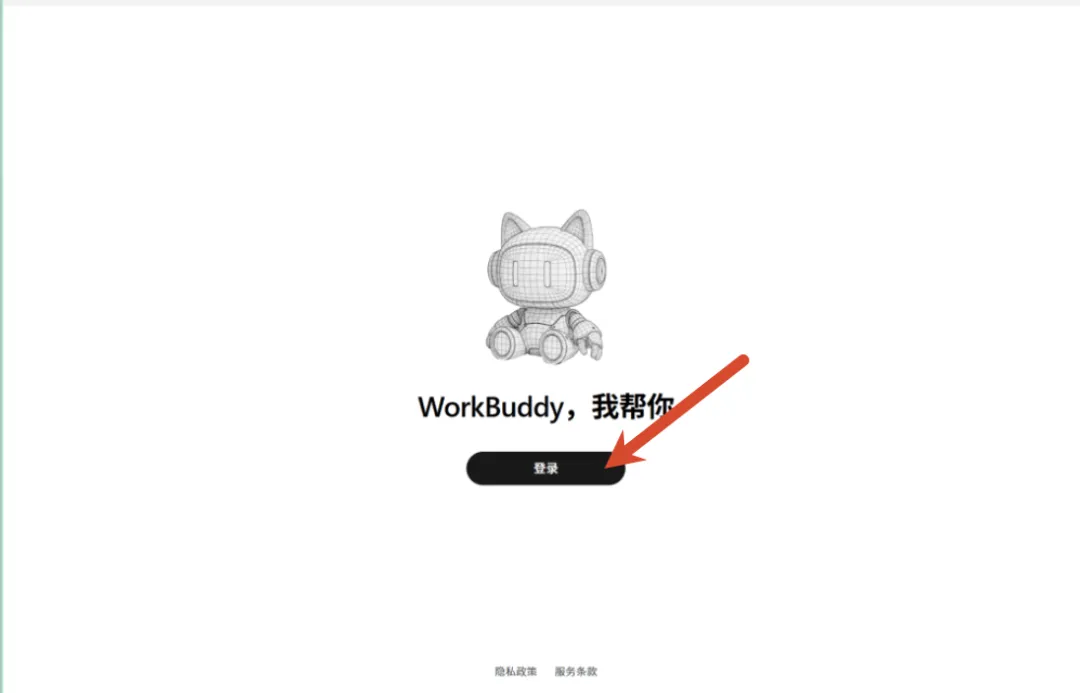
1.启动 WorkBuddy,点击登录按钮。
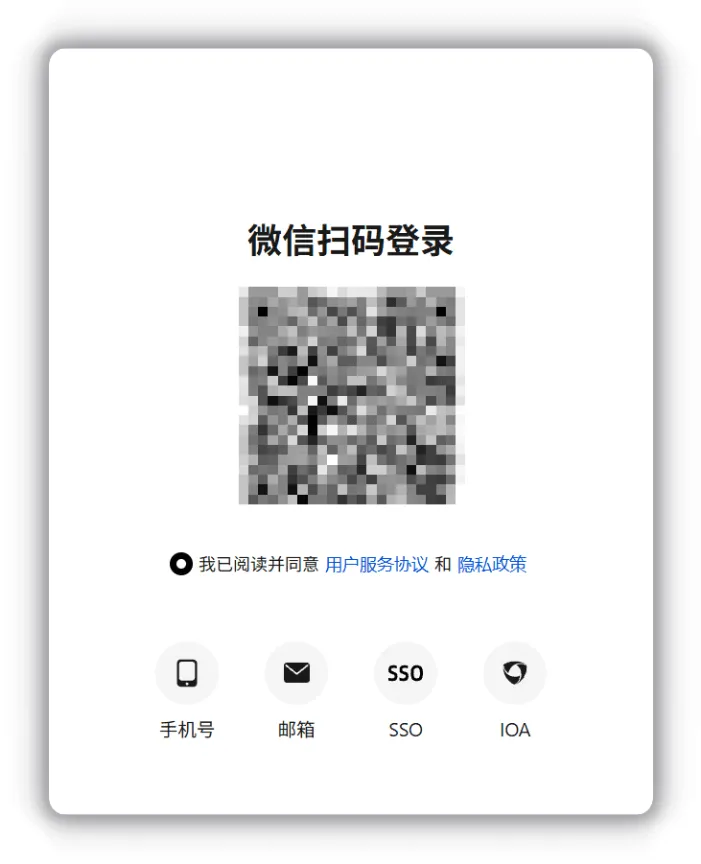
2.登录的时候会自动跳转到浏览器页面登录,在当前页面的登录弹窗中勾选《用户服务协议》与《隐私政策》,使用微信扫码完成登录。
3.页面显示登录成功后,返回客户端即可开始使用。
四、认识界面
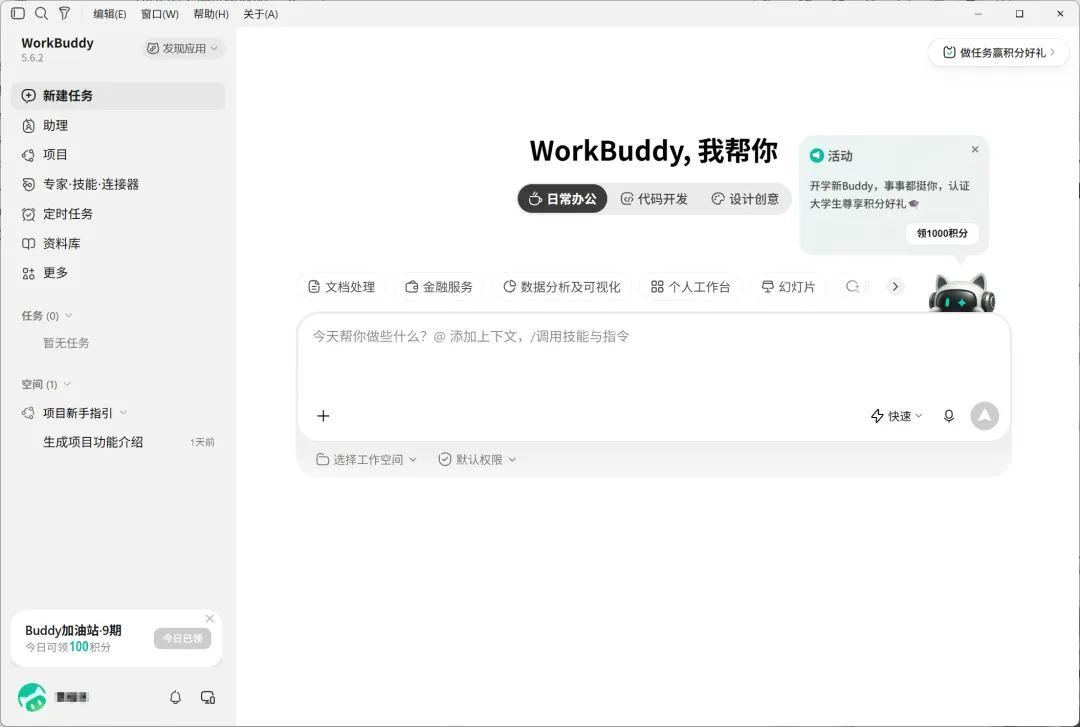
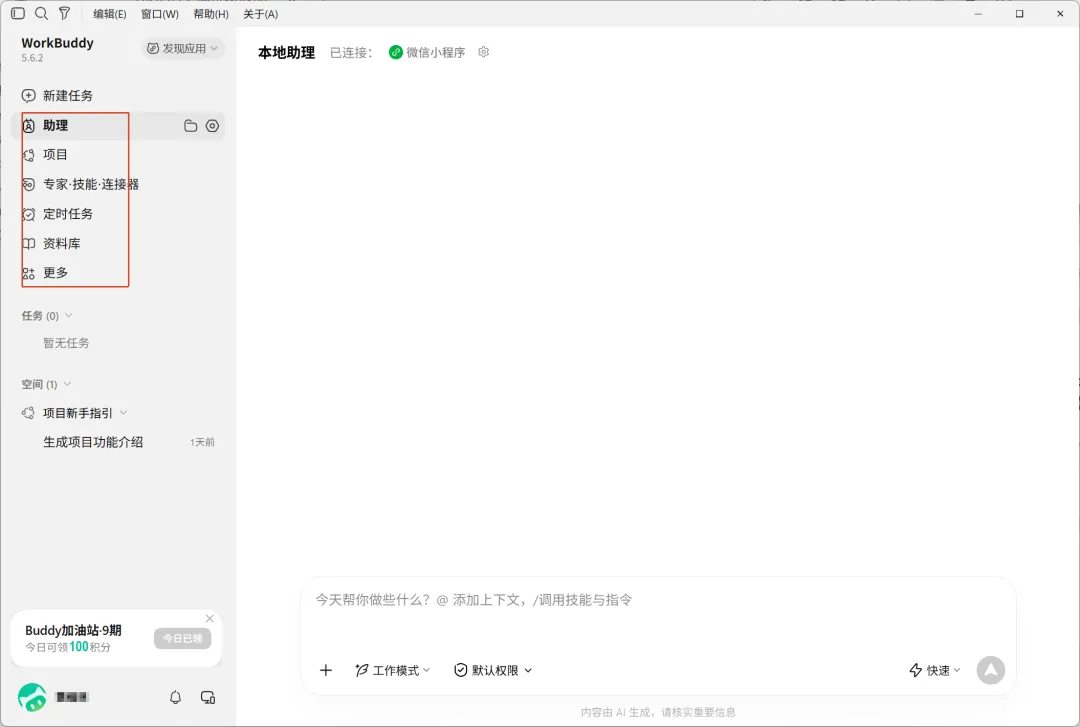
登录界面我们可以看到左侧助理,项目,技能,定时任务,资料库
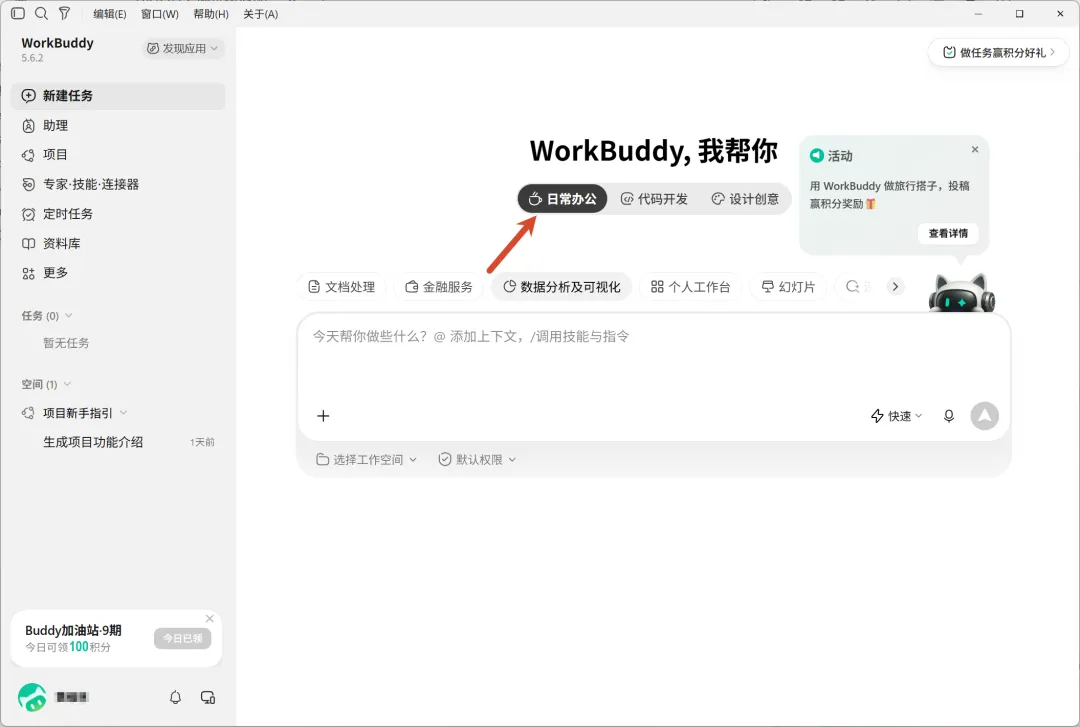
如果你需要处理一些文档,分析数据以及表格处理您就可以使用日常办公板块
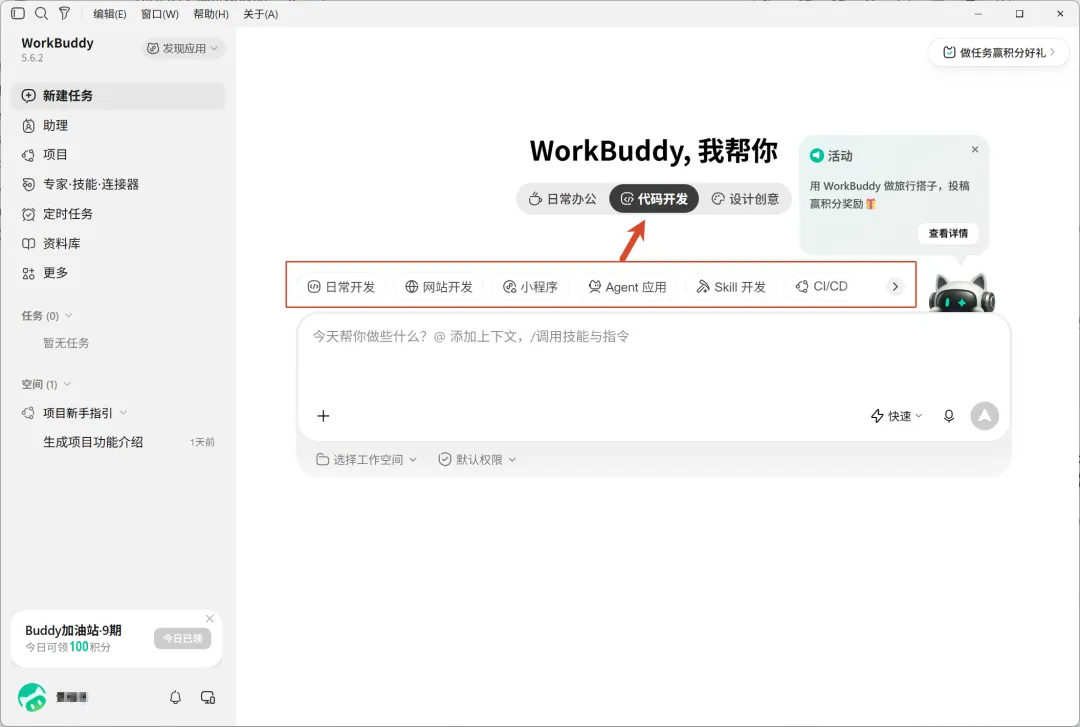
代码开发:即使你不会代码你也能开发一款简单的程序,开发小程序将会越来越简单。
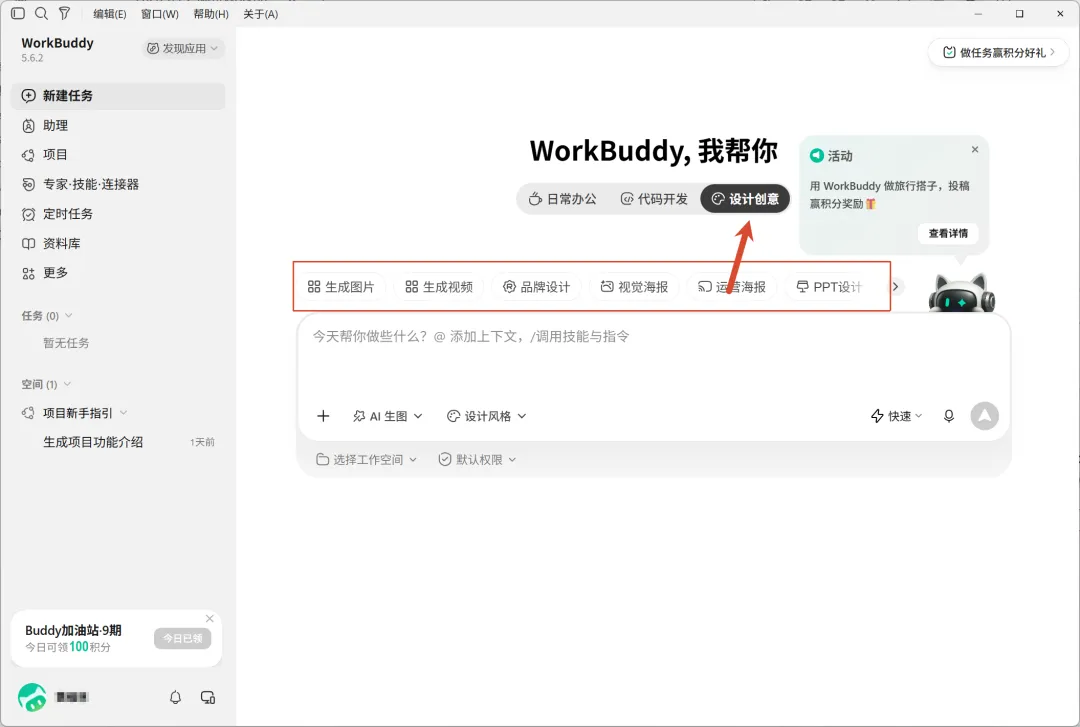
设计创意:像我们做公众号的我们就可以使用这个功能来生成公众号封面图,对于设计师还可以设计服装。
到这里,WorkBuddy 的安装和基础使用就讲完了。整个过程不到五分钟,真正花时间的反而是上手之后怎么把它用好。
它最大的特点就是不只是聊天,而是能真正帮你干活——读写文件、跑脚本、定时执行任务,甚至连接第三方服务。建议先从日常办公场景入手,比如让它整理表格、生成封面图,慢慢摸索出适合自己的用法。
如果这期内容对你有帮助,记得点赞、在看、转发,我们下期再见。
您可能会喜欢: