ARTICLE · 1112970
自研插件分享|Youzhi PPT Kit
Youzhi PPT Kit
`Youzhi PPT Kit` 是一个面向众多被aippt样式折磨的同学使用的 PowerPoint VBA 加载项,用于快速统一科研汇报 PPT 中常见文字、图片、方框、直线和箭头的格式。
当前版本主要面向 Windows 桌面版 Microsoft PowerPoint 使用。
安装方法
方法一:推荐安装方式
下载插件文件:
下载地址:
GITHUB下载
https://github.com/sen-morgon/youzhi-ppt-kit
CSDN下载
https://gitcode.com/2302_77950694/youzhi-ppt-kit
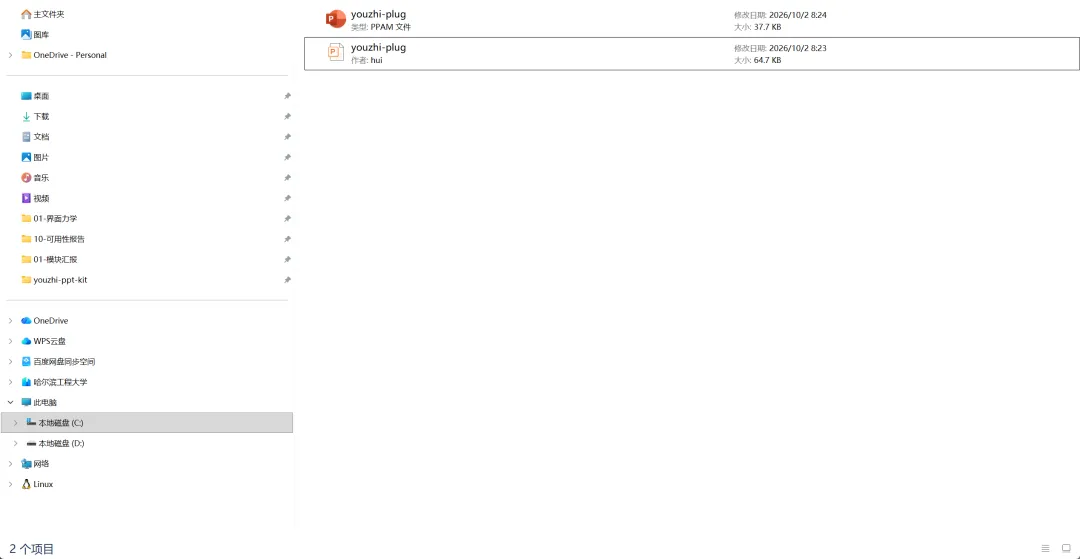
下载安装包,复制其中的youzhiPPT-kit.ppam
建议将插件放到固定目录,例如:
C:\Users\你的用户名\AppData\Roaming\Microsoft\AddIns\
也可以按:
Win + R
输入:
%AppData%\Microsoft\AddIns
回车后,将 `youzhiPPT-kit.ppam` 复制进去。
打开 PowerPoint。
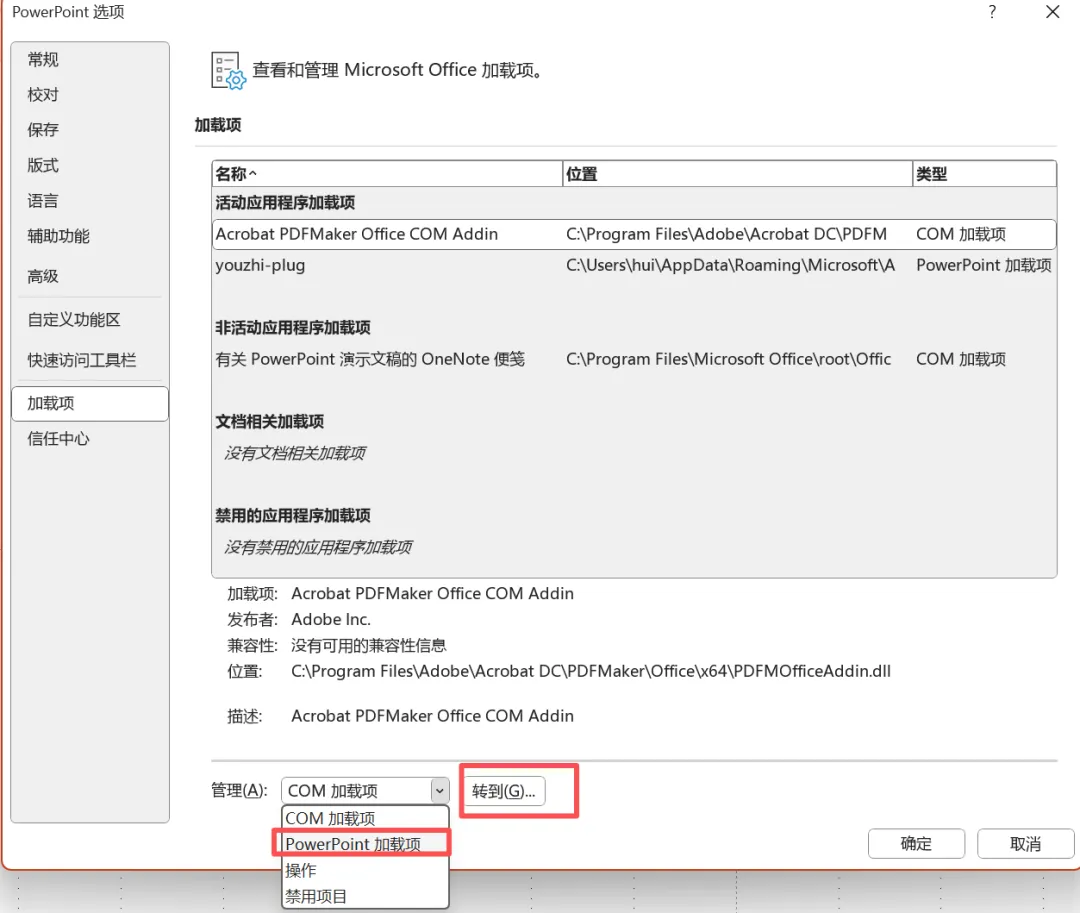
进入:
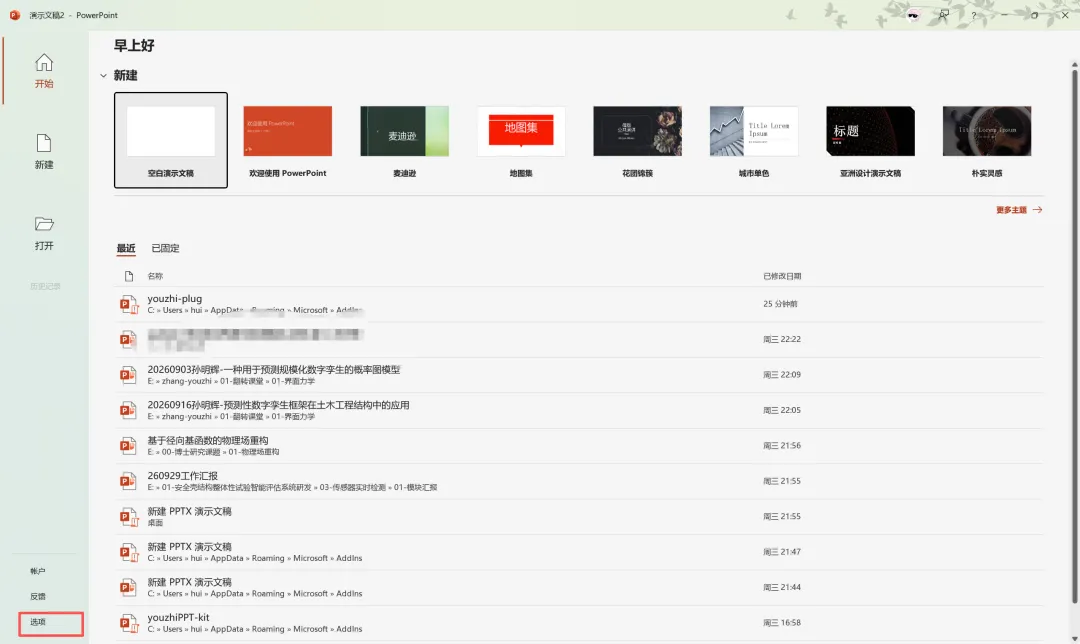
→ 选项
→ 加载项
在窗口底部找到:
管理:PowerPoint 加载项
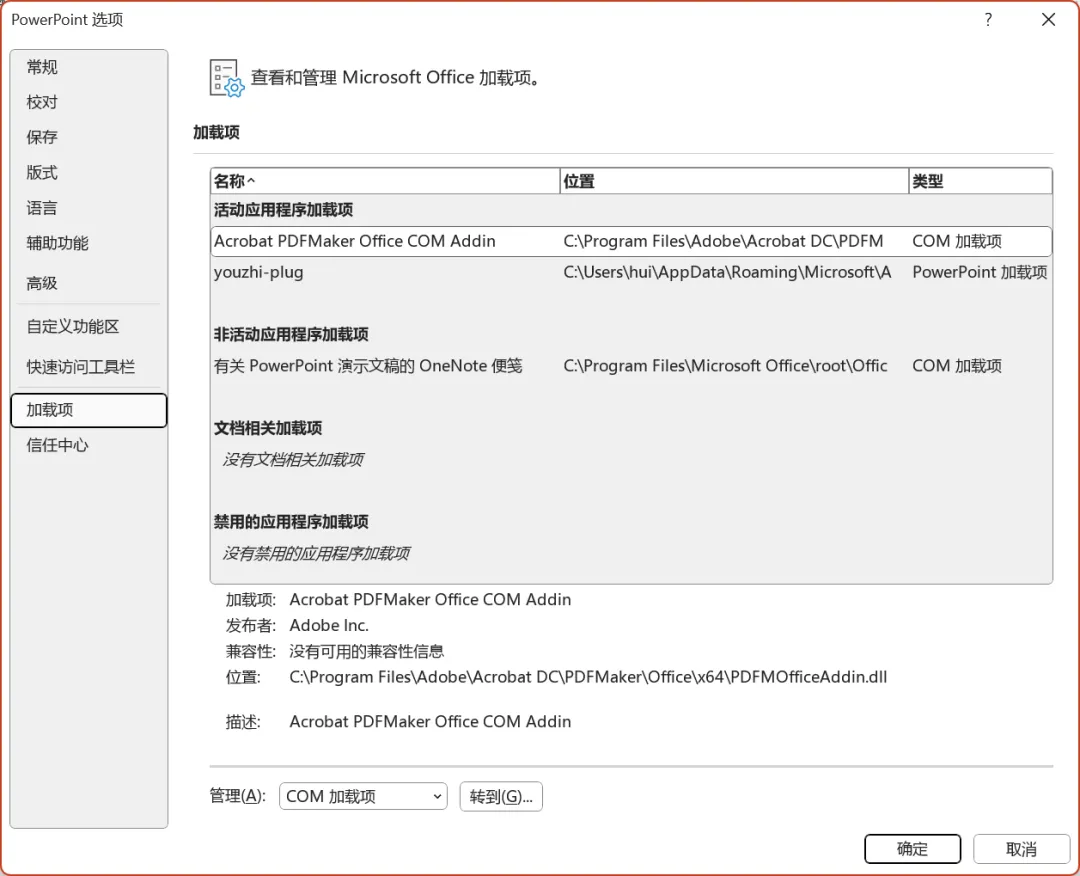
点击:
转到
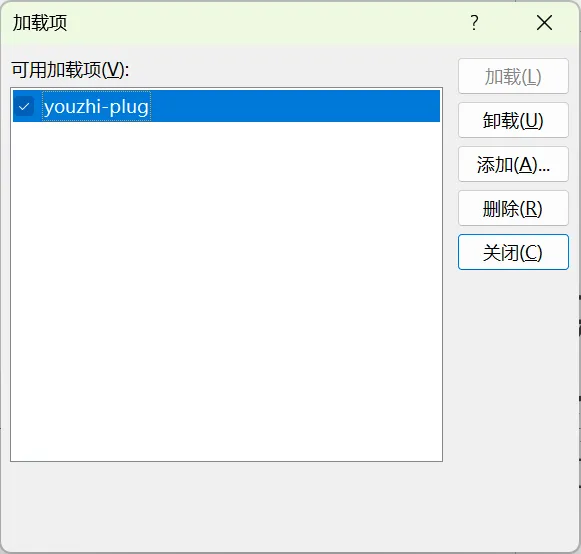
点击:
添加
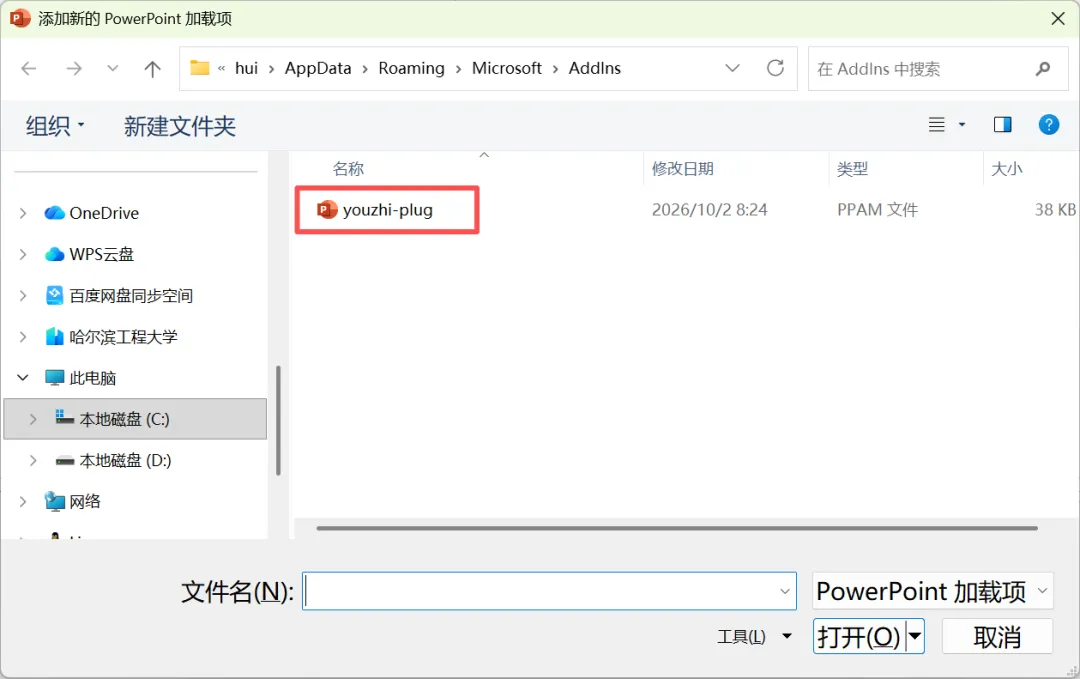
选择刚才复制的:
youzhiPPT-kit.ppam
确认插件已经勾选。
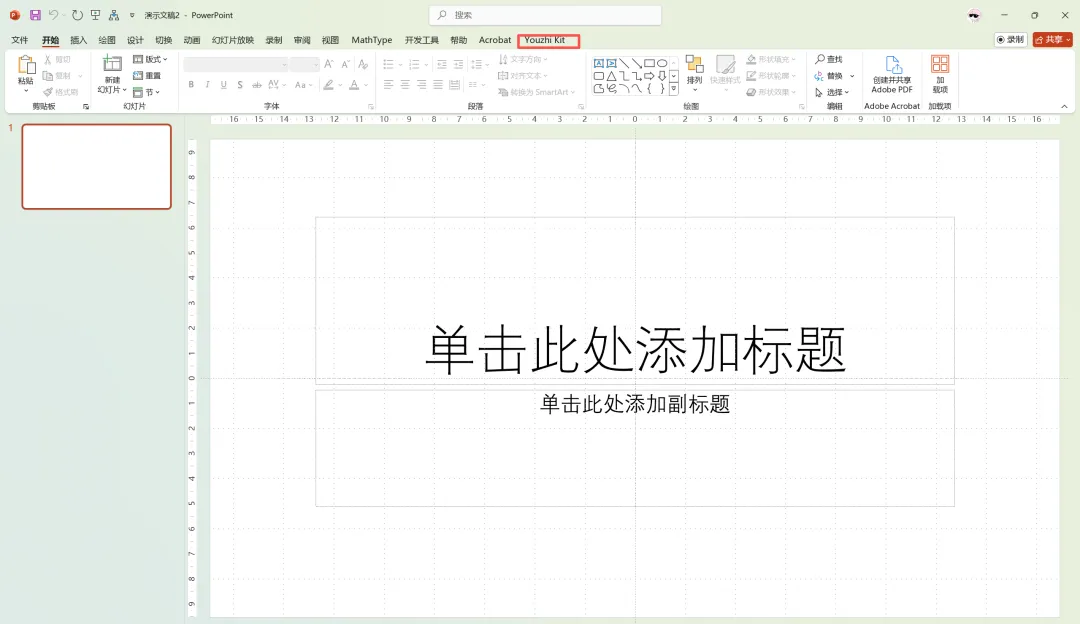
完全退出 PowerPoint,再重新打开。
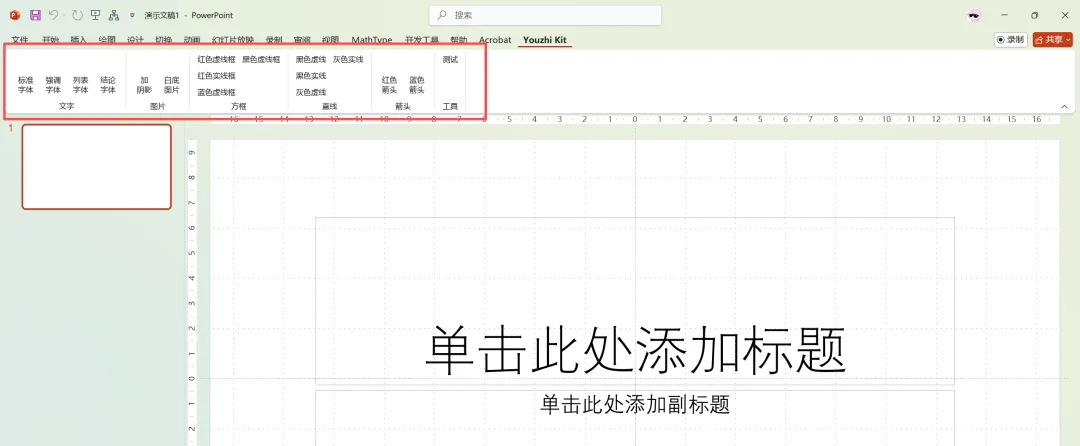
如果安装成功,PowerPoint 顶部功能区会出现:
Youzhi Kit
3. 宏被禁用时怎么办
如果点击插件按钮后出现:
找不到该宏,或者由于安全设置,禁用了该宏
不要直接开启“启用所有宏”。
推荐将插件所在目录设置为 受信任位置。
操作路径:
PowerPoint
→ 文件
→ 选项
→ 信任中心
→ 信任中心设置
→ 受信任位置
→ 添加新位置
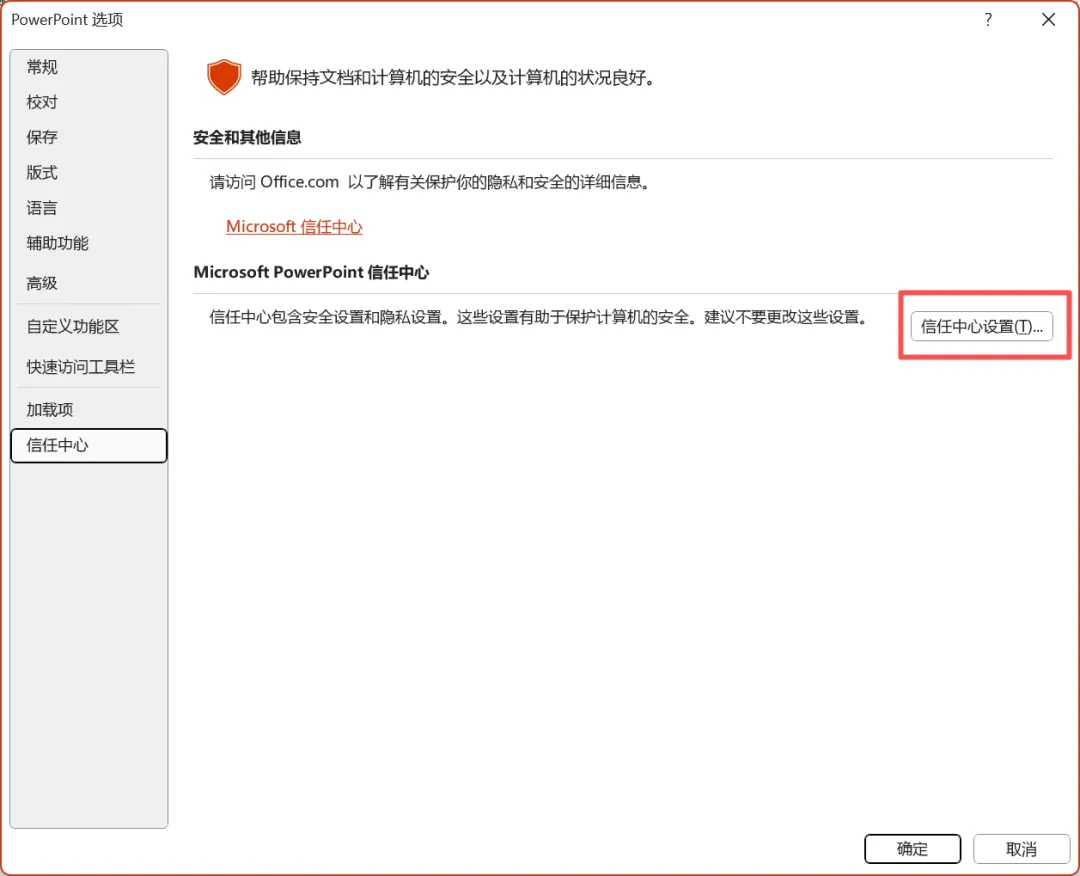
将插件所在目录加入,例如:
C:\Users\你的用户名\AppData\Roaming\Microsoft\AddIns\
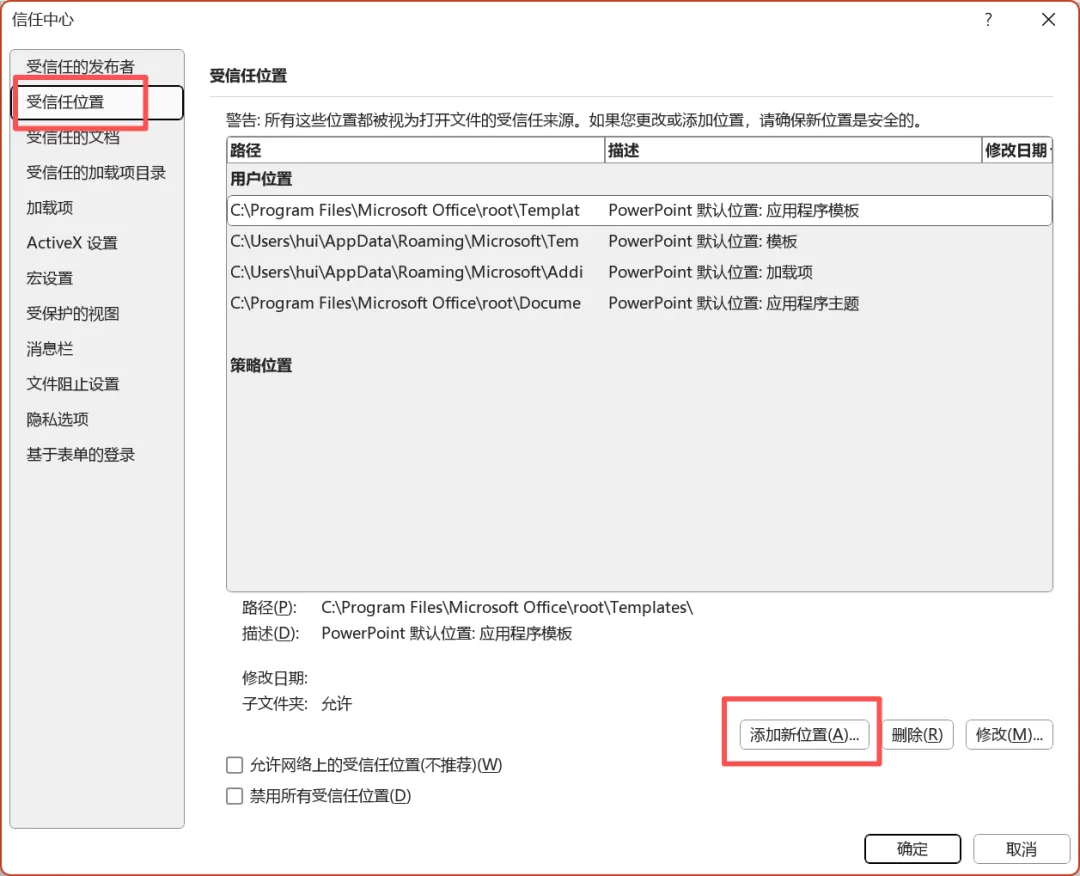
设置完成后:
完全退出 PowerPoint;
确认任务管理器中没有 `POWERPNT.EXE`;
重新打开 PowerPoint。
4. 如果 Windows 阻止了插件
如果插件是从 GitHub、浏览器、微信、QQ、邮箱或网盘下载的,Windows 可能会给文件增加安全标记。
可以检查:
右键 youzhiPPT-kit.ppam
→ 属性
→ 常规
如果底部存在:
解除锁定
请勾选:
☑ 解除锁定
然后点击:
应用
→ 确定
如果没有“解除锁定”选项,则直接跳过。
5. 使用方法
安装后打开任意普通 `.pptx` 文件,在 PowerPoint 顶部找到:
Youzhi Kit
根据需要使用对应按钮。
文字功能
建议先选中文本框,再点击:
标准字体
强调字体
列表字体
结论字体
图片功能
先选中图片,再点击:
加阴影
白底图片
方框、直线和箭头
直接点击对应按钮即可生成相应图形。
6. 更新插件
如果youzhi发布了新版本:
完全退出 PowerPoint;
确认任务管理器中没有 `POWERPNT.EXE`;
找到旧插件:
%AppData%\Microsoft\AddIns\youzhiPPT-kit.ppam
用新版 `youzhiPPT-kit.ppam` 替换旧文件;
保持文件名不变;
重新打开 PowerPoint。
一般不需要重新添加加载项。
7. 常见问题
7.1 打开其他 PPT 后看不到 Youzhi Kit
检查:
PowerPoint
→ 文件
→ 选项
→ 加载项
确认 `youzhiPPT-kit` 是否处于活动状态。
然后:
管理:PowerPoint 加载项
→ 转到
确认:
```text
☑ youzhiPPT-kit
7.2 插件已经显示,但点击按钮报错
优先检查:
插件目录是否已经加入“受信任位置”;
`.ppam` 是否是当前最新版本;
是否同时存在多个不同位置的 `youzhiPPT-kit.ppam`;
是否替换插件后没有完全重启 PowerPoint。
建议电脑中只保留一个正式安装版本。
7.3 插件升级后还是旧功能
彻底退出 PowerPoint后再替换 `.ppam`。
只关闭当前演示文稿通常不够,因为 PowerPoint 仍可能在后台占用旧加载项。
7.4 字体显示不一致
插件默认使用:
```text
中文:微软雅黑
英文:Times New Roman
```
请确保电脑中存在对应字体。
8. 使用注意事项
不要直接修改正式安装目录中的 `.ppam`。
组内普通使用者只需要安装 `.ppam`,不需要修改 VBA。
不建议开启“启用所有宏”,优先使用“受信任位置”。
插件更新前请先彻底退出 PowerPoint。
不要同时安装多个同名或不同路径的 `youzhiPPT-kit.ppam`。
如果插件出现异常,优先重新加载插件,而不是重新安装 Office。
当前版本主要针对组内科研汇报排版需求,功能参数可能会继续调整。
10. 反馈
如果发现:
某个按钮无法使用;
字体格式不正确;
线宽或颜色不符合预期;
Ribbon 按钮缺失;
新版插件安装后仍显示旧功能;
请记录:
PowerPoint 版本;
Windows 版本;
插件版本;
出错按钮;
报错截图;
然后在微信公众号评论区或github/CSDN上反馈,方便统一排查。
求点赞

求分享

求喜欢