ARTICLE · 1117366
用AI整理资料、辅助Excel,并验证结果.从零学电脑第108课
开篇
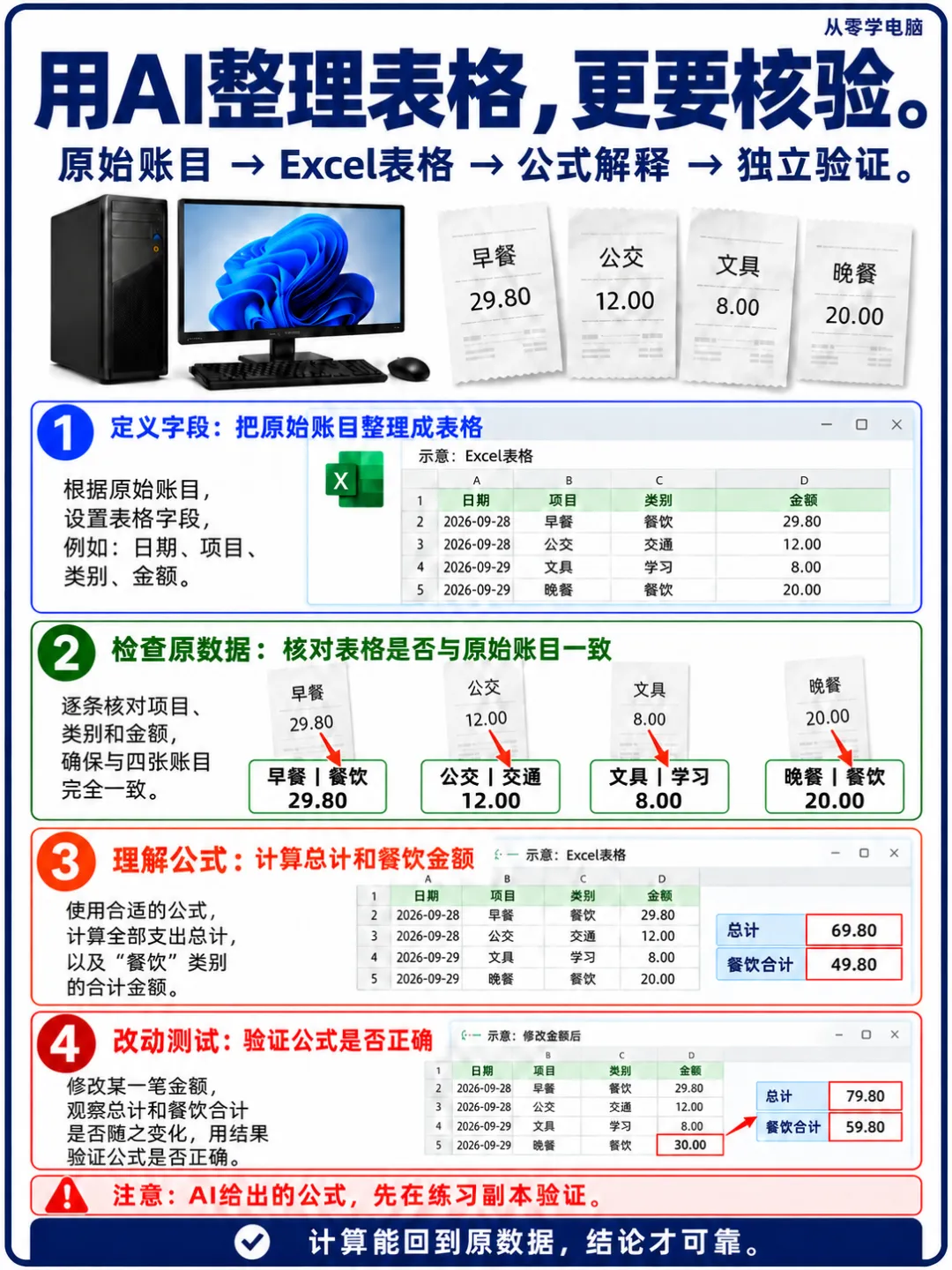
上一课,我们把AI草稿做成了一份能打开、能发送的通知。这一课再提高一点难度:把几条零散账目整理成表格,向AI询问公式,再到Excel里亲自验证。
你不用掌握很多函数,只需要认识行列和单元格,会复制粘贴。整节课用四条虚构数据完成,重点是学会说明表格结构、看懂公式含义、发现漏算或错算。资料总结和图片文字提取也使用同样的核验方法。
本课目标:能让AI按指定字段整理非敏感资料,解释并提供简单求和公式,在Excel副本中验证正常与异常样本,并保存原始依据和确认结果。
第一部分:先定义每行每列代表什么
·规定一行是一笔支出,不把两笔不同消费合并。
·规定四列依次是日期、项目、类别、金额。
·金额按元记录,单元格里写数值,不把“元”混进数字。
·分类名称统一;原资料不清楚的字段标为待确认。
练习材料如下:2026年9月28日买早餐,餐饮,29.80元;同一天乘公交,交通,12.00元;2026年9月29日买文具,学习,8.00元;同一天买晚餐,餐饮,20.00元。四条账目都是虚构的,不需要上传你的银行记录或真实消费明细。
先告诉AI:“请把下面四条账目整理为日期、项目、类别、金额四列。一行一笔,保留原始顺序;金额单位为元,只保留数值;不补写材料中没有的信息。不清楚的内容写‘待确认’。先整理,不计算总额。”再粘贴练习材料。
这一步的验收标准是四行、四列、金额不变、类别不变。AI若把早餐和晚餐自动合并,你就要求恢复成两行。看起来更整齐并不是修改原始记录的理由。
记住:字段和记录粒度先定好,原数据保持可追溯。
第二部分:把整理结果放进Excel练习副本
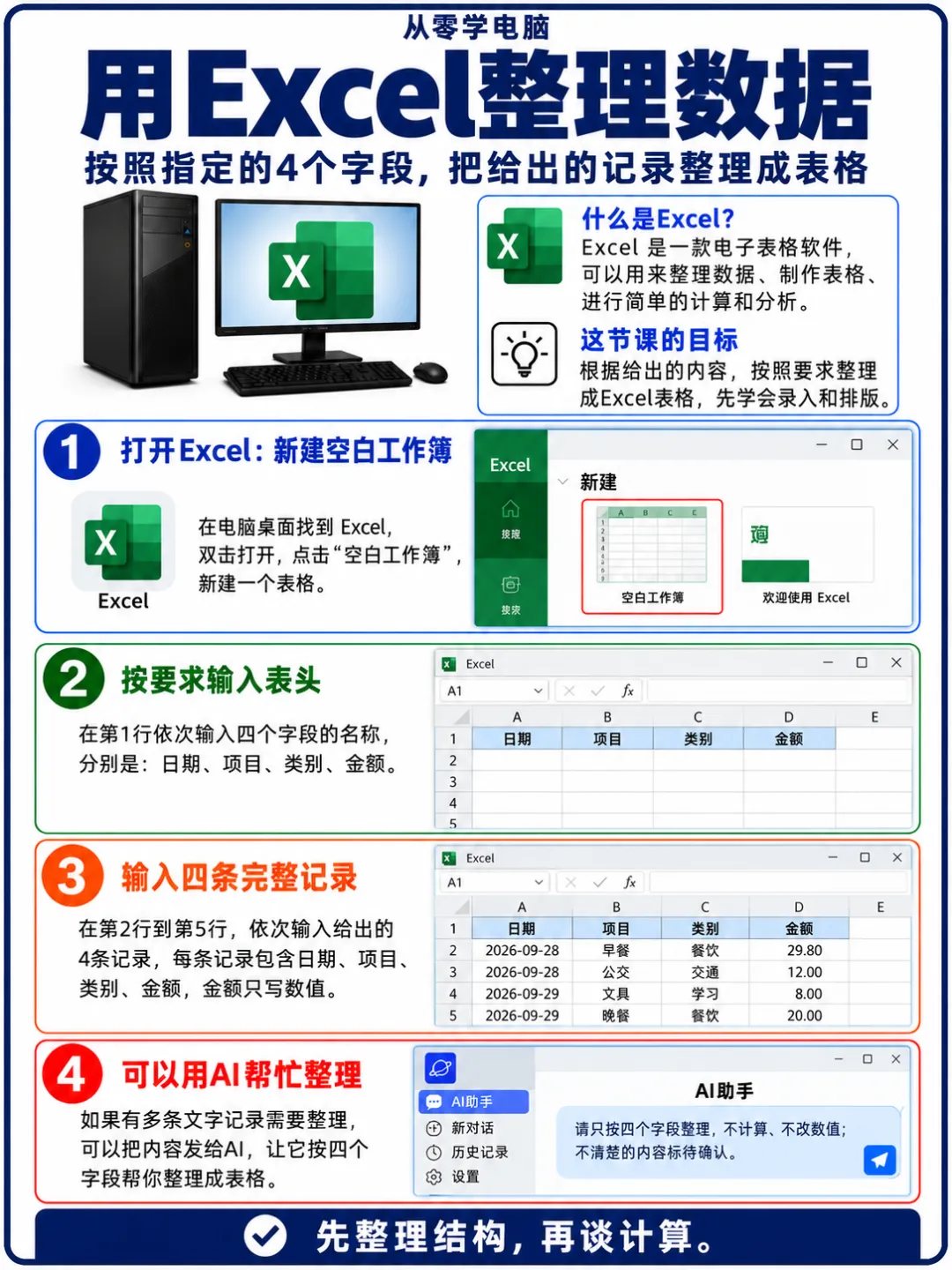
·新建空白练习表,A1到D1写四个列名。
·四条记录依次放在第2到第5行。
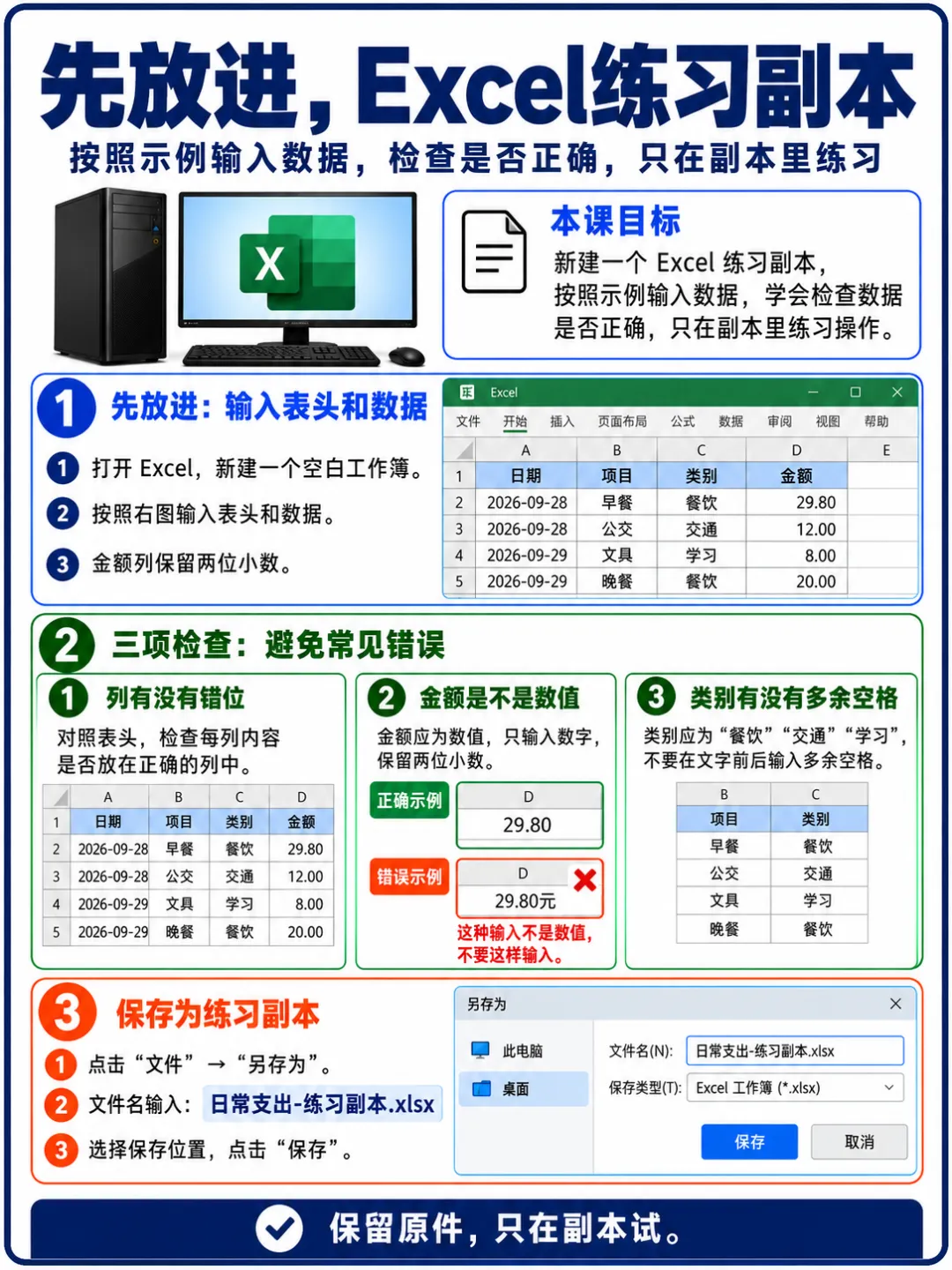
·粘贴后检查有没有整段挤进一个单元格或发生错列。
·把金额列设为保留两位小数,并确认实际内容是数值。
预期位置为:A列日期,B列项目,C列类别,D列金额;D2=29.80,D3=12.00,D4=8.00,D5=20.00;C2和C5为“餐饮”。不要在整理好的四条记录中间插入总计行,否则后面的公式范围会改变。
若网页表格粘贴错列,可以追问:“请输出制表符分隔的纯文本,第一行列名,后面四行记录,不要Markdown表格或解释。”复制该文本后从A1粘贴,通常能按制表符分列。仍有问题就按本课四条记录手动输入,先保证正确,不用为了自动粘贴反复折腾。
把“29.80元”改成数值29.80,再设置显示格式。仅仅把单元格设为两位小数,不一定能把原有文本转成数字。单元格左对齐可以提示你检查,但对齐方式本身不能证明数据类型;需要点开单元格查看实际内容并验证计算。
记住:粘贴后先核对行列和数值,再谈公式。
第三部分:请AI给公式还要解释范围
·提问时写清列名、数据行和要计算的对象。
·先算全部金额,再学习按类别求和。
·让AI指出公式放在哪里、每一部分代表什么。
·使用普通公式即可,不运行来源不明的宏或脚本。
可直接提问:“我的Excel中,A列日期、B列项目、C列类别、D列金额,第1行是标题,第2到第5行是四笔数据。我要在F2算全部金额,在F3算餐饮金额。请给出两条公式,解释各范围的含义,并说明怎样用少量数据验证。不要使用宏、脚本或新版专属函数。”
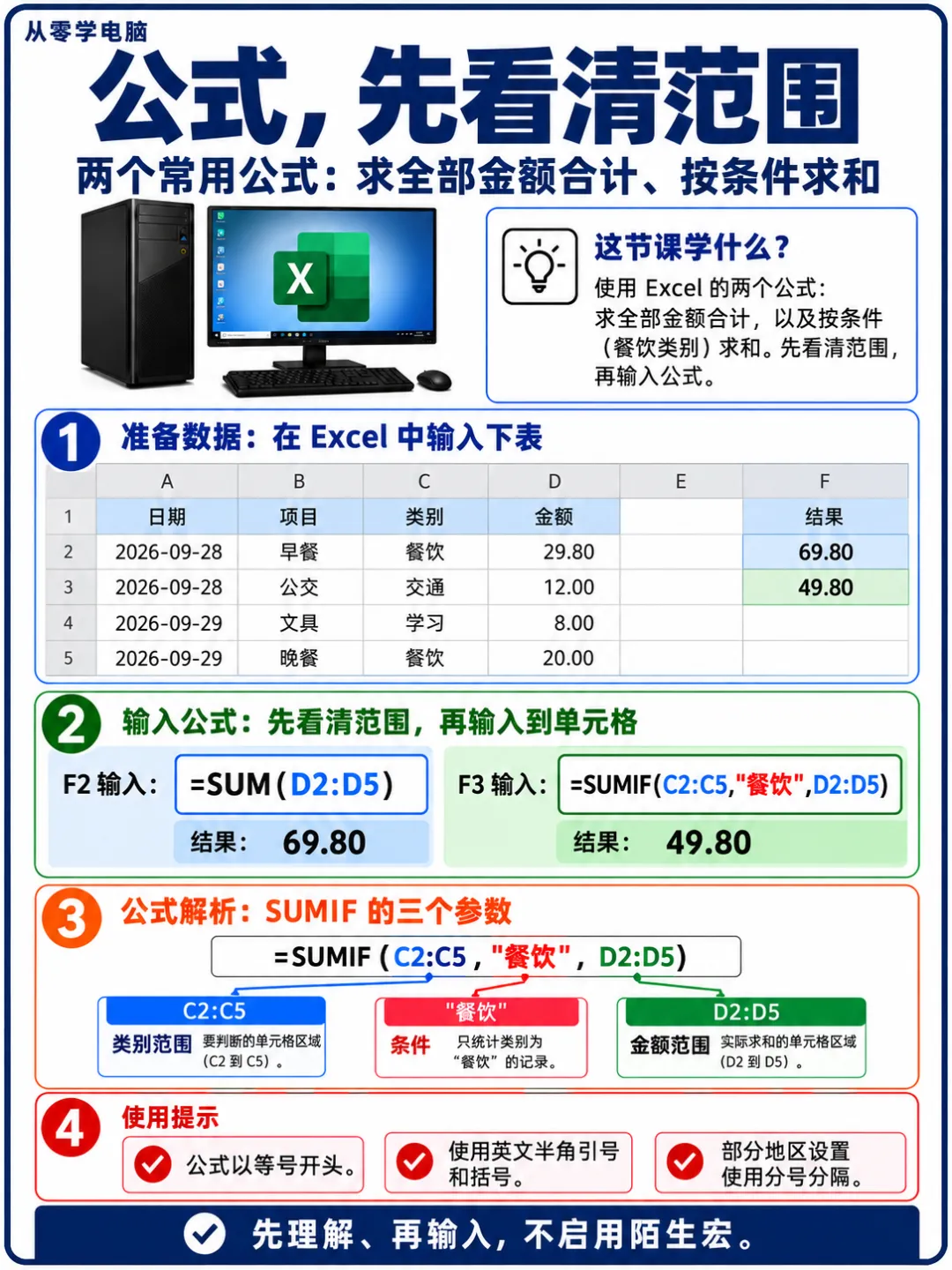
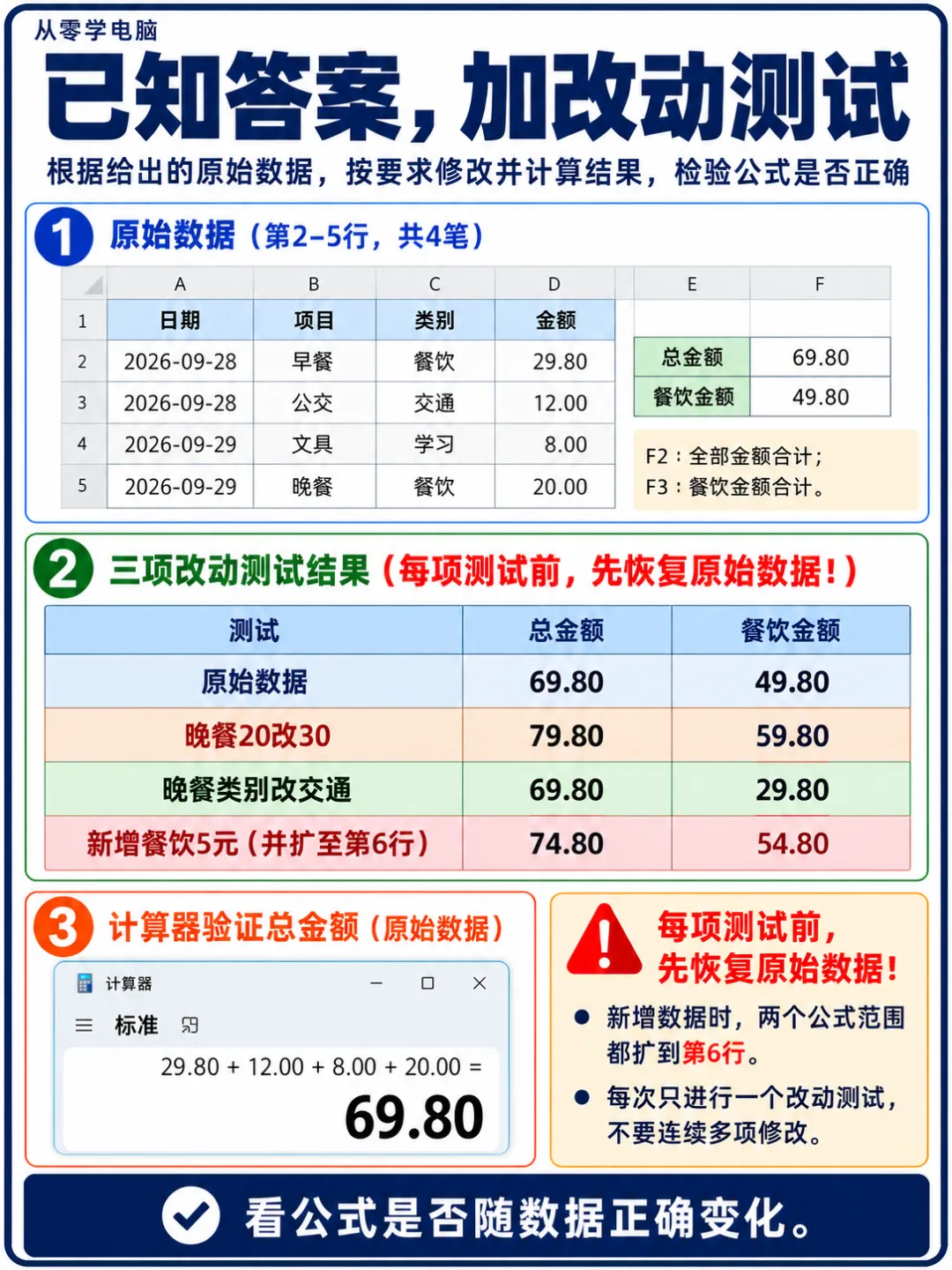
在F2输入 =SUM(D2:D5)。这里SUM表示求和,D2:D5表示D列第2到第5行,标题不在范围内,总计结果也没有放进原数据范围。输入后按Enter确认。
在F3输入 =SUMIF(C2:C5,"餐饮",D2:D5)。第一个范围C2:C5负责检查类别;“餐饮”是筛选条件,需要英文双引号;D2:D5是对应的金额范围。两个范围的行要一一对齐。公式中的逗号、双引号和括号请使用英文半角字符。部分地区设置会使用分号作参数分隔符,应按本机Excel提示调整。
记住:公式要看懂列与行的对应关系,再放进表格。
第四部分:用已知答案和改动测试核验
·先手算四笔总额69.80元,餐饮合计49.80元。
·把晚餐20.00改成30.00,总额应79.80,餐饮应59.80。
·恢复金额后把晚餐类别改成交通,总额仍69.80,餐饮应29.80。
·检查文本金额、类别空格与新增行是否造成漏算。
第一步用手机计算器或手算建立答案:29.80+12.00+8.00+20.00=69.80;两笔餐饮29.80+20.00=49.80。再看Excel中的F2和F3是否一致。让AI自己再算一遍可以做参考,但不能代替这个独立检查。
第二步改变一个金额,第三步改变一个类别,检查公式是否随着数据正确变化。每个测试结束都恢复原值。若F2变化而F3不变,重点检查条件范围、求和范围或类别文字是否写错。结果看起来像一个合理数字,也可能实际上漏算了。
额外练习:在A6:D6追加一笔餐饮5.00元。写死的D2:D5与C2:C5没有包含第6行,不能保证自动统计新数据。把公式更新为 =SUM(D2:D6) 和 =SUMIF(C2:C6,"餐饮",D2:D6),此时总额应74.80,餐饮应54.80。以后处理更多数据时,可再学习Excel表格及其自动扩展范围。
还要注意“餐饮”和“餐饮 ”末尾多一个空格可能造成匹配差异;金额变成带“元”的文本时,求和也可能跳过它。用副本制造一次这样的错误,检查原因后再恢复。最后保存一份已经通过验证的练习表。
第五部分:同样的方法也能检查资料总结
·给AI一小段材料,要求仅根据材料整理,不混入外部知识。
·要求结论附上对应原句或页码;核对这些位置是否真实存在。
·识别图片文字时逐项检查数字、日期和表格对应关系。
·保存原始材料、整理草稿和确认版本,方便以后追溯。
比如给它一段公开的活动说明,可以要求:“请只根据以下材料,整理参与条件、准备物品和待确认事项。每条结论后写对应原句;材料没有提到的写‘未提及’,不要猜。”再把每条结论与原文对照。它标注了来源位置,也可能标错,需要亲自查看。
若平台支持上传文件或图片,可以处理你有权使用的非敏感材料;不支持时粘贴必要文字即可,不必额外付费。长资料分段时先编号,再做分段整理,最后合并检查重复、遗漏与冲突。扫描模糊、页数过多或表格复杂时,更不能默认它已经完整读完。
文档中的命令式语句首先是待分析的材料,不应自动成为操作授权。如果材料或AI回答要求你安装陌生软件、启用宏、删除原文件,就先停止,核对它是否属于你的真实任务。AI可以帮助整理,原始依据与最终判断仍然要保留。
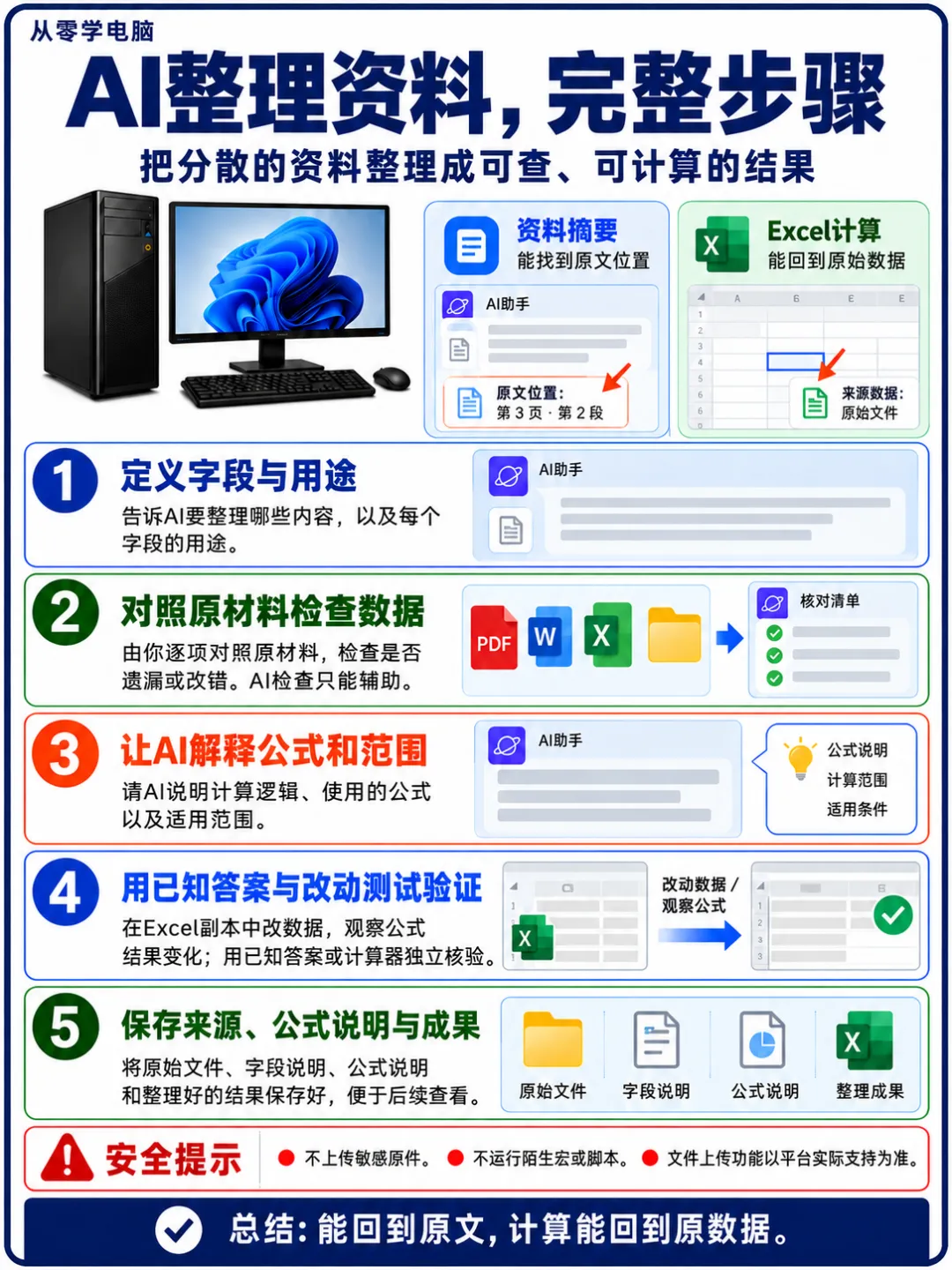
记住:总结能回到原文,计算能回到原数据。
今日练习
·按本课四条虚构账目建立练习表,验证总额69.80和餐饮合计49.80。
·分别改金额、改类别、追加一行,记录预期值与实际值;每项测试都在副本中完成。
·选一段公开说明,要求AI给带原句依据的三条要点,并人工核对后保存。
本课行动清单
·字段和记录粒度先定好,原数据保持可追溯。
·粘贴后先核对行列和数值,再谈公式。
·公式要看懂列与行的对应关系,再放进表格。
·已知答案、改单值、改类别、加新行都要测。
·总结能回到原文,计算能回到原数据。
常见问题 Q&A
Q:AI直接报出总额,还要用Excel吗?
A:要正式统计时,保留原数据与可重复计算的公式更方便复查。本课也正是练习独立验证AI的建议。
Q:公式复制进去报错怎么办?
A:先检查半角符号、参数分隔符、单元格位置和本机软件提示。不要为了运行公式就启用宏或安装陌生插件。
Q:表格显示两位小数就一定是数值吗?
A:不是。原内容可能仍是文本,需检查内容并实际求和。改变显示格式不一定能转换数据类型。
Q:AI能保证读完长PDF吗?
A:不能仅凭一句回答确认。检查页数、处理范围、原句位置和遗漏;必要时分段整理并逐段核对。
下期预告
下一课讲:《从零学电脑》最后一课:盘点已经掌握的能力,完成毕业自测,并介绍下周的四大新系列。