ARTICLE · 1120022
10 分钟用 AI 让电脑提速:清理、优化全搞定
电脑越用越烫、越用越卡,不一定是电脑老了
很可能是 AI 留下的垃圾在拖累它
最近我用 AI 把整台 Mac 系统性地清理、优化了一遍,体感变化很明显。把过程和提示词都分享出来,你可以直接拿去用。
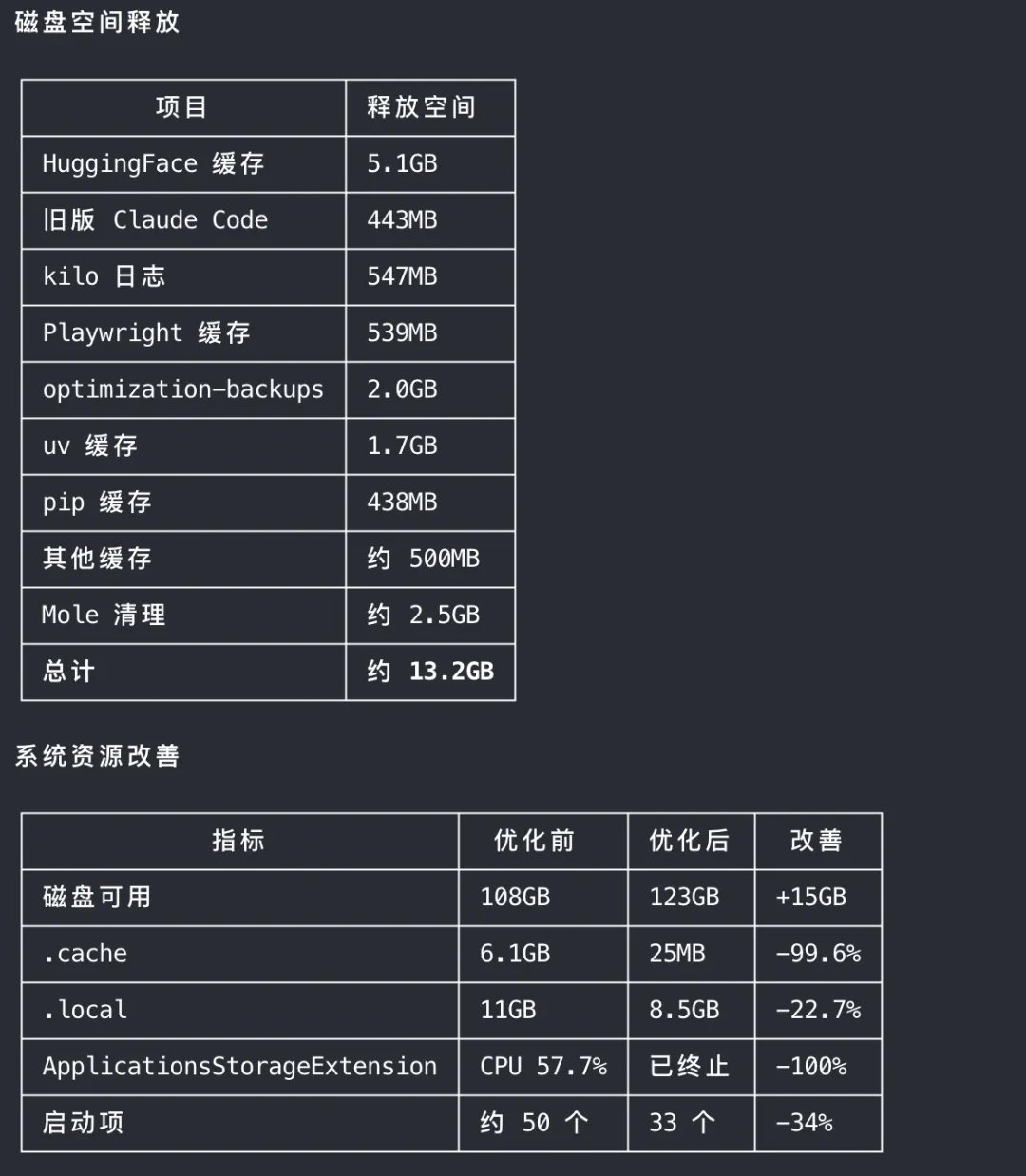
用到的工具有三个:dim agent、Claude Code、Mole。三个都有客户端,dim 我用的是客户端,另外两个用的是 CLI。
其实主流 Agent 都能做这件事,换成 Codex、DSH、Zcode 也一样。
先说起因。
我本来在测 Argo 的搜索能力,结果发现 Zcode 用起来非常卡,但搜得比 DSH 快。DSH 用起来很顺,搜得却更慢。
我让 AI 分析了一下,做了些调整,两边性能都提升不少。Zcode 不卡了,但 DSH 的速度还是有差距。DSH速度变慢网上也有类似的讨论,我感觉是更新过后,增加了不少新的能力,再加上可能多更新了几次,以及有些插件的影响,导致它这个环境没有原来那么快。
问题是,忙完一圈,单个的 APP 体感是有提升,可电脑照样一直发热,整体体感几乎没变。
这时候我才想明白:只修单个 App 没用,得把整个系统环境梳理一遍。看下问题到底在哪里
AI 让每个人的能力都变强了。写脚本、做 PPT、搭网页,都是随手的事。
但它也留下一堆东西:各种原因下载到本地的模型、不规范的备份文件、到处都是的日志、插件和旧版本留下的残留。这些加起来,会占掉大量空间和资源。
传统清理软件认不出这类新垃圾,只会帮你清清浏览器缓存和常规的应用缓存。
所以你会看到很多人吐槽:Codex 用久了特别卡,XXX 用久了直接卡死。不管是哪家的 Agent,用得越久越容易出这种问题。
分享一个很多人没意识到的技巧:很多客户端的当中设置,其实是靠配置文件控制的。有些内容你都不需要自己去查找、设置,部分这类配置其实完全可以交给 AI
很多人都有这种情况。为了一个功能翻遍菜单都找不到开关,有些功能干脆就不在界面上。这种事直接交给 AI,非常的方便快捷。它能从配置文件里找到对应的开关,开启界面上没有的功能,也能关掉不需要的功能。当然,这种不同应用的设置差别比较大。有一些是通过某些快捷键就能开启它的调试功能。当然,这里只是简单对它进行配置,不涉及更改应用的能力。更多是说发现它有一些影响性能的问题,我们给它调试一下配置,让它恢复正常的工作状态
我很早就开始用 Agent 调常用 App 的设置,包括现在这种 Agent 使用过程中有什么问题,我都是让 AI 自己排查,让它阅读官方文档进行设置和优化,大部分问题都能够解决。

dim 最后让我找到了 Zcode 卡顿的元凶:插件。
之前测试时,我装了智谱新出的几个插件,但它们要开会员才能用。没开会员却把插件开着,它就会一直空转,失败率 100%,非常拖性能。
DSH 也有同样的问题。我给两边做了归因,很多卡顿都是这类插件造成的。DSH 优化完以后,之前一些用不了的插件功能还突然能用了。
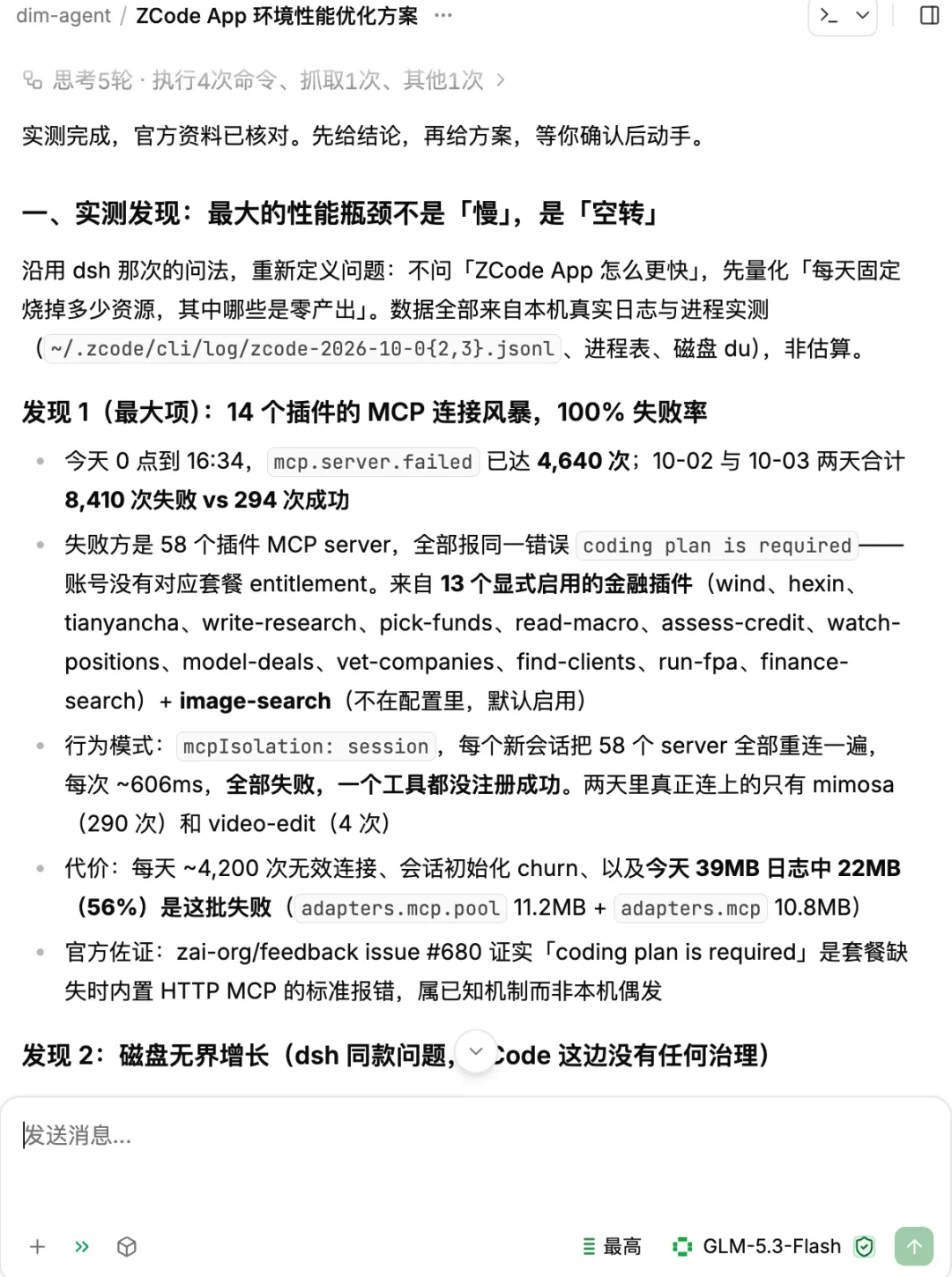
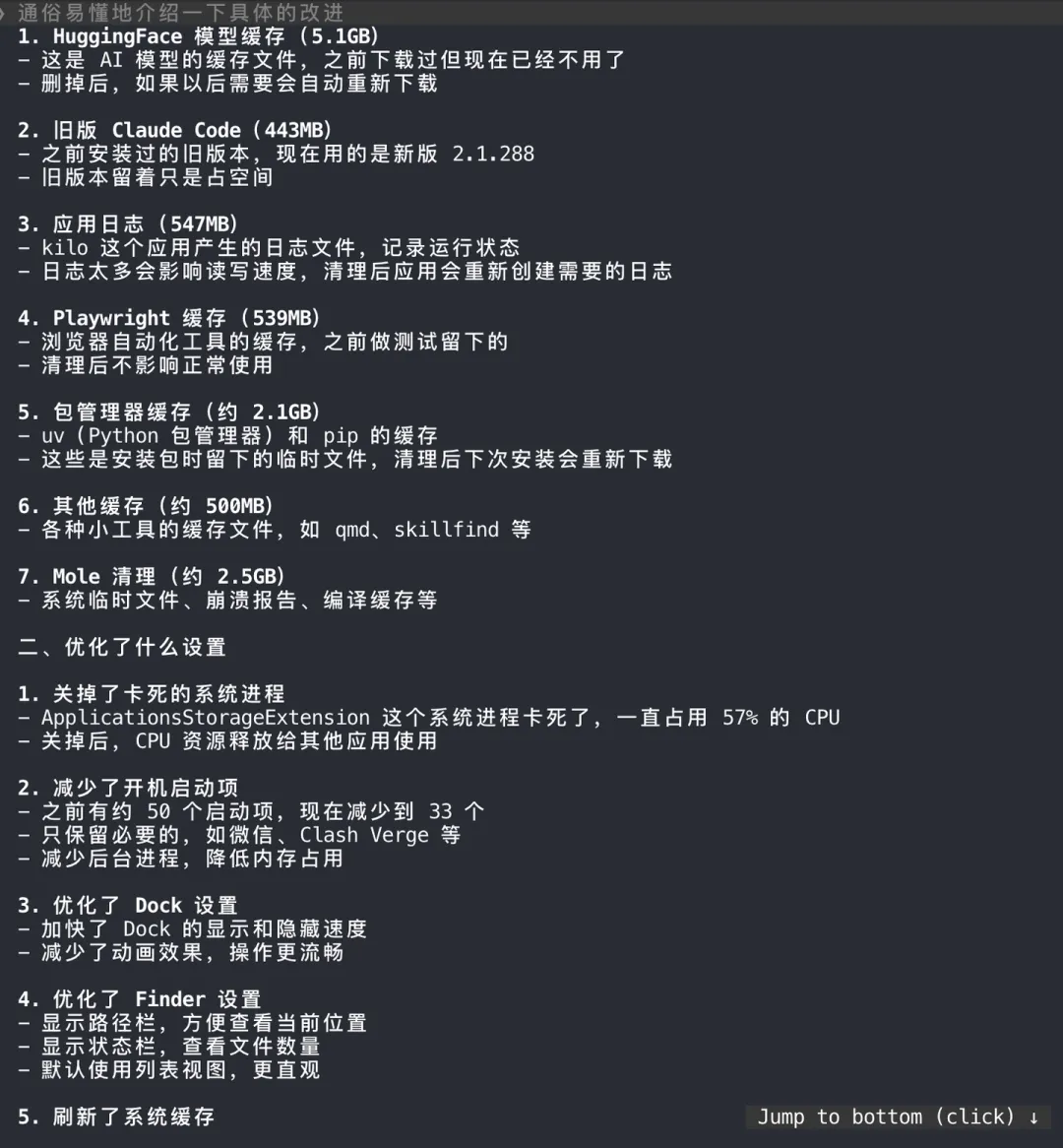
所以关键是做系统性分析。它会把藏着的设置问题都翻出来,顺手把旧版本备份、缓存这些东西一起清掉。
只修某一个插件,很容易顾此失彼:插件本身好了,系统里的坑还在。很多问题其实是更新插件或升级版本时,旧的残留引起的。
顺便一提:Zcode 虽然性能一般,但实际搜索速度比 DSH 还快。没有完美的应用
重点说说 Mole。
Mole 是 Mac 上比较新的清理工具,能清理、卸载、分析、优化和监控你的 Mac。免费开源,有命令行版,也有原生 Mac App。
各种主流应用,包括 AI Agent 环境留下的垃圾和残留,它都能清得比较干净。目前主要支持 Mac,Windows 版还在实验阶段。
github.com/tw93/Mole
我之前零零散散清理过几次,所以这次 Mole 能清的东西看起来没那么多。如果你从来没清过,效果应该会明显很多。
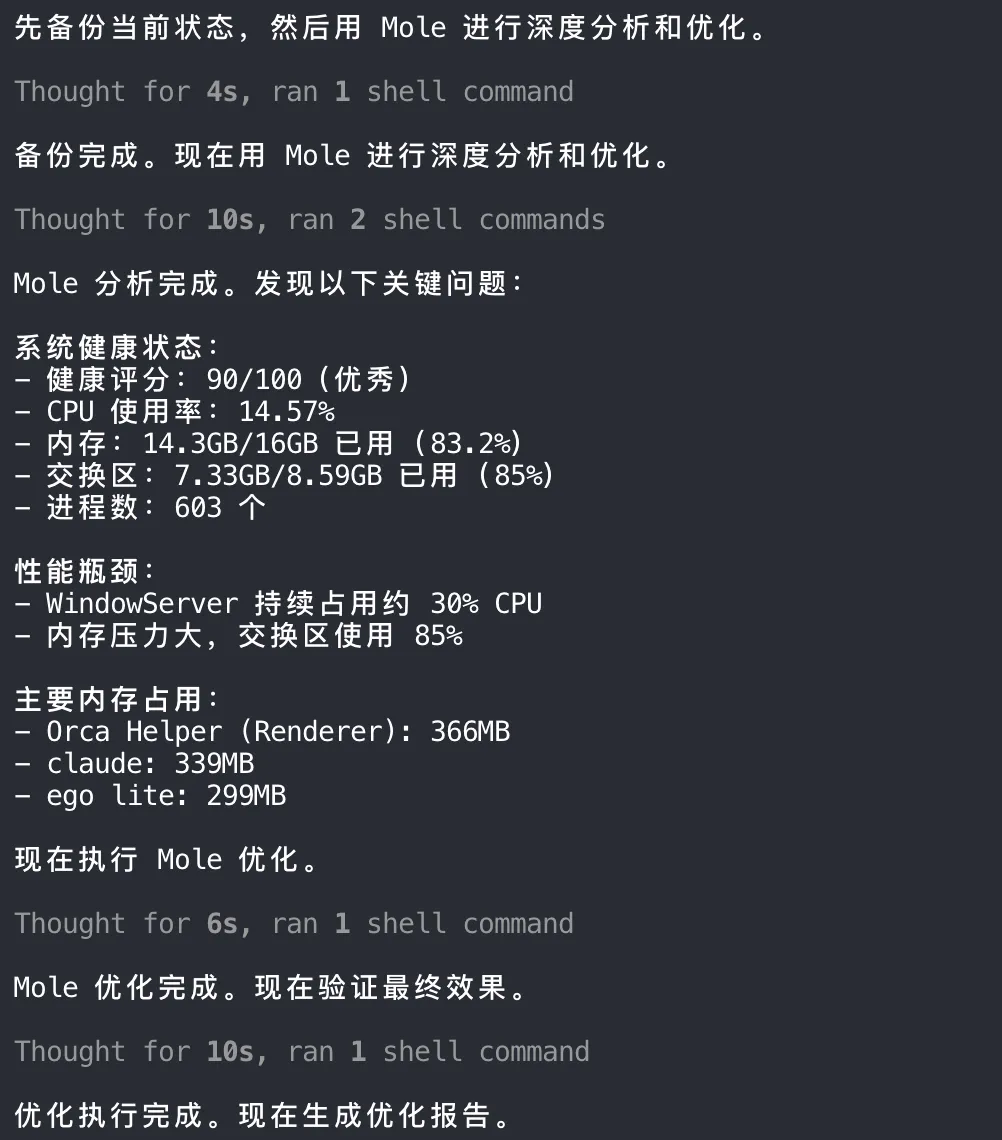
还有个进阶用法:别只拿 Mole 来清理。可以直接问 AI「用 Mole 还能怎么进一步优化?」,让它配合这个工具继续分析和优化。
再说提示词。
一开始我是一项一项来:先清垃圾,再一个个调客户端配置。后来觉得太慢,不如直接对整个系统环境做一次系统性优化。
中间我加了一段审核优化的提示词。它原本是我一直用到 GPT-6 Astra 的审查提示词,这次用 Opus 5.5 升级了一版。效果很好,我平时也用它优化 Argo 等各种项目。
完整版如下,可以直接复制:
配合Mole这个工具进行进一步的分析、优化。
开始前,先说明你还缺哪些信息。能自行获取的先主动获取:运用搜索技能检索本地和云端信息,包括运行环境与系统版本、依赖与版本、项目结构、关键配置、已有测试和主要使用方式,以及官方文档、版本更新说明、已知问题和社区中的成熟做法。优先查本地;本地没有,或可能与当前版本不一致时,再查云端。再梳理历史记录,包括提交记录、过往的改进与回退、错误日志和运行日志,弄清楚哪些问题反复出现、哪些优化已经尝试过及其效果。无法获取的再列出来问我。

在不影响能力的情况下,以最小的修改,大幅提升它的日常性能,降低多余的资源占用,让整体体验有质的提升,同时保持原生体验。以重新定义问题为导向,运用第一性原理、MECE 原则与量化思维,驱动开发与测试的系统性优化。

先实测找出目前使用中最大的性能瓶颈,在保持高质量输出效果的前提下给出优化思路。再列出还有哪些比较低级的 bug。仔细核查一下,看看还有没有一行修改就能消灭一类 bug 的地方,以及工程实践或设计上的巧思。反复出现的错误优先追溯共同根因;已经尝试过却无效或被回退的方案,不再重复,除非能说明这次的不同之处。遇到问题时,先检索是否为已知问题或已有成熟解法,引用资料时以官方来源为准,并确认与当前使用的版本一致。

分析我的需求,给出 2 至 3 个方案以及推荐的理由,确认后再继续。

实施时保持优雅的工程质量和良好的可维护性。完成后调用专业的技能进行评估,实测不同环境、不同对话、不同场景下功能是否正常,以及对未知使用需求的普适性,并用优化前后的数据对比说明效果;没有实测到的部分如实说明。

改进之前先进行备份,方便随时回档。
最后再送一句我最常用的元提示词。从早期一直用到 GPT-6 Astra 都很好用,各种模型都适用。
用法很简单:写完具体需求,在后面加上这一句。分析问题、优化已有项目都很好用,这是基础版,其实上面已经给出了更完整的版本,不过丰俭由人嘛,简单版本也有简单版本的优势:
以重新定义问题为导向,运用第一性原理与MECE原则、量化思维,驱动开发与测试的系统性优化。我最常把它和 /code-review 这个 skill 搭配,用来做审核:
/code-review 梳理一下这个 XXX 的 skill,保持优雅的工程质量、良好的可维护性和极佳的用户体验。以重新定义问题为导向,运用第一性原理与MECE原则、量化思维,驱动开发与测试的系统性优化。这个 skill 原本出自 Cursor,后来改名,成了 grok-build 的内置 skill:
github.com/cursor/plugins/blob/main/thermos/skills/thermo-nuclear-code-quality-review/SKILL.md
AI 时代的电脑卡顿,往往不是某一个 App 的问题,多半是环境堆积出来的。让 AI 从系统层面清理、优化一遍,比一个个修有效得多。
动手前记得先备份。