ARTICLE · 1120018
剪映电脑版|文字漂浮效果.新手也能一次学会
剪映电脑版|文字漂浮效果.新手也能一次学会大家好,我是王大帅,我将在这里持续分享剪映电脑版实用剪辑小技巧。点个关注支持下吧。 今天分享的是:【文字飘散效果】用剪映电脑版自带功能,抠像+关键帧组合,就能轻松实现。 本文全程图文分步讲解,零基础也能跟着操作,跟着步骤一步步来,你也可以做出同款。 ✅ 软件:剪映专业版(电脑版) ✅ 素材准备:背景图片/视频、需要叠加的素材 ✅ 核心知识点:三层文字轨道、关键帧组合、柔光特效、抠像等】 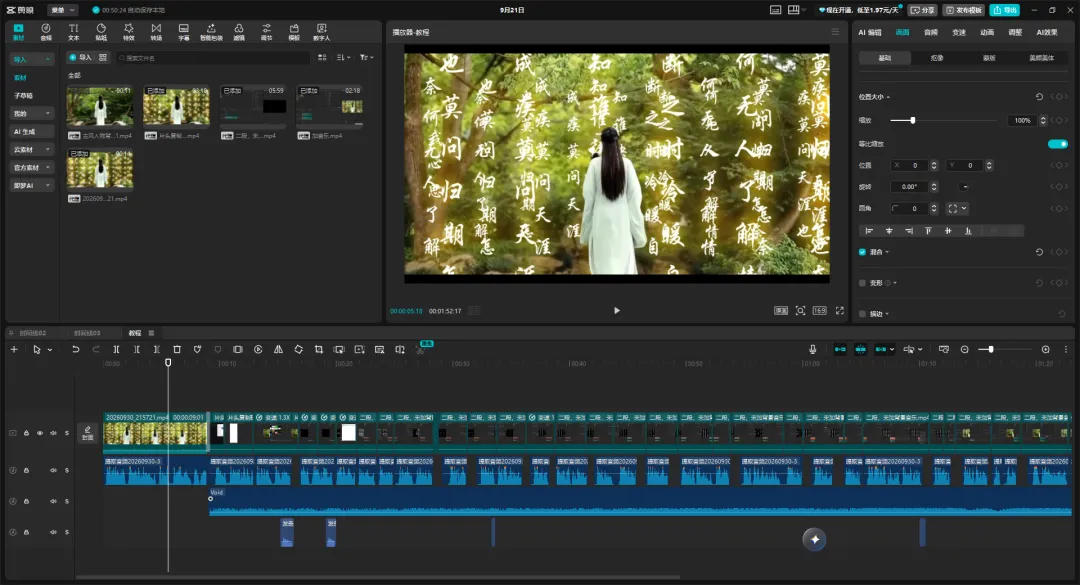
新建项目,导入素材 打开剪映电脑版,新建项目,把准备好的背景素材拖入时间轴轨道。 调整素材时长,匹配你想要的视频长度。 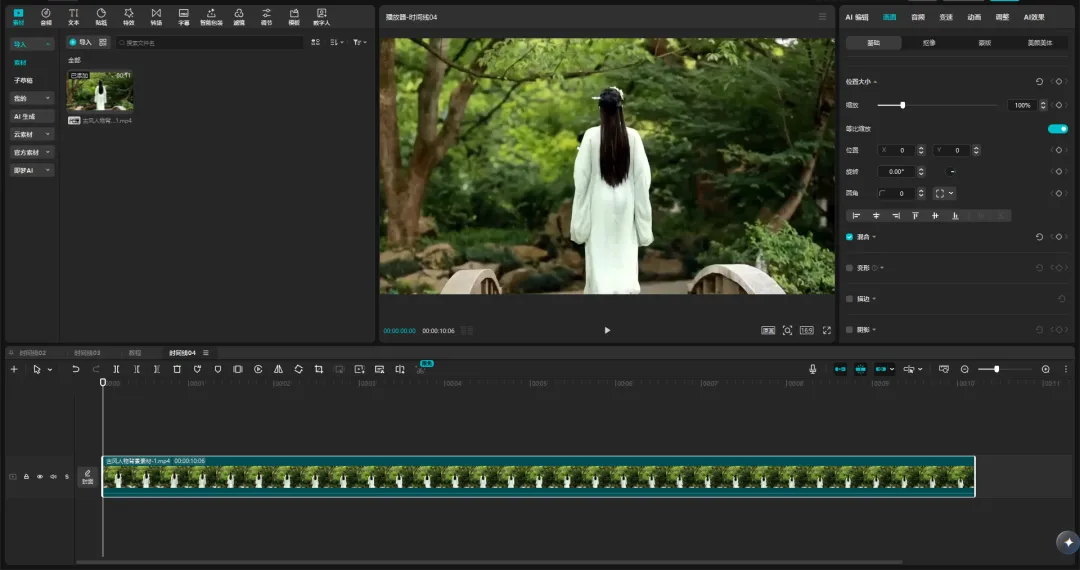
拖入黑场素材,新建文本,输入准备要展示的漂浮文字文案(我使用的是《莫问归期》的歌词)。拉上时间线与主轨视频时长一致。字体选择毛笔行楷,对齐方式:竖版居中。 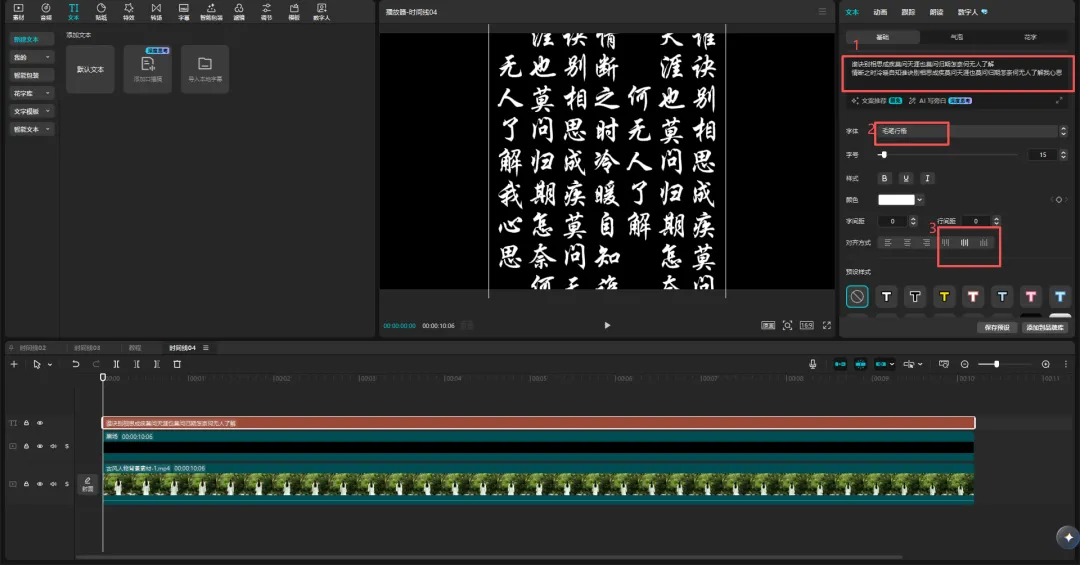
给文字缩放设置80%,字间距设置9,行间距设置30.开始位置打上关键帧,文字拖动与右边框对齐,移动光标至结尾,打上关键帧,拖动文字与左边边框对齐,这样就会出现文字从左往右滑动效果。文字再往上复制两层轨道,分别给缩放设置60%和50%,重复以上位置左右对齐摆放。 全选所有文字轨道和黑场素材,新建复合片段。添加特效柔和辉光。 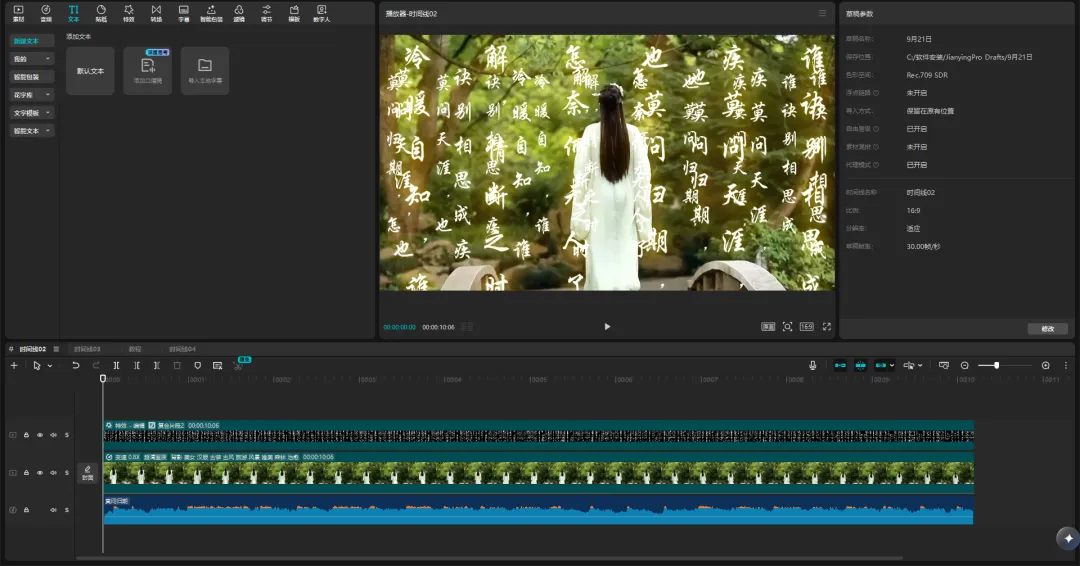
将主轨道人物背景视频复制一份,拖动到最上方轨道。点击抠像,自定义抠像,抠出人物。添加音乐。这样一个完整的古风文字漂浮效果就只做完成了。 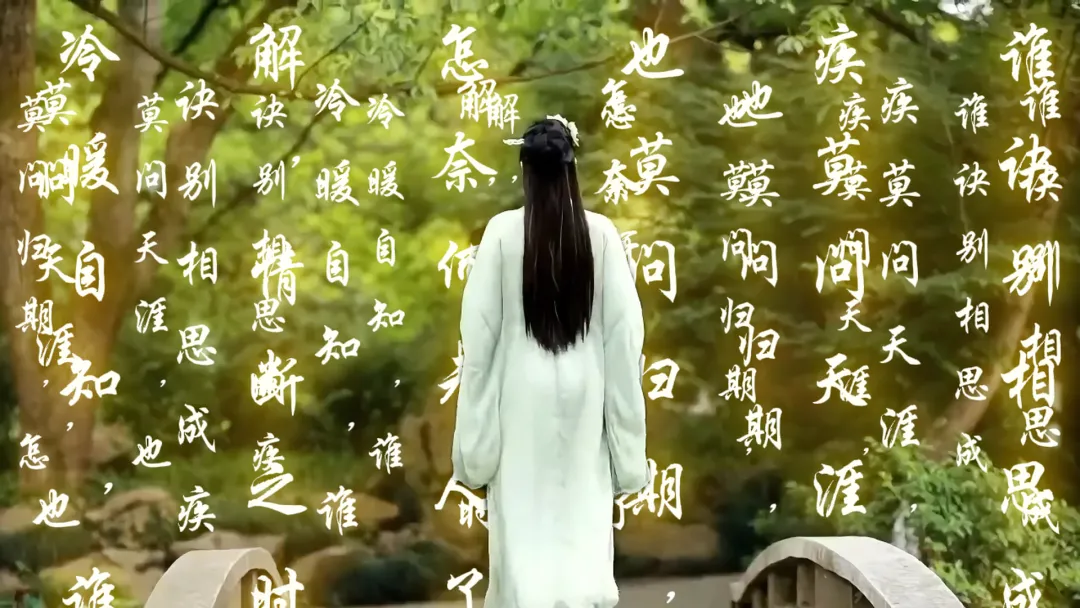
你也去试试吧。 后续我会持续更新更多剪映实操教程,包含快捷键、转场、文字动画等剪辑干货,感兴趣可以持续关注。
一、视频讲解
二、图文步骤讲解
【前置准备段落】
步骤1:
步骤2:
步骤3:
步骤4: