ARTICLE · 1125135
AI 改了几版还是不满意?先把差别摆出来
AI 改了几版还是不满意?先把差别摆出来
你让 AI 做一张活动海报,第一版出来,标题不够突出。 你说:“再醒目一点。” 下一版,标题大了,背景也变了,图片还被挪了位置。看着变化很大,却说不清哪一处更好。再改几轮,连原先满意的部分也丢了。 这时先别继续整张重做。把不同方案摆在一起,一次只改一处,往往更容易找到答案。 一个跳跃动画,给了我们一个办法 创作者 Thariq 在打磨游戏原型时,让 Claude 教他、找参考,还做了一个专门调整跳跃动画的编辑器。 公开演示里,两套动作并排播放。界面能切换视角、放慢速度,下面还有分阶段的时间轴与动作曲线。 值得借鉴的不是“AI 做了一个游戏”,而是修改方式:不再只凭印象说哪里不好,而是把差别放到眼前,盯着一个阶段比较。 回到海报,没必要照搬动画编辑器。先做三版对照,就能用上这个思路。 不说“更好看”,先锁住不想改的部分 我们拿一张“周五 AI 工作坊”的文字海报做排版演示。文案、背景、图形和标题位置都固定,标题字号设成 28、36、44 三档。 下面这张对照图由本地 HTML 实际渲染,展示的是字号变化,不是 AI 自动改稿的成绩单。 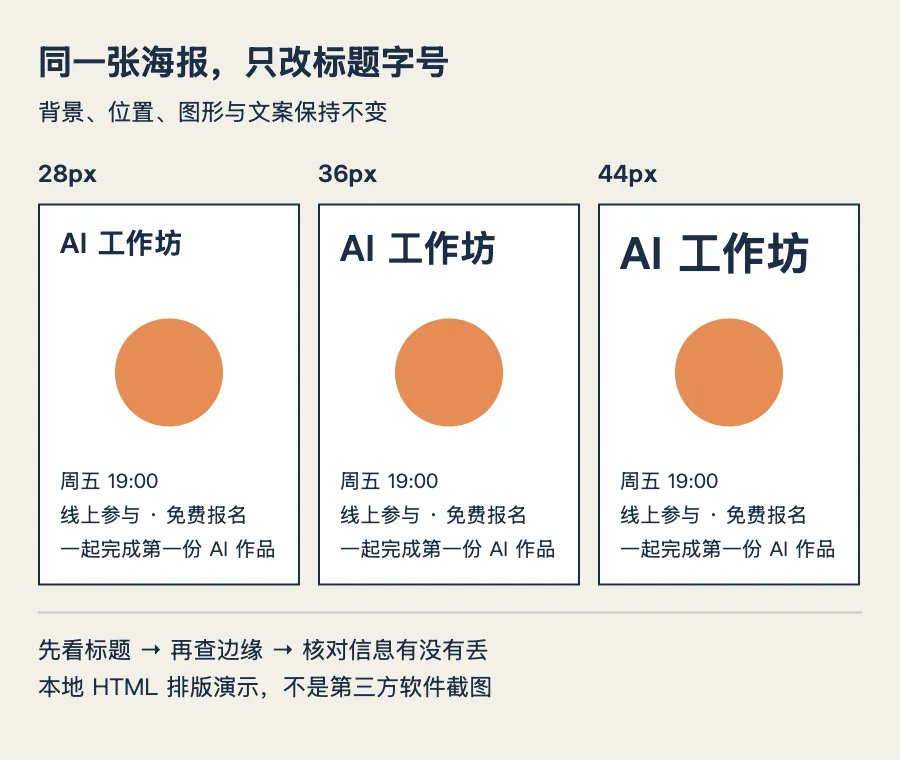
你会看到:小号留白充足,但标题不够抢眼;大号占据更多空间,手机上更容易先看到标题,也更容易逼近边缘。中号则是一个可以继续检查的候选,不是所有海报都适用的标准答案。 要让 AI 帮你做这种对照,可以把下面这段发给能修改 HTML 的代码助手,例如 Claude Code。提供当前海报的 HTML 文件;如果手上只有图片,就让它另做排版演示,不要假定原图中的文字一定能被精准编辑。 请在副本中做三个预览版本。保留现有文案、背景、图形、颜色和标题位置,只把标题字号分别设为 28px、36px、44px。每个版本标明字号,并排展示。不要覆盖原文件。如果大字号放不下,保留问题并标记,不要偷偷缩字或改版式。 把“不许改什么”说清楚,和把“要改什么”说清楚同样重要。 选一版之前,做三个检查 先看第一眼。缩到手机宽度,你最先看到的是活动名称,还是装饰图形?标题醒目,不等于越大越好。 再看边缘。最长的一行有没有贴边、遮挡或意外折行?一眼看不全的标题,不要因为放大后显眼就选它。 最后看信息有没有丢。时间、地点、报名方式是否仍然完整,文字是否和原版一致?改字号不能顺手改掉活动内容。 这张演示里,下一步可以先保留 36px 版本,单独检查行距。如果你更喜欢 44px,就先解决空间问题,再判断是否值得采用。不要在同一轮里又换颜色、又换位置,否则很难知道改善来自哪里。 确定字号后,可以这样继续: 使用 36px 版本作为新基线。标题字号和其他元素不变,只做两种标题行距对照。分别另存文件,保留原版;告诉我每版唯一改动是什么。 这才是一次可追踪的修改:有基线、有差别,也能退回。 经常改,才值得做一个小面板 如果每周都要做同类海报,一次次请求三个版本会很麻烦。这时再让 AI 做一个带滑块的本地预览面板,调字号、行距和内容宽度;偶尔改一张,静态对照就够了。 为这份 HTML 做一个本地预览面板:可调标题字号、行距和内容宽度;每次只调一个参数;显示当前值;能与基线对照,也能一键恢复。先只操作副本,不接入正式网站。请给我启动方法。 拿到面板,先动一个滑块:只有目标参数应变化。再按恢复:文字、位置和数值都应回到基线。最后按手机宽度检查一次。有一项不符合,就把具体问题交回 AI 修正,不要只说“不对”。 Thariq 后续也提到,自己的动画判断能力仍需要提高。工具把差别展示出来,并不自动替人决定哪一版更好。 我们能借走的,是一个更省来回的习惯:先让 AI 帮你看清差别,再让它继续修改。