ARTICLE · 1128847
Bandzip 安装教程,压缩与解压工具
Bandizip
详细安装教程
软件录 / 安装专栏
软件信息 简体中文 / Windows7及以上 · 64位 软件大小:8.4 MB |
下载连接 迅雷 https://pan.xunlei.com/s/VP2Iz8g0__paCDs8k7XLHPQGA1?pwd=9gbw 夸克 https://pan.quark.cn/s/f292f88d7ca7 |
遇到问题:▷点击进入「服务中心」 |
软件介绍
Bandizip 是 Bandisoft 推出的压缩与解压软件,支持 ZIP、7Z、RAR 等常见压缩格式,适合日常文件打包与解压。本篇以 Bandizip 7.33(64 位)的中文界面为例,介绍安装、文件关联设置及截图所示的文件替换流程。
安装教程
1/14|打开安装文件夹
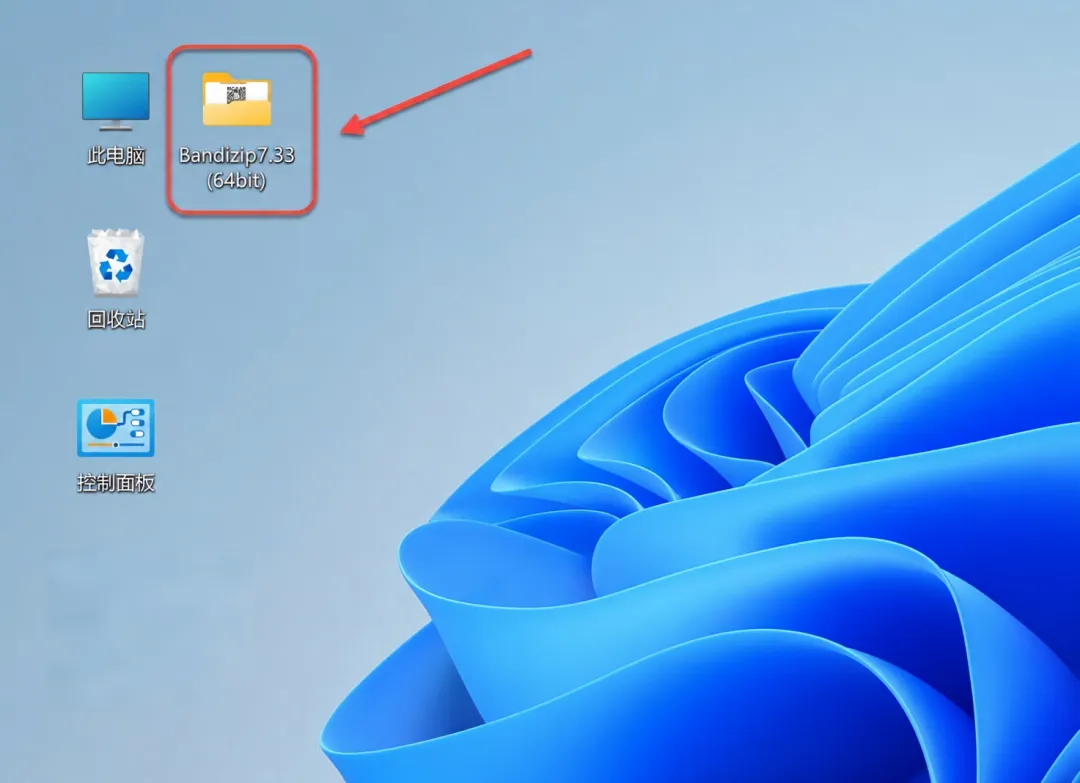
找到已下载好的Bandizip7.33(64bit)文件夹,双击「Bandizip7.33(64bit)」打开。
2/14|运行安装程序
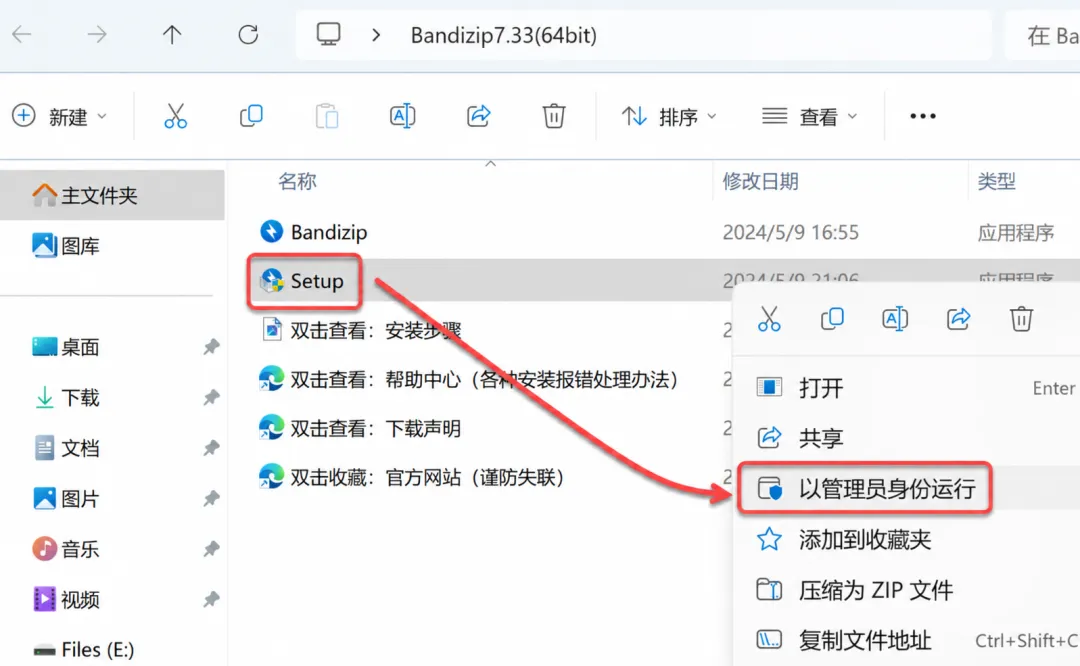
在文件夹中找到 Setup,右键选择「以管理员身份运行」,进入安装界面。
3/14|确认安装位置并安装
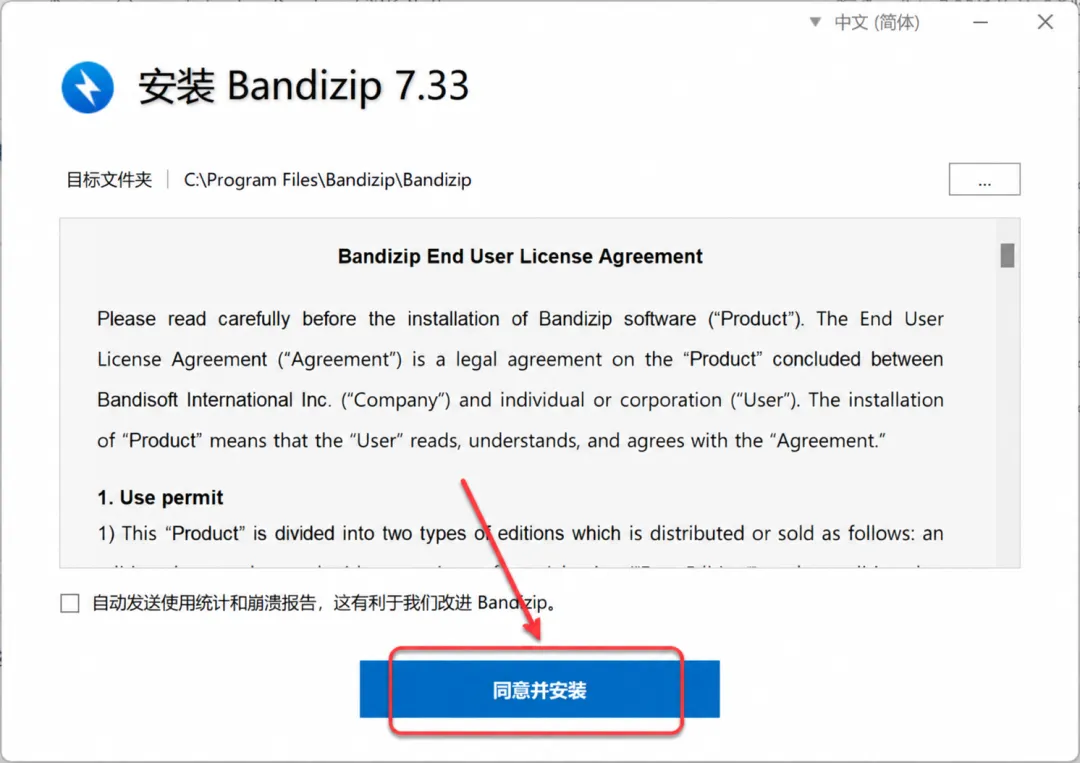
在安装界面确认目标文件夹,截图示例为C:\Program Files\Bandizip\Bandizip。点击「同意并安装」。
4/14|等待安装完成
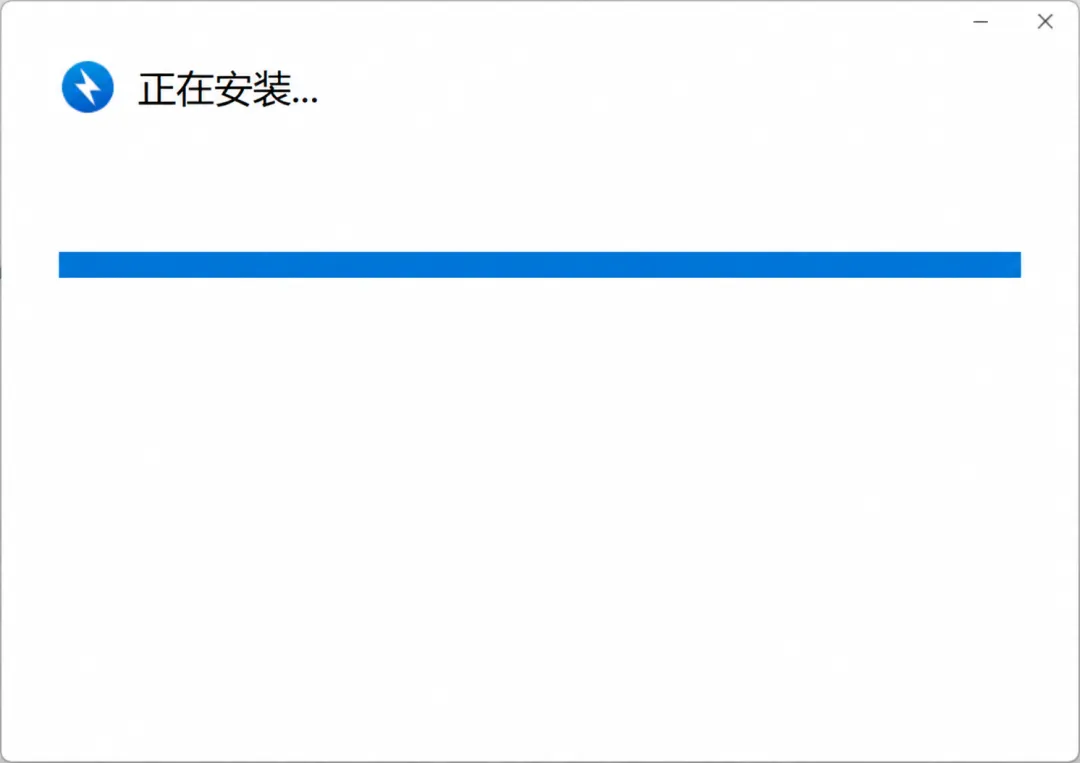
出现“正在安装…”界面后,等待安装进度完成,期间不要关闭安装窗口。
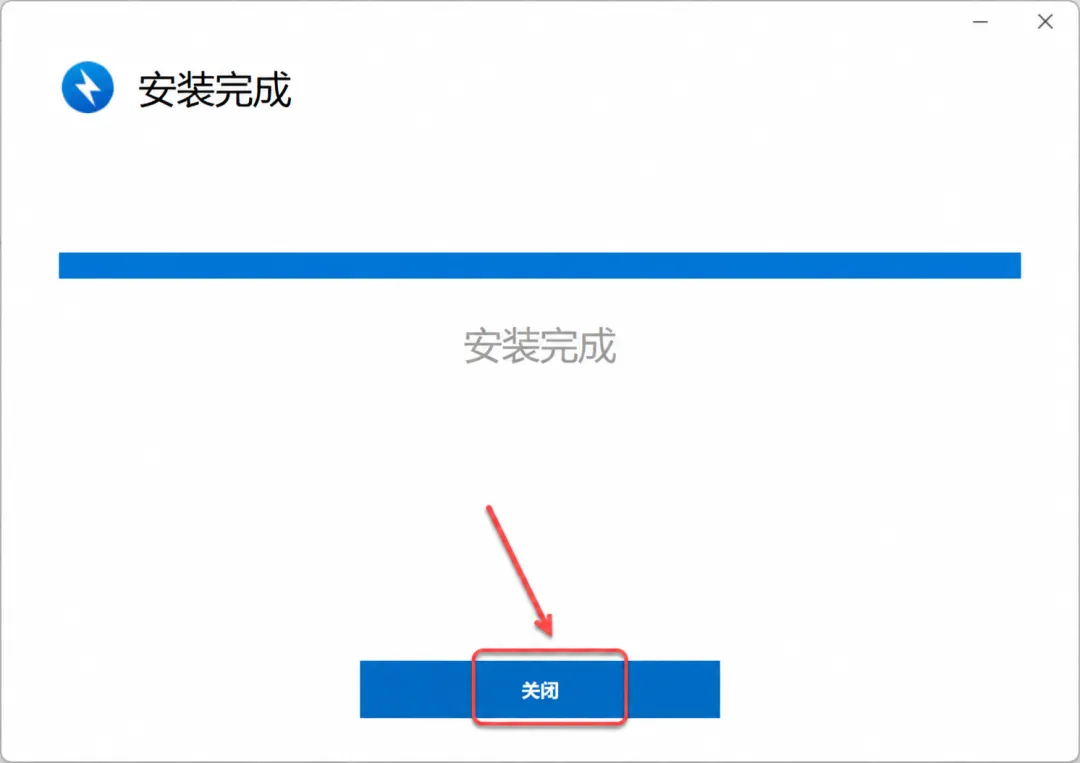
5/14|关闭安装向导
安装界面显示“安装完成”后,点击「关闭」退出安装向导。
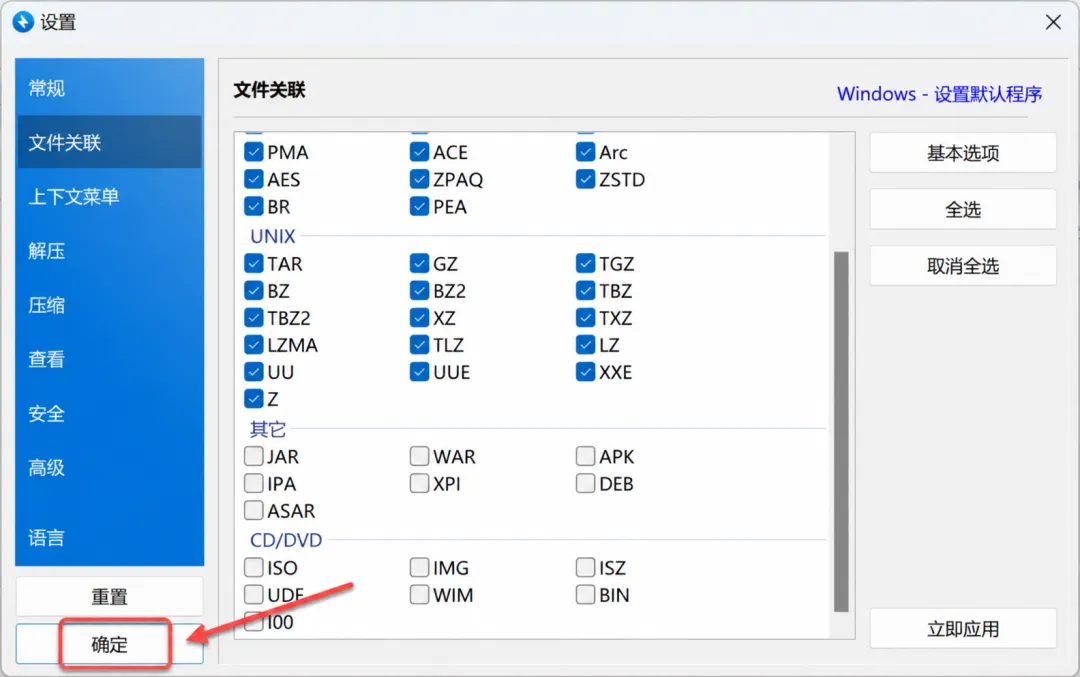
6/14|设置文件关联
在设置窗口的「文件关联」页面,按需要勾选要由 Bandizip 打开的文件类型,点击「确定」保存。
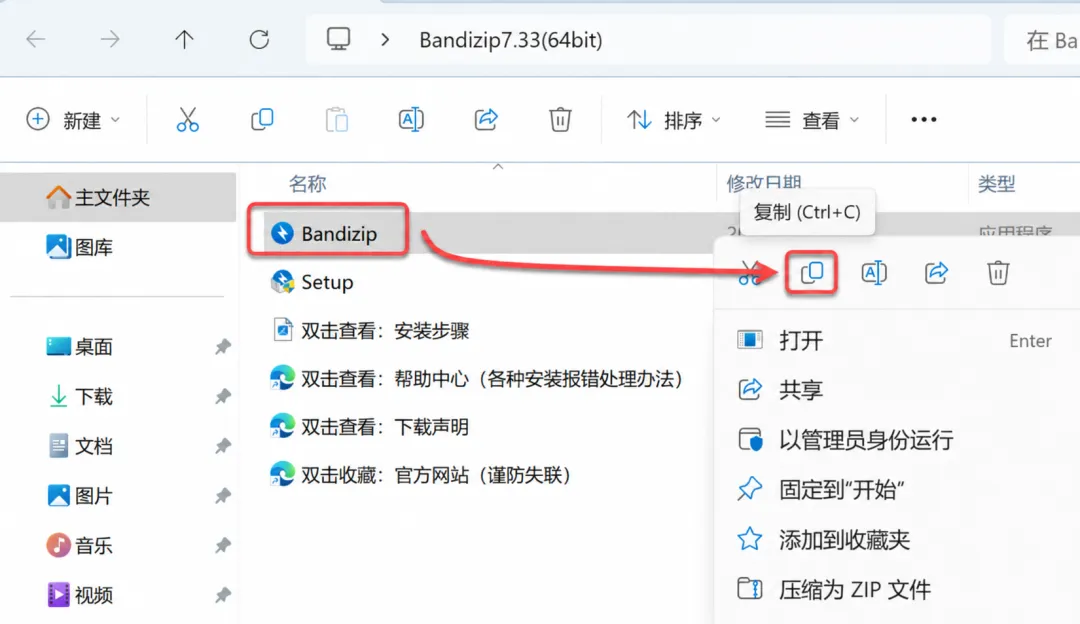
7/14|复制配套程序文件
回到 Bandizip7.33(64bit) 文件夹,选中截图标出的 Bandizip 应用程序,右键点击「复制」,或按 Ctrl+C。
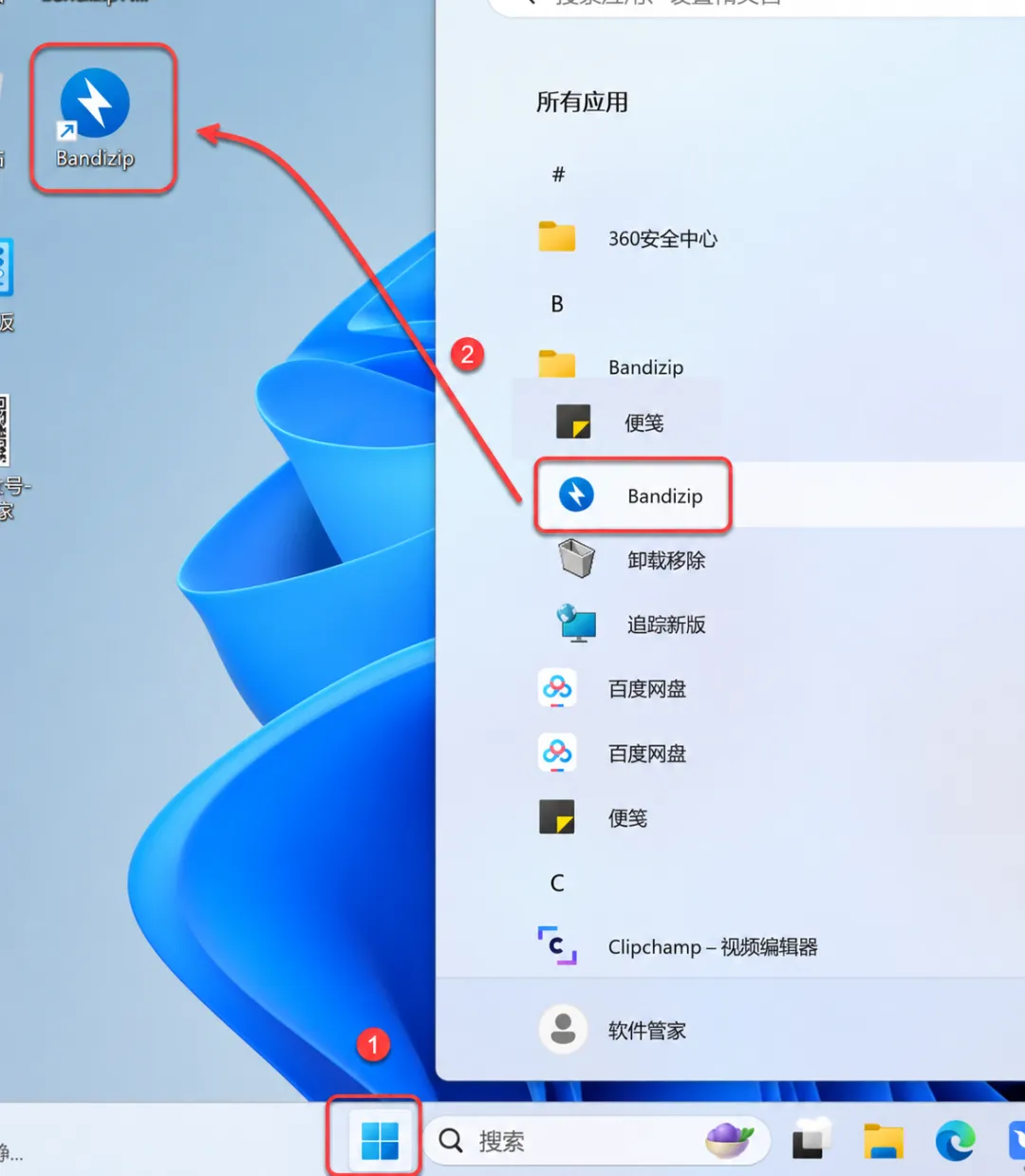
8/14|创建桌面快捷方式
点击 Windows 「开始」按钮,在应用列表中找到 Bandizip,将该应用拖到桌面,创建快捷方式。
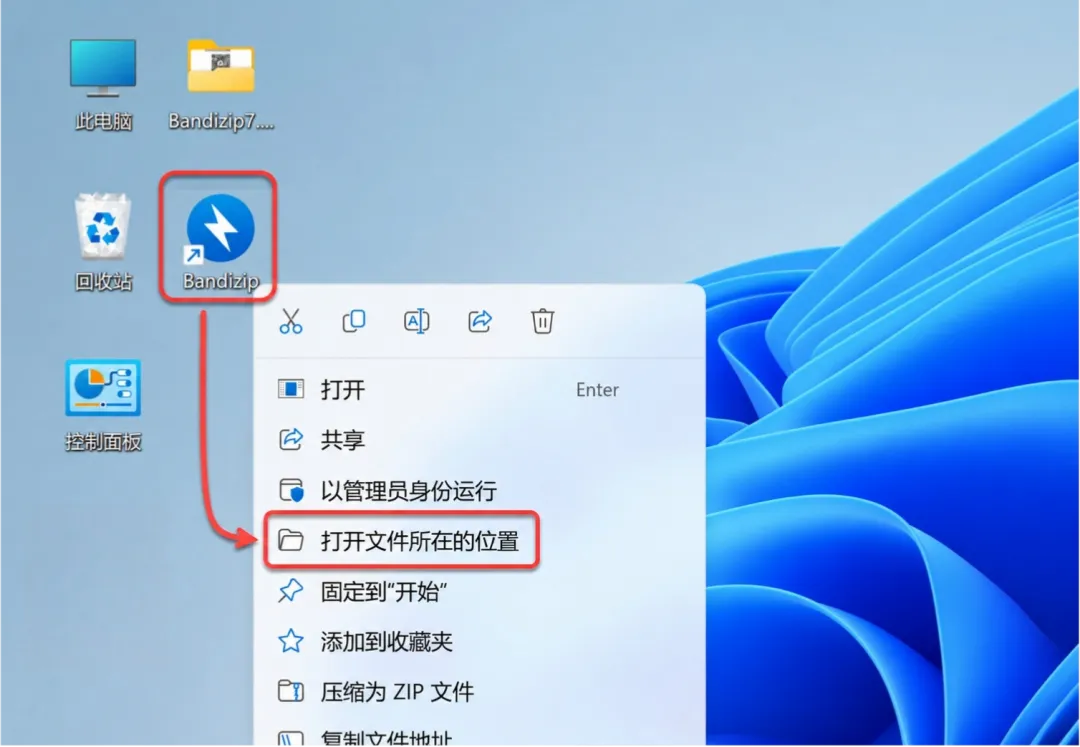
9/14|打开程序所在位置
右键点击桌面的 Bandizip 快捷方式,选择「打开文件所在的位置」,进入软件安装目录。
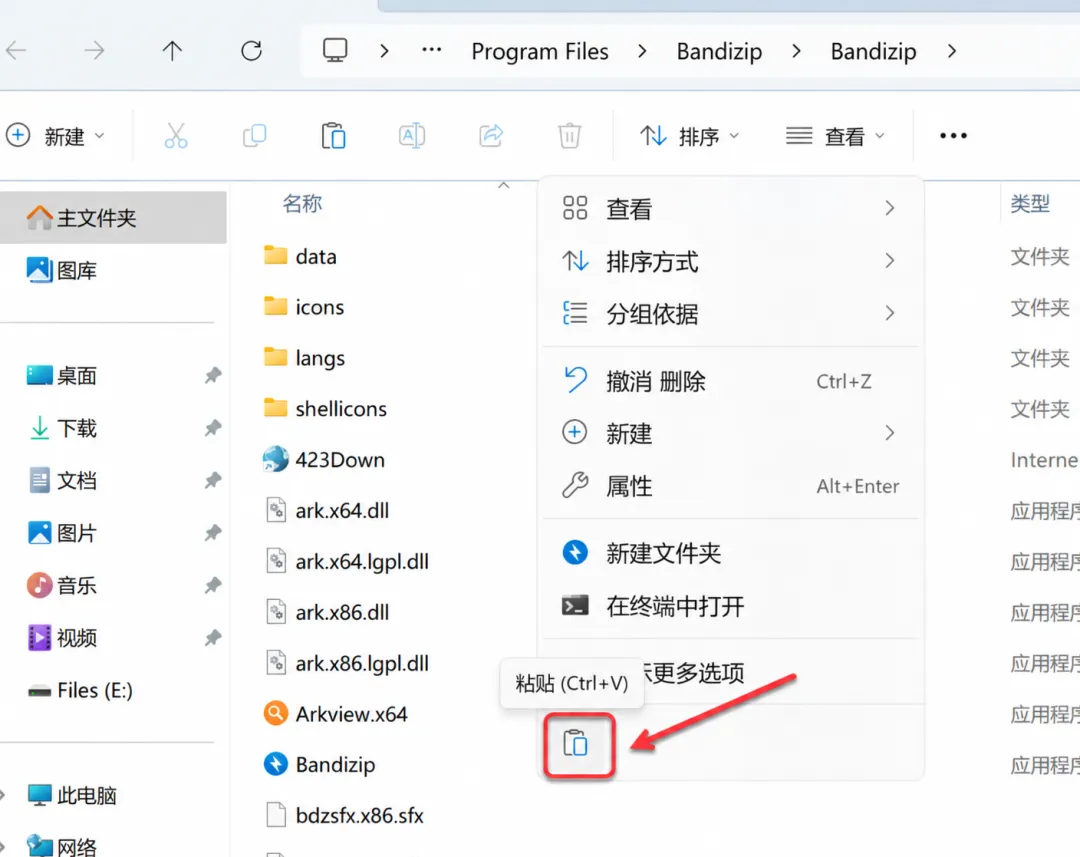
10/14|粘贴程序文件
在打开的安装目录空白处右键点击「粘贴」,或按 Ctrl+V,将刚才复制的 Bandizip 文件粘贴到此处。
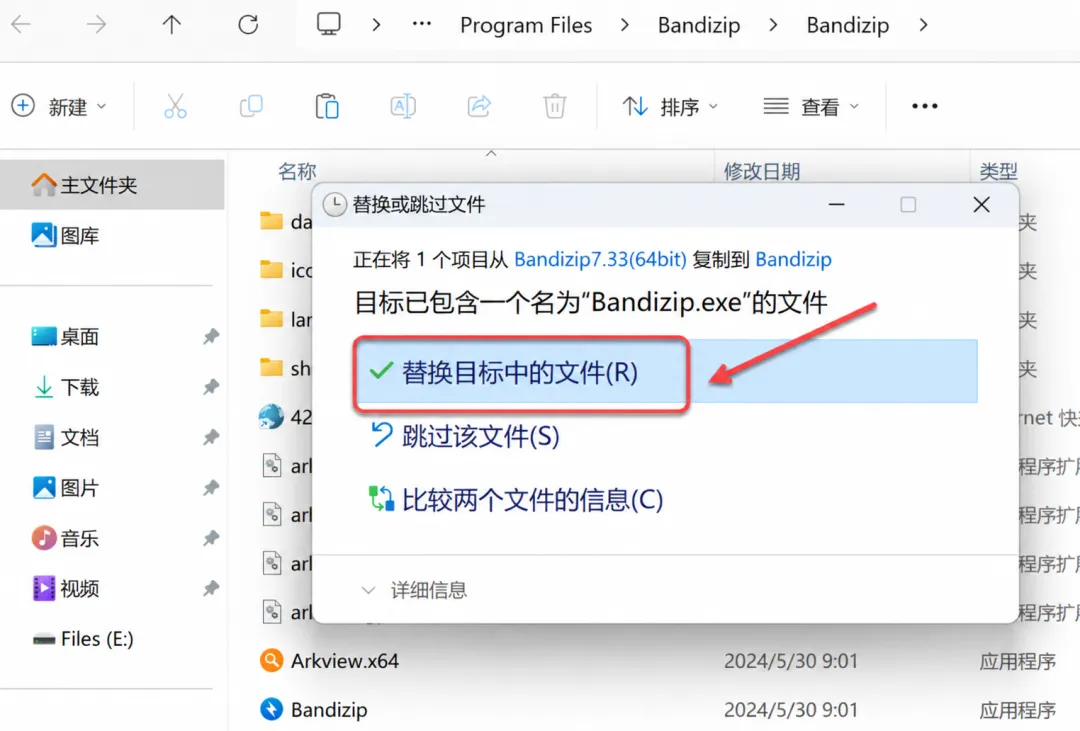
11/14|确认替换同名文件
出现“替换或跳过文件”窗口时,截图提示目标已包含 Bandizip.exe,点击「替换目标中的文件」。
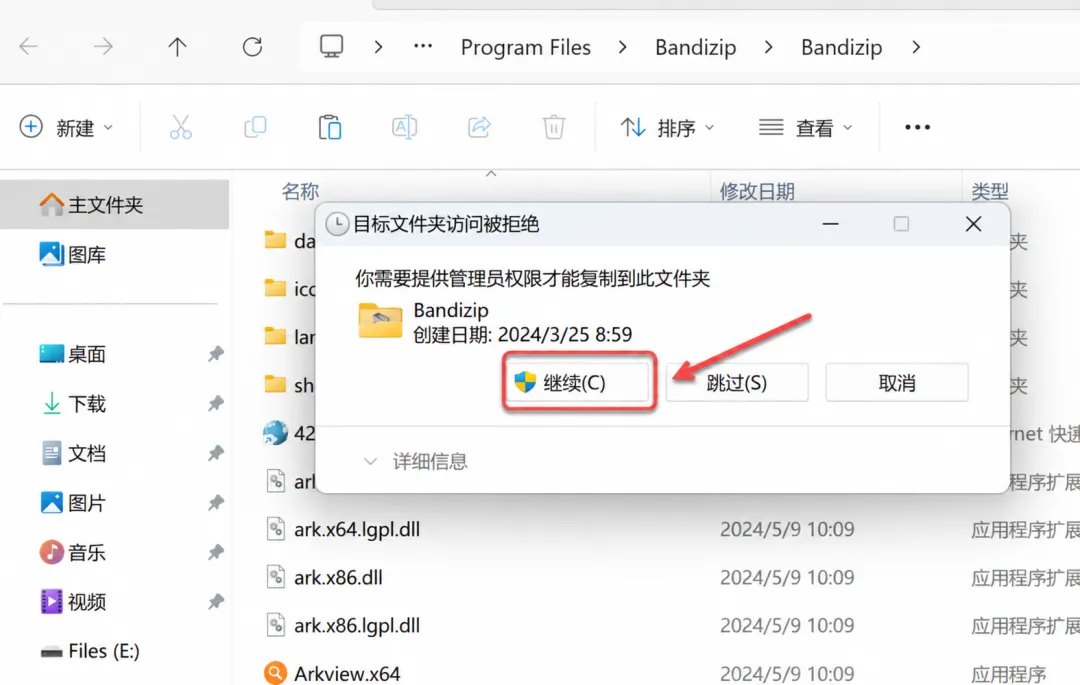
12/14|确认管理员权限
如果出现“目标文件夹访问被拒绝”提示,点击「继续」
13/14|启动 Bandizip
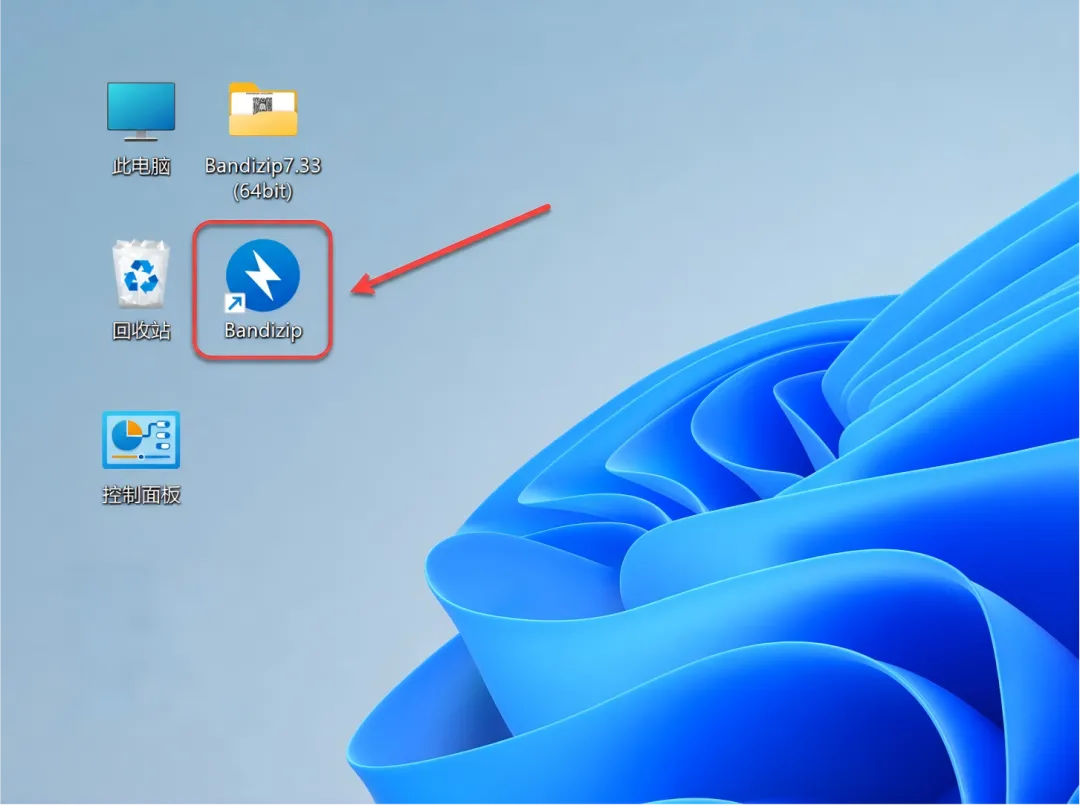
返回桌面,双击「Bandizip」快捷方式启动软件。
14/14|查看版本信息
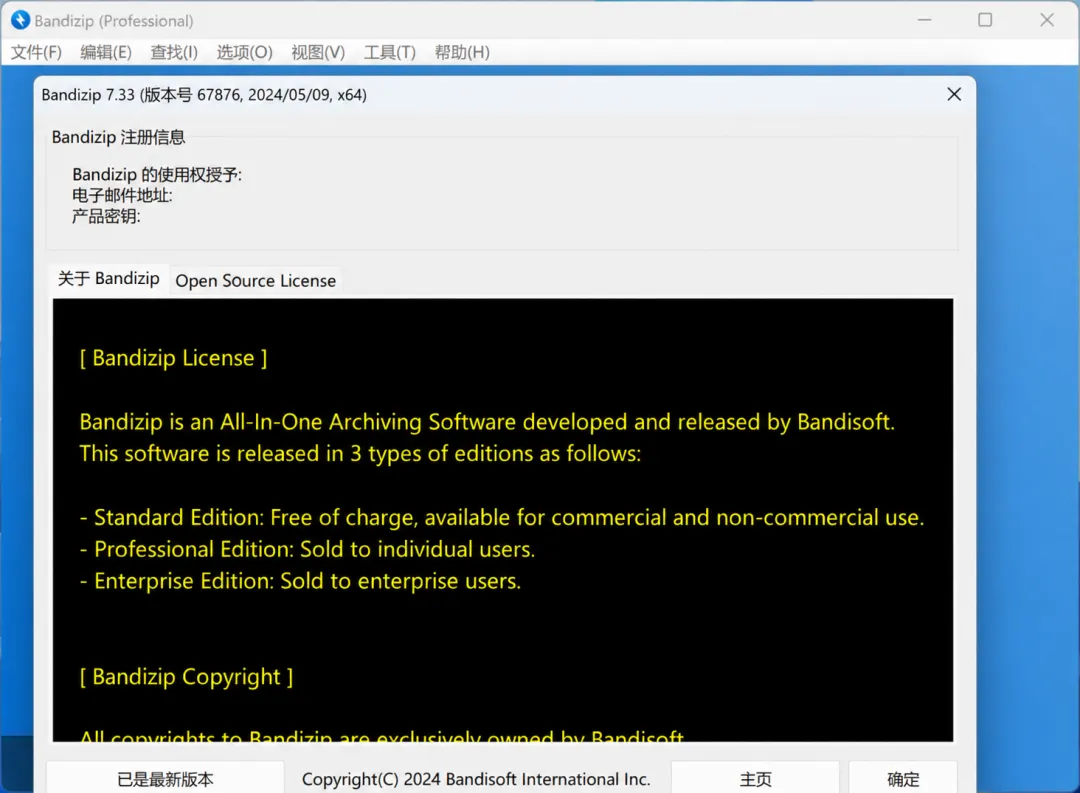
打开软件「帮助」→「关于」窗口。
安装完成
Bandizip 7.33 · 本篇安装指南到这里结束
关注公众号「软件录」,获取更多实用教程。
收藏本文,下次安装时随时对照。