ARTICLE · 1137767
AI在电脑上干活,我终于敢离开工位了
导语:以前用 AI 有个很具体的不安:电脑开始跑活,人一离开工位就开始心里没底——跑完了吗?跑歪了怎么办?手机打开 AI 只能重开一段新对话,电脑上那个还在闷头跑。现在这个问题算是被解决了,我把整条路走了一遍。
一、最卡人的不是"看不到",是"管不了"
先说清楚我以前的状态。
我在电脑上用 WorkBuddy 干活,一般是丢一个长任务——整理一批文件、生成一份报告、跑一段数据,然后就去做别的了。但人一旦离开工位,那种感觉就很微妙:
电脑在跑,但不知道跑到哪一步了 中途需要我确认或补一句,没人接 万一方向跑偏了,只能等它跑完再重来,积分白烧
问题不在于 AI 慢,在于我失去了对它的掌控。手机能聊天、能问问题,但聊天框和那个正在你电脑上跑活的 Agent,是两件事。
这次我把手机端翻了一遍,发现它能直接接管电脑端。下面是我实际点过的一遍,不是功能列表。
二、先把话说在前面:不是新功能,但知道的人不多
得先纠一个可能的误会——手机接管电脑这个能力,不是这两天刚上线的。多端同步这条线在 8 月中旬就已经铺开了,现在 App 和电脑端都已经迭代过好几个版本。
也就是说,它更像是一个已经放在那儿、但很多人还没打开的功能,而不是一个刚发布的新东西。这一点挺重要,因为它意味着你现在去装,拿到的是已经跑得比较稳的版本,不是一个刚出生的实验品。
官方文档里管这个叫「多端协同」,PC 端、App 端、小程序三端的任务、对话记录和产物是实时同步的。移动端在 App Store 和安卓各主流应用市场都能搜到(鸿蒙版也有,官方明确说功能跟 iOS、安卓完全一致,没有做功能裁剪)。
那它到底能干什么?我按手机上真实的操作顺序走了一遍。
三、第一步:先让电脑"允许被连接"
这一步是前提,踩了后面全都白搭。
在电脑端 WorkBuddy 的侧边栏底部,悬停「连接移动端」图标,弹出的面板里打开「允许移动端连接此设备」这个开关。然后手机端登录同一个账号,就能连上。
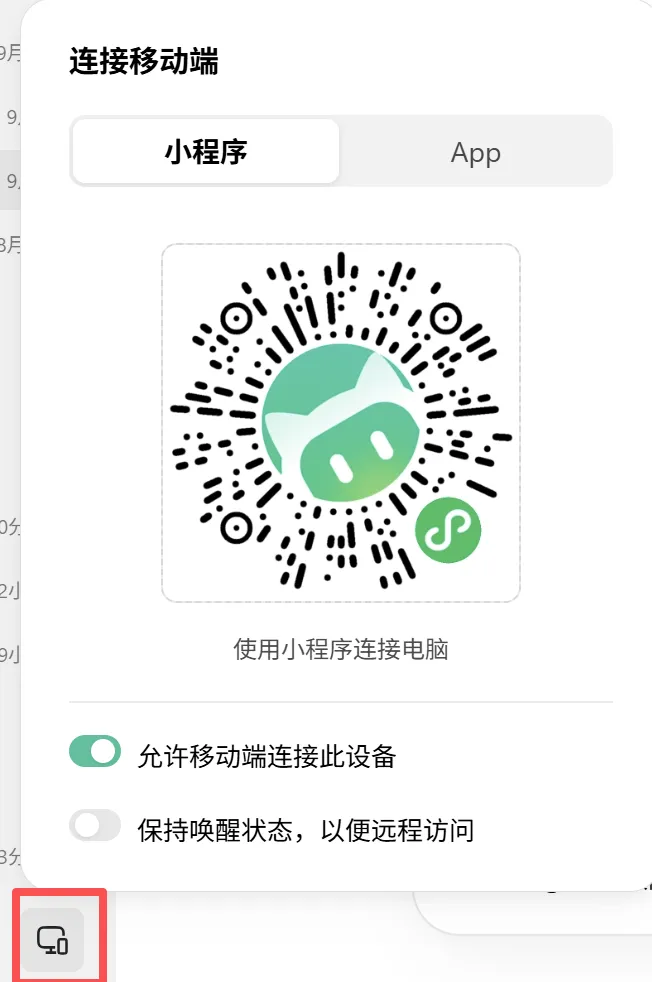
两个官方文档里明确写出来、但很容易被忽略的点:
第一,两端账号必须一致。 官方文档特意警告过——App 登录的微信账号要和电脑端登录的微信账号保持一致,否则「连接电脑」这个模式用不了。这个坑不报错,就是连不上,很容易让人怀疑是不是坏了。
第二,电脑不能休眠。 面板里第二个开关「保持唤醒状态,以便远程访问」就是管这个的。
这条我实测确认了。电脑一旦进休眠,手机这边就是连不上。所以如果你打算走这条路,把电脑的休眠临时关掉或者设长一点,不是可选项,是必选项。
顺手提醒一个坑:在 App Store 搜「WorkBuddy」,会搜到一个同名的应用——46MB、全英文界面、年订阅 198 元,开发者写的是个英文名,不是腾讯。认准应用市场的官方版本,别下错了。
四、第二步:手机上打开一个正在跑的任务
连上之后,手机端主界面会直接列出你电脑上那台设备。
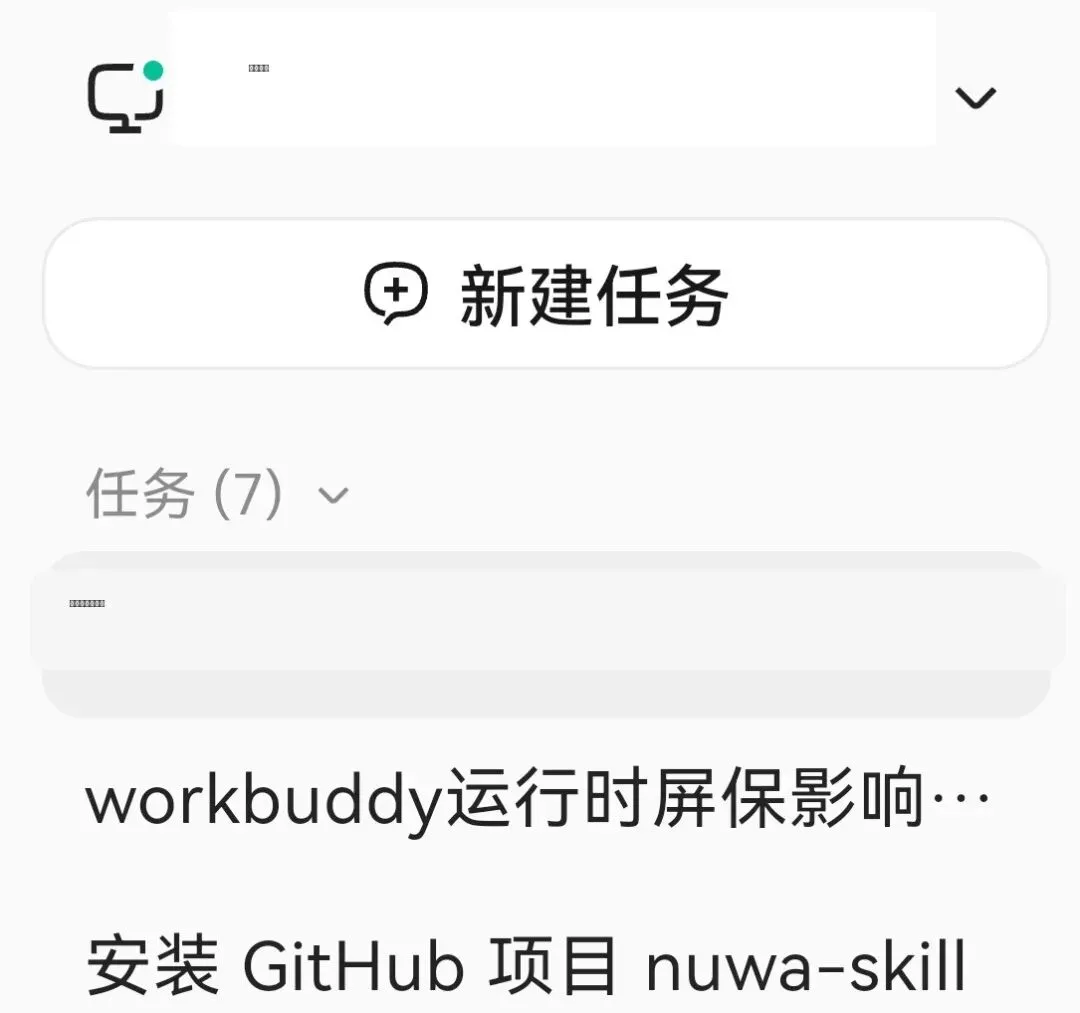
点进去,能看到电脑端正在跑的任务列表——包括任务名和当前状态。这里最有用的信息是:哪个任务在跑、哪个在等你回答、哪个已经跑完了,扫一眼就知道。
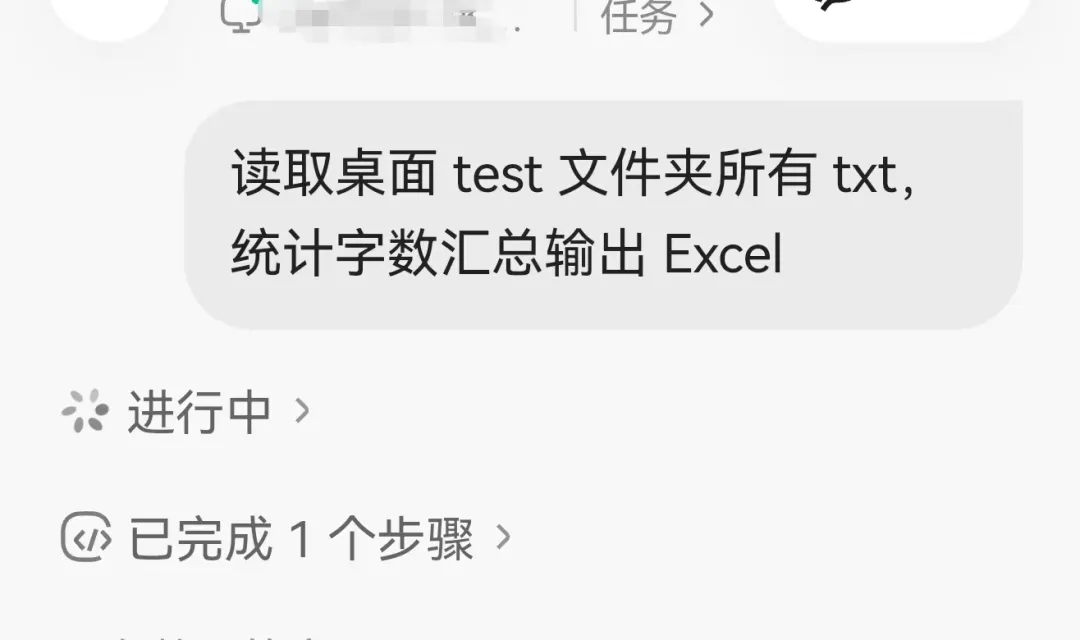
这也是我觉得最值钱的一点。以前电脑在跑,你只能想象它在干什么;现在它是透明的,不是黑盒。
对话级状态也分得很细:运行中、等待输入、已完成、已停止、失败,绿点、胶囊、红感叹号各有含义。
五、第三步:在手机上给它加一句指令
看到任务在跑,你完全可以直接点进对话,在手机输入框里发消息。
比如电脑端正在整理一批文件,你在通勤路上发一句「顺便把结果里超过 100 的单独标出来」,这条指令会自动路由到你的电脑端去执行——不是让手机重新算一遍,也不是开个云端新对话。
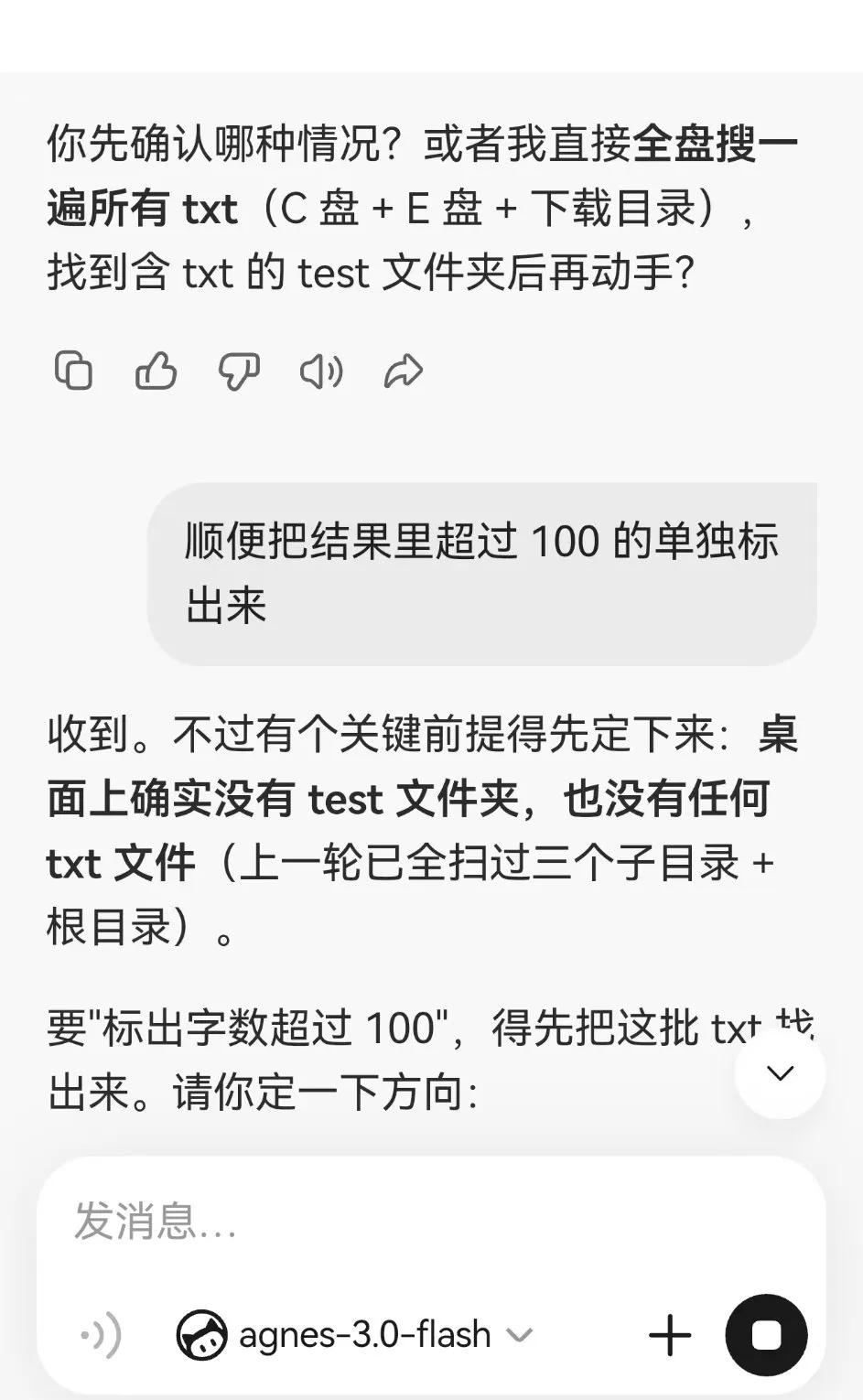
这个差别很重要:活还是在你那台电脑上跑,用的是你本地那些文件和你自己的配置。 你的项目、你的资料库、你的路径,都在原地。
顺带一提,App 里发指令本身不额外扣积分,扣的是电脑端实际执行那部分的消耗——和你坐在电脑前操作是一样的口径。
六、第四步:产物回到手机,跑歪了能叫停
两件事,一个管收,一个管刹。
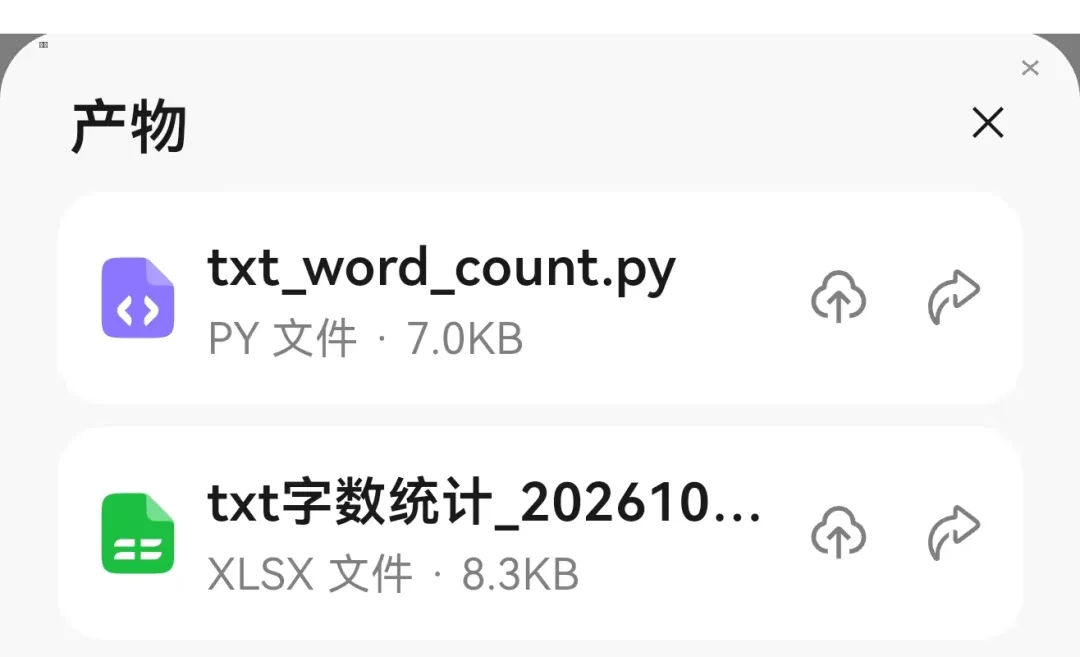
产物回传。 电脑端生成的文件会自动回到 App 里,以产物卡片的形式展示,点开能预览,可以保存、分享,或者导出成 PDF / DOCX / Markdown。你人不在电脑前,但东西能直接拿到手机。
远程叫停。 这个是我最常用的。发现方向跑偏了,在运行中的对话里点一下发送按钮(运行中它会变成停止按钮),电脑端立刻终止,已完成的步骤结果保留在对话里,不影响。
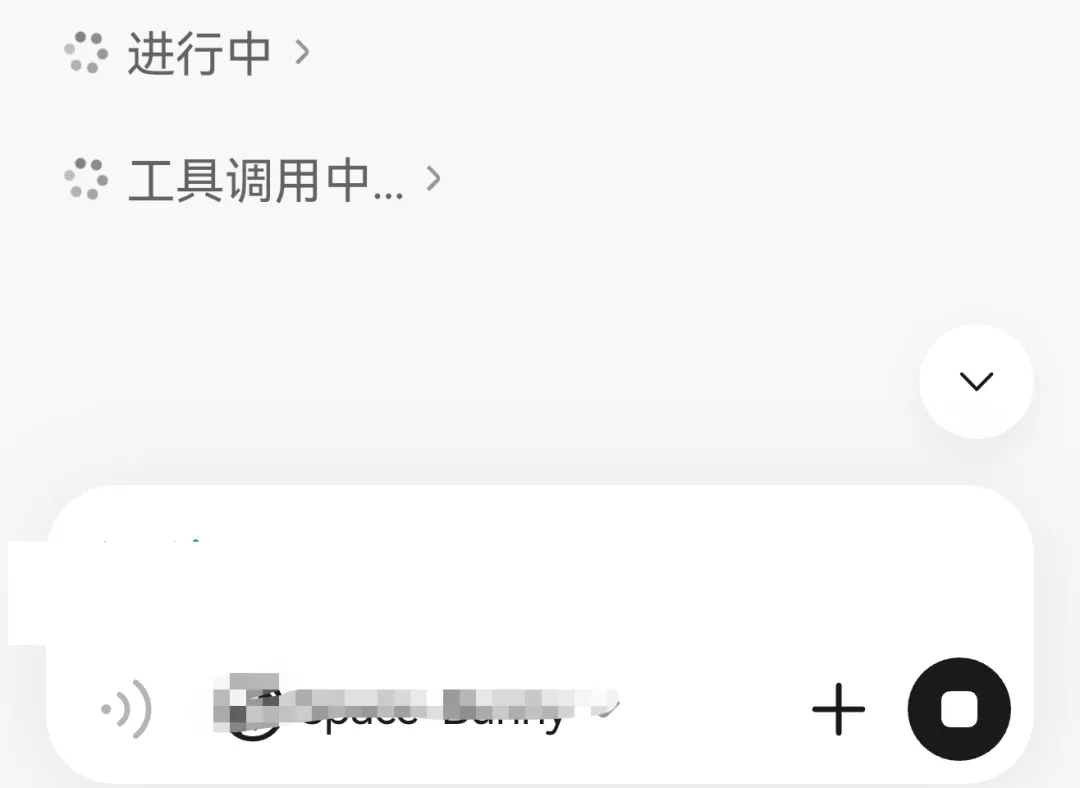
按官方说法这是为了省 Token——我觉得更实际的是省时间。跑偏了不用干等它跑完。
七、四个动作对照表
(本人整理,基于本机+安卓手机实测)
一句话:手机是遥控器,电脑是主机。 遥控器不干活,主机才是干活的。
八、什么场景真用得上,什么场景别折腾
说实话,不是所有人都需要这个。
值得用的:长任务 + 你要离开工位。比如批量整理文件、跑数据、写长报告,中途又需要你确认或补要求的时候,价值是实打实的——省的是等待和焦虑。
别折腾的:就坐在电脑前,或者电脑本来就在你手边。那就老老实实用电脑端,多开一层反而绕。
还有几个边界要说清: - 手机只能管理已授权连接的那台电脑,不会碰你其他没连的设备 - 电脑端的技能、专家、连接器、模型在手机上可以选用,但新增和配置还是得在电脑上做 - 不再用的设备随时可以断开
九、收尾
这次实测最实在的感受不是"又多了一个功能",而是上下班的心理负担变小了。
以前把长任务丢给电脑,人就绑在了工位上——不是真的走不开,是不敢走。现在通勤路上、开会间隙,确实能顺手看一眼、必要时补一句。
如果你也在电脑上用 WorkBuddy,我建议先花五分钟做两件事:把电脑端那个「允许移动端连接此设备」开关打开,把电脑休眠时间调长一点。然后随便丢个不痛不痒的任务,在手机上点开看看它在哪一步。
这一步走通了,剩下的都是顺的。
如果这篇对你有用,点个关注,之后我还会继续更新这类普通人也能上手的实操。