ARTICLE · 1144569
Excel极简图表教程|堆积柱形图,中央与地方财政收入对比
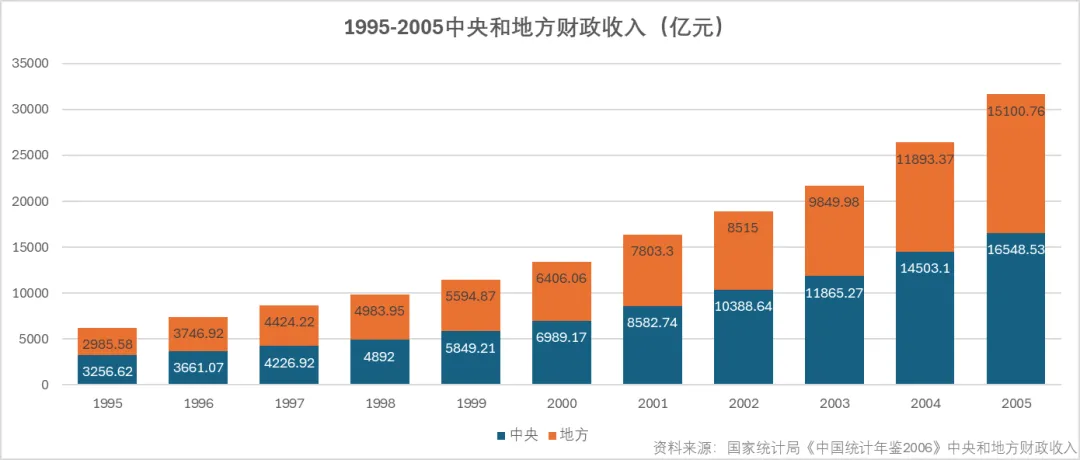
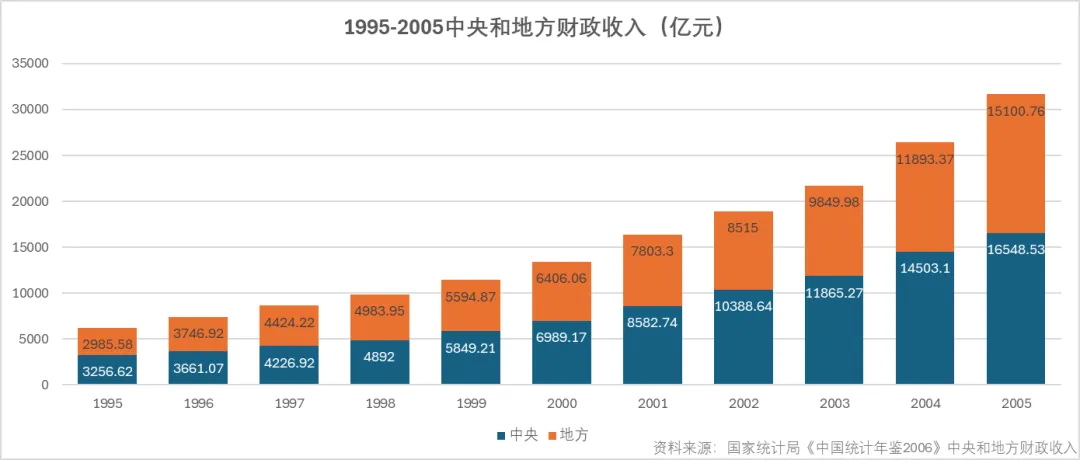
当你需要展示两组数据叠加、同时看总量与内部结构时,堆积柱形图是绝佳选择。用1995–2005中央、地方财政收入数据,手把手做出这张干净专业的财经堆积柱状图。
📊一、准备数据源
A 列:年份;B 列:中央财政收入;C 列:地方财政收入,单位亿元。
年份 | 中央 | 地方 |
1995 | 3256.62 | 2985.58 |
1996 | 3661.07 | 3746.92 |
1997 | 4226.92 | 4424.22 |
1998 | 4892 | 4983.95 |
1999 | 5849.21 | 5594.87 |
2000 | 6989.17 | 6406.06 |
2001 | 8582.74 | 7803.3 |
2002 | 10388.64 | 8515 |
2003 | 11865.27 | 9849.98 |
2004 | 14503.1 | 11893.37 |
2005 | 16548.53 | 15100.76 |
表格排序提示:按年份从小到大排序,时间从早到晚,图表时序逻辑通顺。
🛠️二、完整分步操作
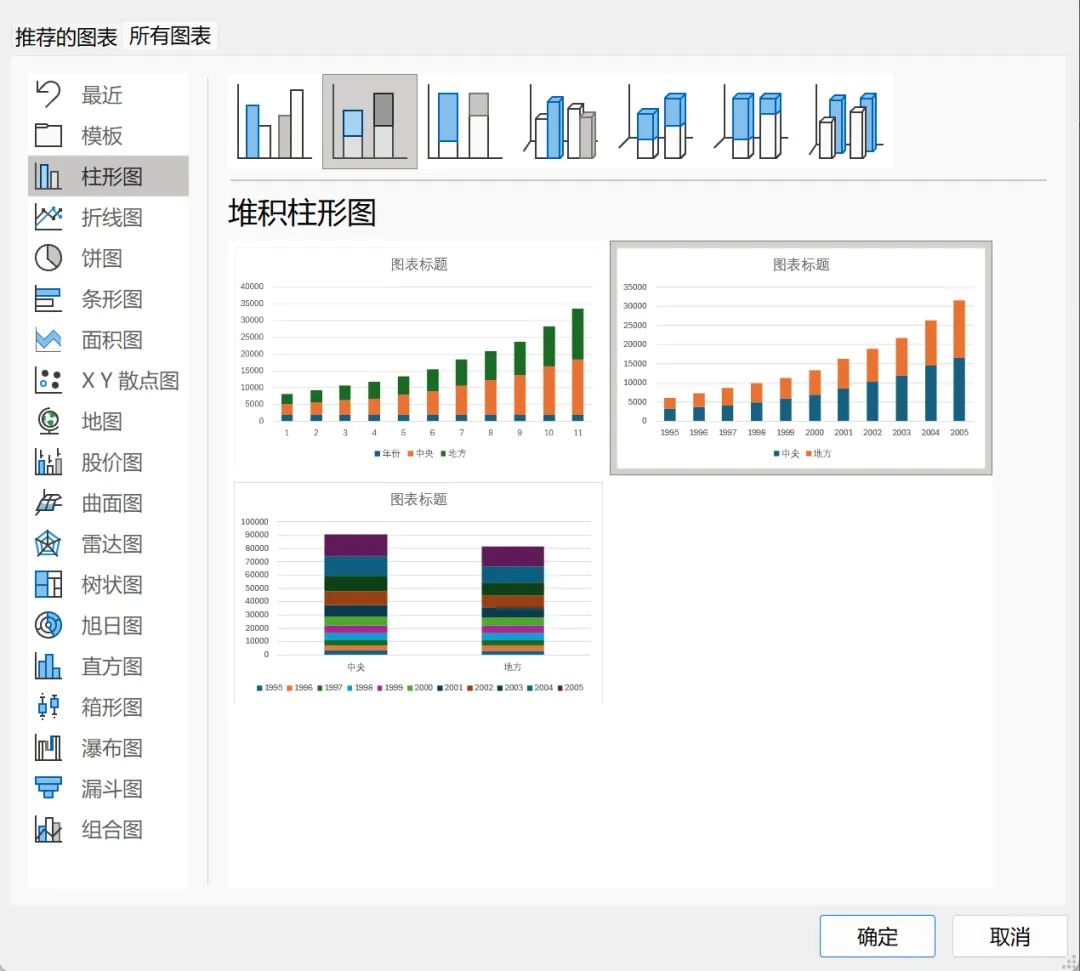
步骤 1:选中 A、B、C 三列全部数据,插入【堆积柱形图】
框选年份、中央、地方收入整个数据区域,点击顶部【插入】→堆积柱形图,生成基础图表。
步骤 2:添加数据标签
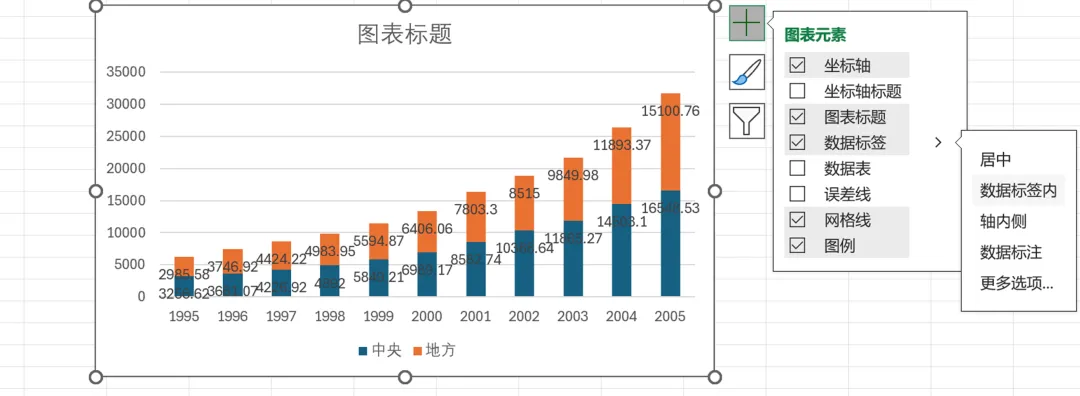
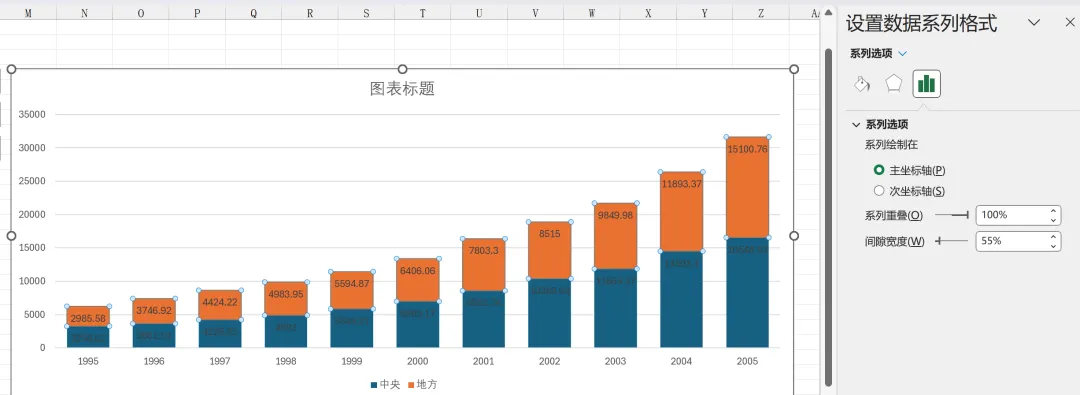
选择图表,点击图表右上角【图表元素】,勾选【数据标签】;标签位置选择【数据标签内】,数值放在柱子顶端。
步骤 4:修改图表标题
双击图表标题,修改为:1995-2005 中央和地方财政收入(亿元),按需调整字体大小。
步骤 5:添加资料来源备注
插入文本框放在图表右下角,输入:资料来源:国家统计局《中国统计年鉴 2006》,提升图表严谨性。
🧠作图思路解读
堆积柱形图,柱子总高度代表当年财政总收入;蓝色代表中央收入,橙色代表地方收入。
非常适合展示一段时期内,总量增长 + 内部结构变化。
✨三、模板复用 & 使用技巧
✅复用方法:后续更换其他两组叠加数据,直接修改表格内数值,图表自动刷新。
✅配色建议:两组数据用区分度高的固定配色,不要使用过多彩色,财经图表简约耐看。
✅适用场景:收入拆分、产值构成、收支结构等,需要同时看总量 + 内部构成的时序对比。
⚠️四、新手高频避坑提醒
1.数据源顺序:时间类图表,务必先在表格按时间升序排好,再插入图表; 2.坐标轴锁定:固定纵轴上下限,更换数据的时候,坐标轴刻度不会自动乱跑。
🎁文末福利
需要本次教程配套 Excel 源文件模板,评论区回复【财政堆积柱】即可领取。
✨点击关注不迷路,持续更新零基础Excel 可视化制图教程