ARTICLE · 1144579
4个高效Excel公式,轻松搞定表格难题
4个高效Excel公式,轻松搞定表格难题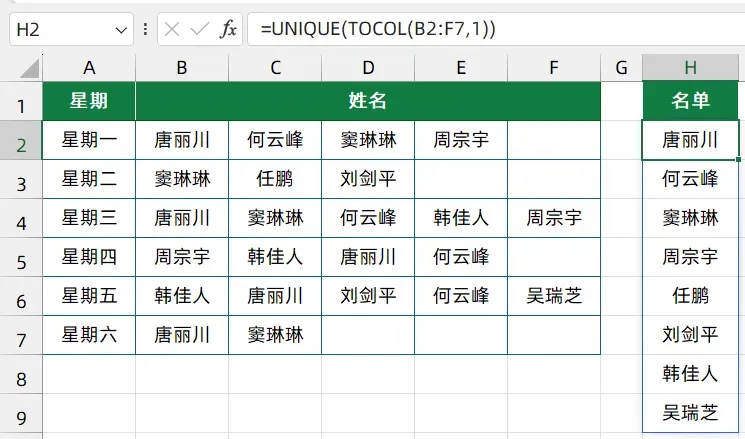
小伙伴们好啊,今天咱们继续分享几个常用的Excel函数公式。
提取人员名单
如下图所示,需要从B~F列的值班名单中提取出员工名单。
H2单元格输入以下公式:
=UNIQUE(TOCOL(B2:F7,1))
首先使用TOCOL函数将B2:F7中的姓名转换为一列,TOCOL函数的第二参数使用1,表示忽略空白单元格。
接下来使用UNIQUE函数提取出不重复的记录。
指定条件的不重复记录
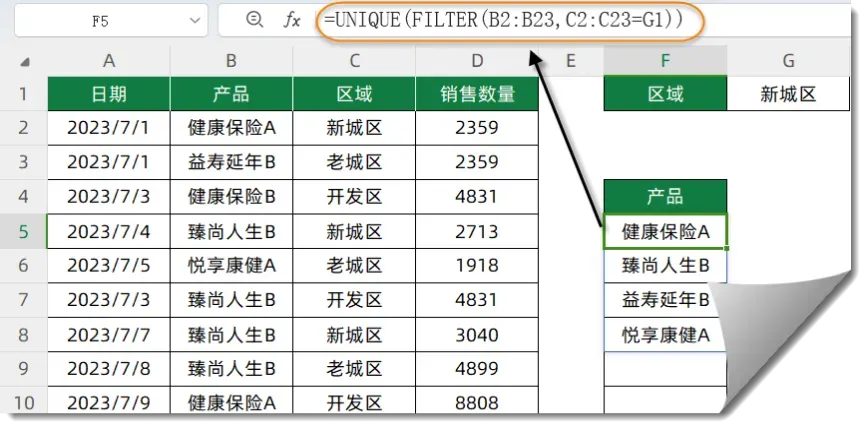
如下图,希望从左侧的信息表中,根据G1的条件,提取出符合条件的不重复产品记录。
F5单元格输入以下公式,按回车。
=UNIQUE(FILTER(B2:B23,C2:C23=G1))
首先使用FILTER函数筛选出符合条件的全部产品列表,再使用UNIQUE函数去除重复项。
提取另一列没有出现的人员
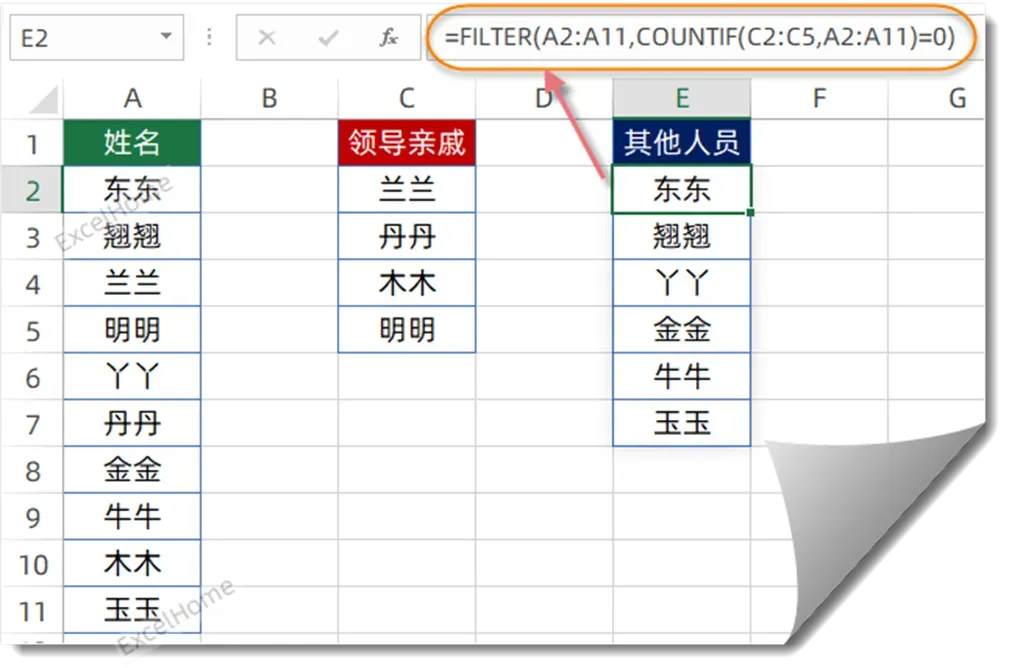
如下图所示,希望从A列的人员列表中,提取出没有在C列出现的姓名。
E2单元格输入以下公式,按回车。
=FILTER(A2:A11,COUNTIF(C2:C5,A2:A11)=0)
先使用COUNTIF函数依次计算A2:A11单元格中姓名在C列出现的次数,得到一个由0和1组成的内存数组,如果某个姓名在C列出现过,对应的次数为1,否则为0。
FILTER函数最终筛选出内存数组中结果不为0的对应记录。
按职务排序
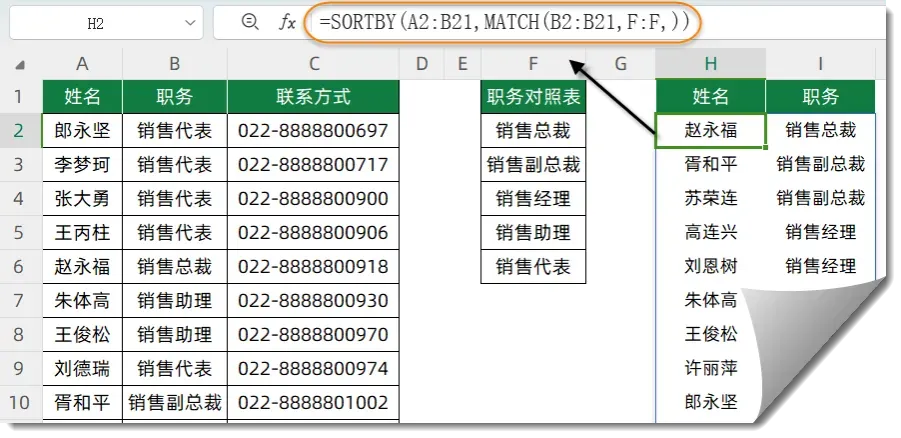
如下图,希望根据F列的职务对照表,对左侧的员工信息进行排序。
H2单元格输入以下公式,按回车即可。
=SORTBY(A2:B21,MATCH(B2:B21,F:F,))
公式中的MATCH(B2:B21,F:F,)部分,分别计算出B2:B21单元格中的各个职务在F列中所处的位置。
接下来再使用SORTBY函数,根据这些位置信息对A2:B21中的内容进行排序处理。