ARTICLE · 1145002
WPS AI「灵感市集」怎么用?不会写提示词,就先挑模板再填空
格物致知 MatterMind2026.10.09
教程 · Tutorial
WPS AI「灵感市集」怎么用?不会写提示词,就先挑模板再填空
导读
WPS AI 写作助手里有个「灵感市集」:内置提示词模板,覆盖教育、行政、互联网等行业。选好模板、按提示把关键信息填上,再让 AI 写,比自己从零编提示词稳得多。这篇按 WPS 365 官方博客,讲清它是什么、和「写作模板」有啥区别、第一次怎么用。
01是什么
02和「写作模板」不是一回事
03适合谁
01是什么WHAT
以前用「AI 帮我写」,得自己想提示词。官方把这个痛点说得很直:很多人「不知道怎么给 AI 下指令」。
灵感市集就是为这个准备的。它内置一批提示词模板,覆盖教育、行政、互联网等行业。你选一个模板,按页面提示把关键信息填进去,AI 再生成内容,会更对准你的场景。
官方功能表里还有一行对照:
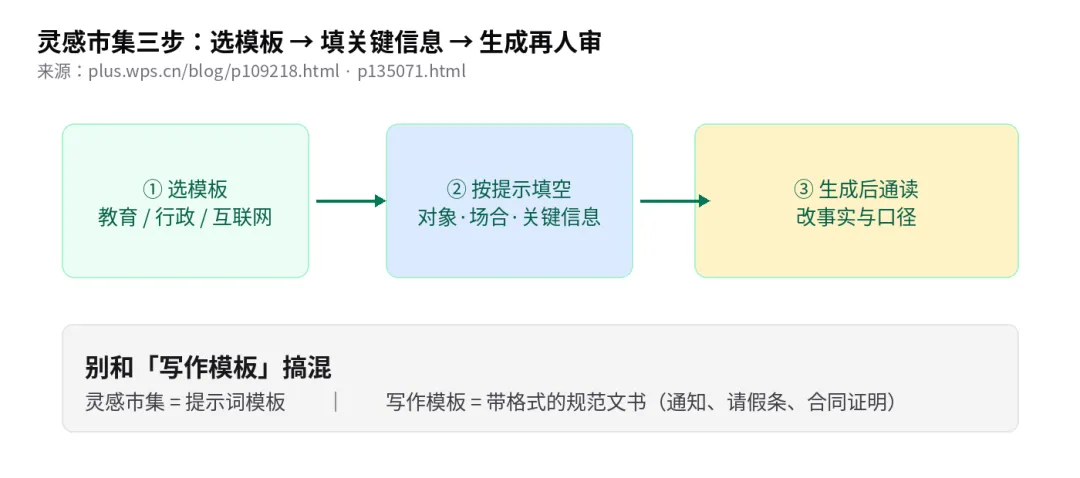
— 灵感市集三步:选模板、填关键信息、生成后再人审
02和「写作模板」不是一回事WPS AI
很多人会把两个入口搞混。WPS 官方 FAQ 写得很清楚:
●灵感市集:给的是提示词模板,帮你更准地给 AI 下指令。
●写作模板:给的是格式模板,一键生成自带排版的规范文书(比如公文通知、请假条、合同证明)。
两者可以配合:先用灵感市集把内容写对,再用写作模板或 AI 排版把格式整理整齐。写作模板和范文排版是另一条能力线;这篇只把灵感市集讲透。
03适合谁WHO
●会开 WPS,但一到「AI 帮我写」就卡在提示词上的那个人。
●经常写教育、行政、互联网场景文案,想先有个靠谱的框架再改的人。
●已经在用 WPS 文字或智能文档,不想再换别的写作工具的人。
完整 AI 能力(伴写、划词、排版、写公式等)要在 WPS 客户端里用;网页版 ai.wps.cn 主要是基础体验(比如 AI 模板和在线写作)。
04第一步:升级到最新版,找到 WPS AI 入口STEPS
官方说:升级后不用重学入口,新功能仍在原来的 WPS AI 选项卡里。
1打开 WPS 客户端,到最新版(客户端有更新提示就按提示升;也可以到 WPS AI 官网下载安装包覆盖安装)。
2打开一份文字文档或智能文档。
3点顶部的 WPS AI 选项卡,在写作助手相关入口里找 灵感市集。
如果你暂时看不到,先确认两件事:是不是客户端(不是只开了网页版);是不是已经升到带该更新的版本。官方还说:升级不会动你的文档文件,升到最新版后历史文档照常打开。
05第二步:选模板,把关键信息填全SETUP
1进入灵感市集,按行业或场景浏览模板(教育、行政、互联网等)。
2选一个最接近你当前任务的模板。
3按提示把关键信息填上
对象是谁、场合、必须出现的时间、地点或数据、语气要求等。
4生成后先通读一遍,再改事实和口径——AI 生成的内容需要你自己确认后再用。
描述越具体,结果通常越贴切。官方入门教程也强调:指令清晰、长文分段用、多轮改,比甩一句「帮我写一下」靠谱。
06第三步:和常用写作功能配合CHECK
灵感市集解决的是「第一句话怎么下指令」。写的过程中,还可以继续用这些官方已有能力:
●AI 伴写:边写边出续写建议,合适就按 Tab 接受。
●AI 帮我改:选中一段后右键优化;风格里还有更正式、更活泼、党政风、口语化,以及古文风等选项。
●写作模板:需要通知、请假条、合同证明这类带格式的规范文书时再用。
常用快捷键(可在设置里查看和自定义):呼出 AI 助手 Alt+Shift+A,接受建议 Tab,拒绝 Esc。智能功能需要联网;离线时一般只能用基础编辑。
07注意三点WPS AI
1灵感市集 ≠ 写作模板。 一个管提示词,一个管格式文书,别进错门。
2完整能力看客户端。 网页版体验有限;伴写、划词、排版、写公式等以客户端为准。
3生成后要人审。 数字、人名、对外口径,都以你核对后的版本为准。
参考链接
[WPS AI 功能更新:灵感市集、划词扩展、范文排版(WPS 365 博客)](https://plus.wps.cn/blog/p109218.html)
[WPS AI 怎么用:从入门到精通(WPS 365 博客)](https://plus.wps.cn/blog/p135071.html)
[WPS AI 最新版本下载与更新指南](https://plus.wps.cn/blog/p109271.html)
教程
格物致知 MatterMind
把复杂的 AI 进展拆成你能用的判断依据。
点赞 · 在看 · 转发。
AI Heroes · MatterMind