ARTICLE · 1153690
Excel INDEX+MATCH 实战教程 工号查询员工信息公式
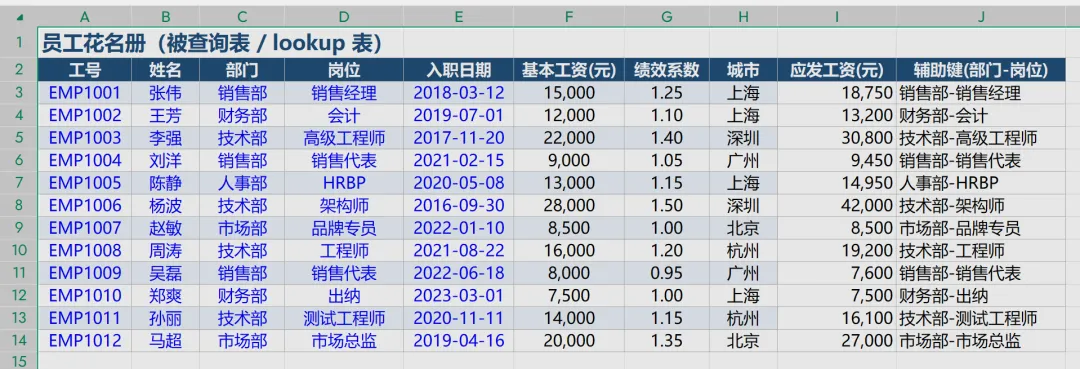
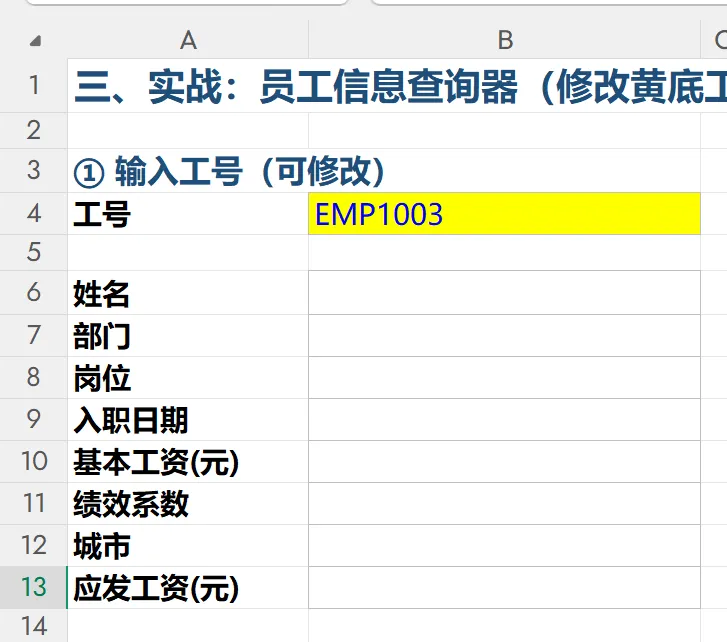
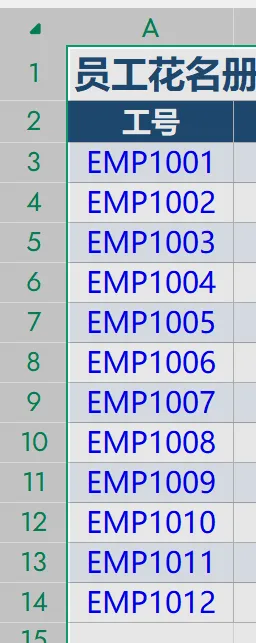
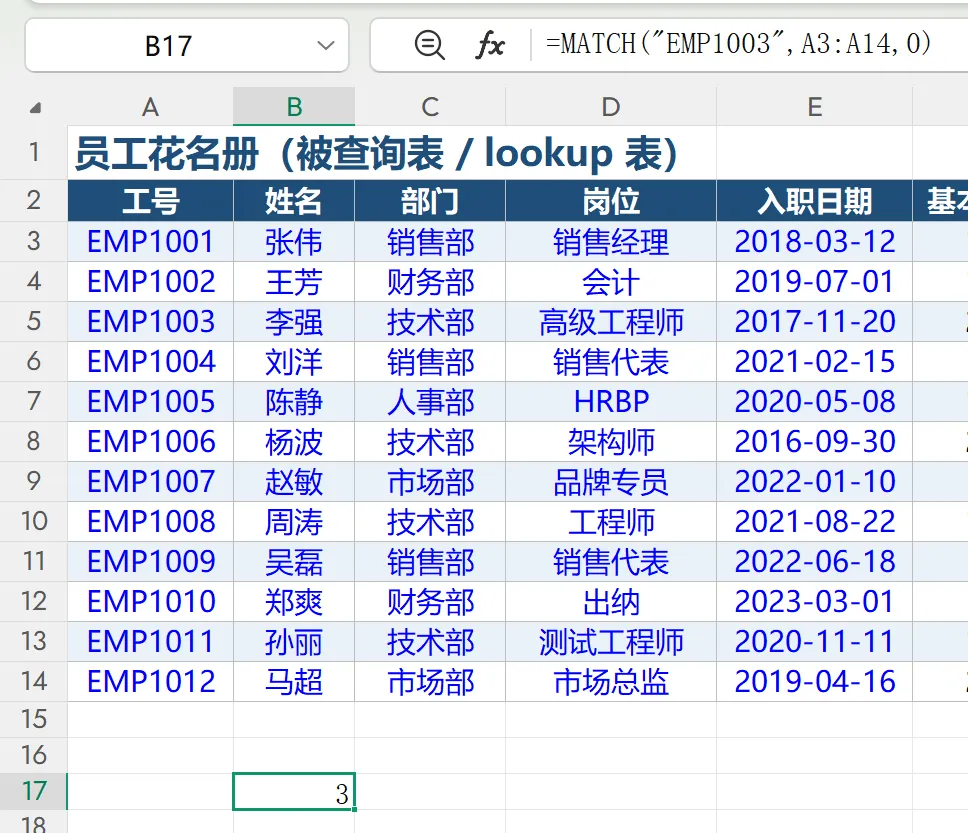
=MATCH("EMP1003",A3:A14,0)
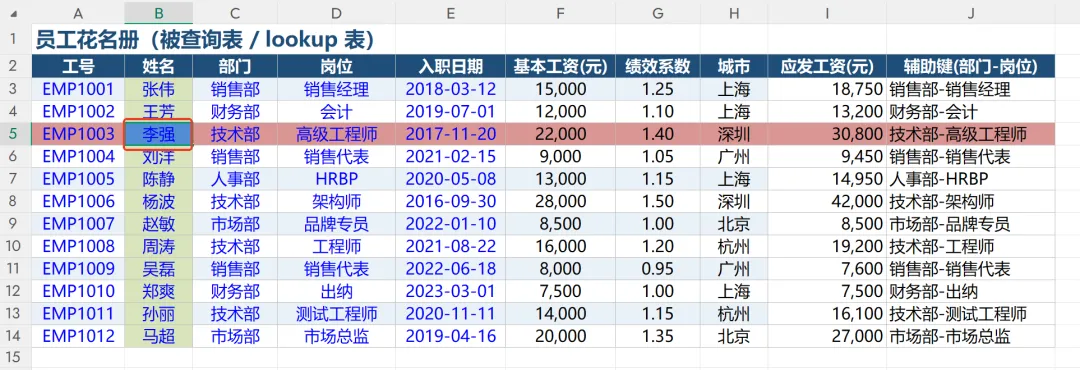
工号EMP1003正好在第三行,而MATCH查找的结果也是3,简单的说就是把我们去数在哪一行的动作给取代了。找到了在哪一行,要查看比如姓名或者其它什么信息,是不是只需要去对应的列查找就可以了,既然可以用MATCH查找行,同样的也可以用MATCH查找列,查找列就用字段名去查找。
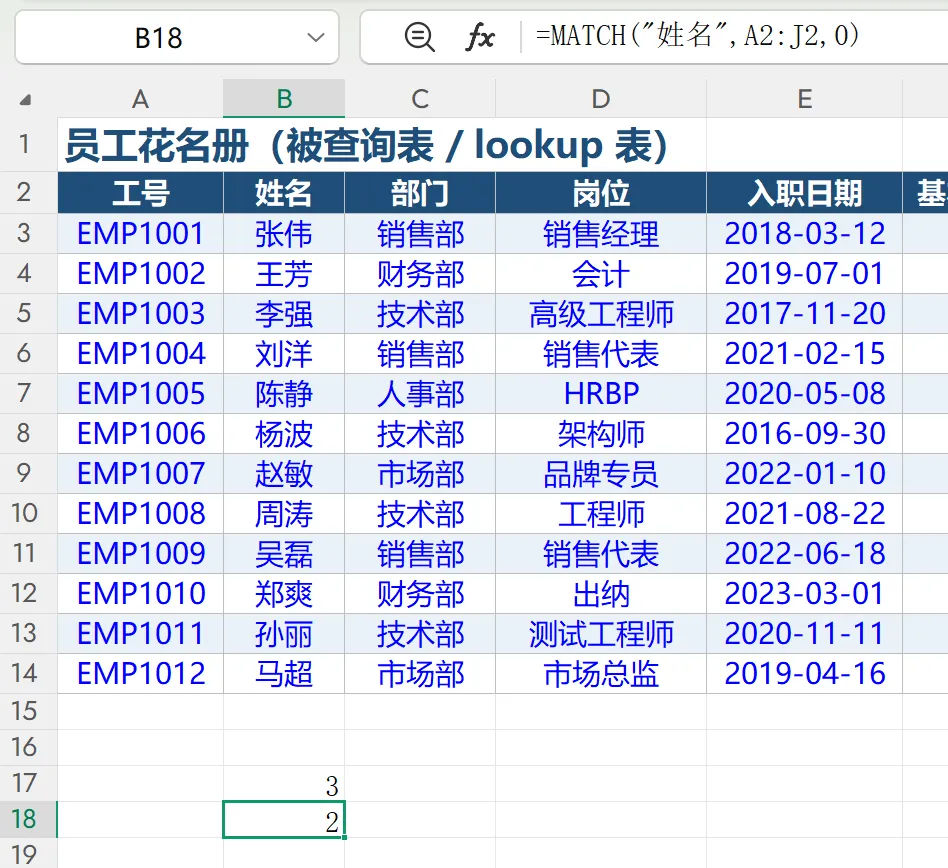
=MATCH("姓名",A2:J2,0)
可以看到,通过查找姓名字段,结果是2, 这样做以后,要查找其它字段的列是不是同样的方法就可以了。
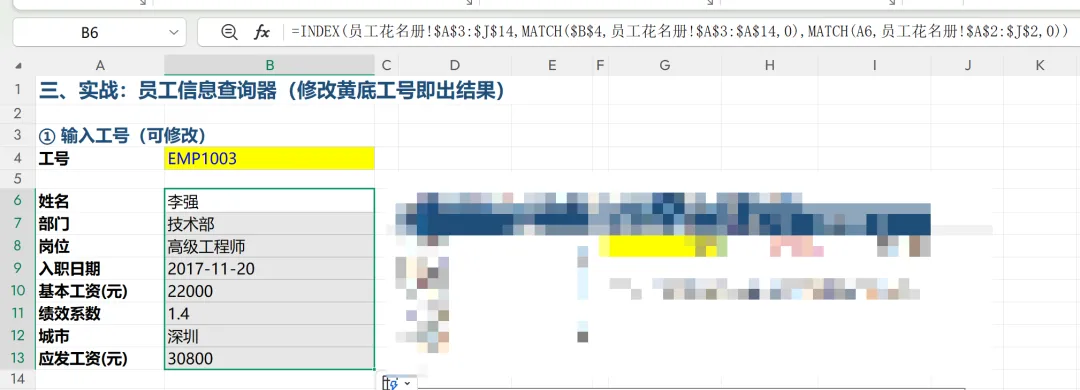
通过向下定位行,向右定位列,最终就能定位一个单元格,这个单元格就是工号+字段的唯一信息,我们把上面的两个公式放进INDEX函数,就能得出结果。

=INDEX(员工花名册!$A$3:$J$14,MATCH($B$4,员工花名册!$A$3:$A$14,0),MATCH(A6,员工花名册!$A$2:$J$2,0))
你是不是觉得看的眼花缭乱,其实没那么难,你只需要点中INDEX函数,然后点击fx,弹出函数编辑器,你一下就看懂了
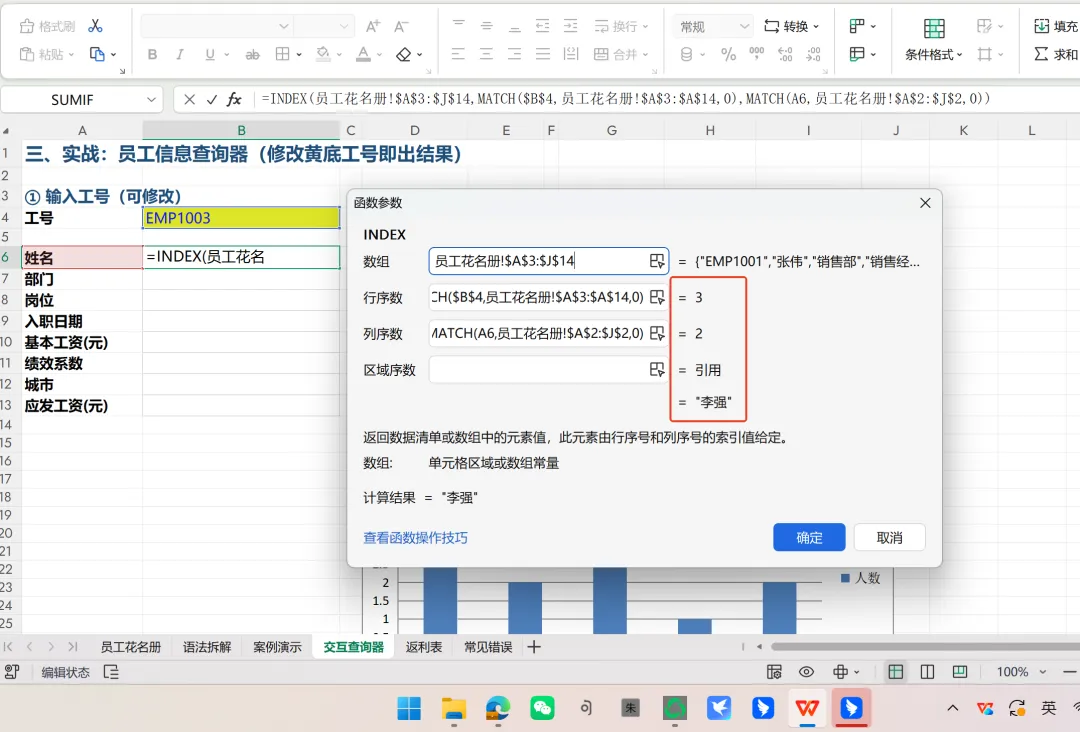
看到红框里的结果了吗,两个MATCH分别查找出行列值,然后就定位出来
=TRANSPOSE(INDEX(员工花名册!$B$3:$I$14,MATCH($B$4,员工花名册!$A$3:$A$14,0),0))
=TRANSPOSE(OFFSET(员工花名册!A2,MATCH(B4,员工花名册!$A$3:$A$14,0),1,1,8))
这两个公式,就放在后面再解析了。下一篇讲讲用这个组合查找区域内的数据。
我是英语30分的Excel函数大神,一个专注Excel函数公式教学解析的职场人。
专拆函数底层逻辑,主打「常用函数50讲」系列,不靠死记硬背,只讲实战方法,帮不少职场同学搞定了卡壳的表格难题。
我坚持原创,每天早上8点,在这里分享我关于Excel函数公式的底层逻辑解析。
如果你也想快速学会常用函数公式解决实际问题,或者想看懂别人写的函数公式,或者不想错过我的
任何一篇干货,请务必关注我的公众号。
关注我,让我们一起,成为更好的自己。
觉得文章不错,就点个【在看】吧,你的支持,是我持续创作的无上动力!