ARTICLE · 1155294
最新软件卸载软件Geek,深度卸载顽固软件、清理注册表信息、残留文件,装机必备!
最新软件卸载软件Geek,深度卸载顽固软件、清理注册表信息、残留文件,装机必备!软件信息 [软件大小]:3m [系统要求]:Windows7以上系统 [下载链接]: 备用传送门: 软件介绍 同学们有没有听过一句话:软件安装一时爽,卸载火葬场。很多同学卸载电脑软件时,要么用系统自带的卸载器,要么用什么360卸载,应该都被折磨出痛苦面具了吧。 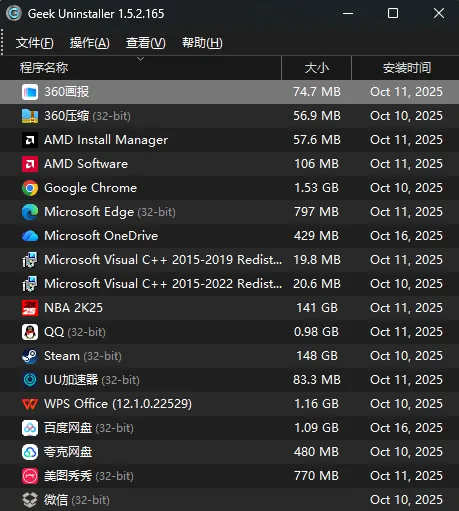
特别是一些顽固软件,普通卸载只是清掉表面的快捷方式,深层还有注册表信息、配置文件、缓存文件夹等各种残留。这些垃圾要是没清干净,下次想重装这个软件就装不上了,系统还总是弹错。更烦人的是,残留文件越积越多,电脑越用越卡。 免责声明 有关资源均收集来自网络与网友提供,任何涉及商业盈利目的的均不能使用,否则后果将由您自己承担。公众号分享的软件资源仅供学习交流使用。所有内容请在下载后24小时内删除,禁止非法恶意传播,不对任何下载或转载造成的危害负任何法律责任。如果本文章存在侵权请联系我,将在最短的时间内对其作出删除处理。
[软件名称]:卸载工具——geek
https://pan.quark.cn/s/8da107c91681
https://pan.baidu.com/s/1ndLaGU_07Be-XQq-KQnWPw?pwd=jyx3
提取码: jyx3
哥白以前就遇到过,卸载一个设计软件之后以为完事了,结果再装新版本的时候死活装不上,折腾了半天才发现是旧版注册表没删干净,当时真的很想砸电脑。

今天哥白就给同学们分享一个可以进行深度卸载的软件卸载工具:Geek,能彻底移除应用程序本身,还会主动扫描并清理该软件相关的注册表信息和残留文件,确保卸载不留痕迹。
Geek工具大小只有3M,轻巧到可以忽略不计。下载后双击就能直接运行,不用安装。如果是经常使用,可以创建快捷方式在桌面,随用随开。
进来软件后,你电脑里安装过的所有软件全部在列表里显示,清清楚楚。它还会显示每个软件占用的磁盘空间大小和安装日期,一眼就能看出哪些是大户、哪些是好久没用的。
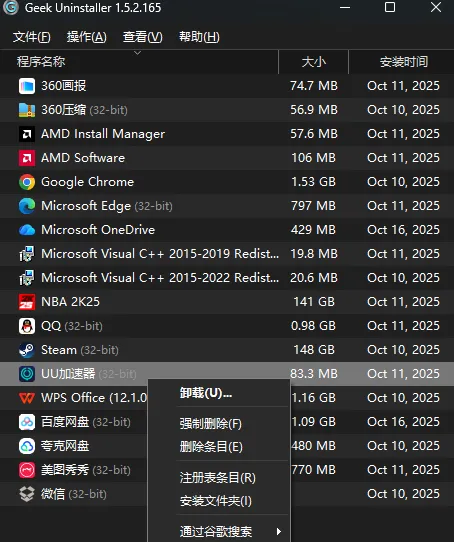
操作也很简单,在需要卸载的软件上点击鼠标右键,会弹出一个菜单,里面有你需要的所有操作选项:卸载、强制删除、查看注册表条目、跳转到安装路径等等,想怎么处理都行。