ARTICLE · 1158201
Python-uniApp考试刷题系统
考试刷题系统 - 启动运行指南
通过网盘分享的文件:exam.rar
链接: https://pan.baidu.com/s/1zmlKQTo7Sg-QPE4NzKKSjg复制这段内容后打开百度网盘手机App,操作更方便哦
【关注本公众号,联系作者】
环境要求
项目架构说明
本项目是前后端完全分离的架构:
后端(Flask)只提供 RESTful JSON API,不渲染任何页面 管理后台(Vue3)是独立的 SPA 单页应用,通过 HTTP 请求调用后端 API 用户端(UniApp)是独立的跨平台客户端,同样通过 HTTP 请求调用后端 API 三个项目可以独立部署、独立运行,通过 API 接口通信 认证方式为 JWT Token,前端每次请求在 Header 中携带 Authorization: Bearer <token>
这意味着:后端部署一套,前端可以对接任意数量的客户端(网页、App、小程序、甚至第三方系统),互不影响。
鉴权机制详解
本项目使用 JWT(JSON Web Token) 进行身份认证,流程如下:
鉴权流程
1. 用户登录 → 后端验证密码 → 生成 JWT Token → 返回给前端2. 前端保存 Token(localStorage / uni.setStorageSync)3. 后续每次请求 → 前端在请求头中带上 Token → 后端验证 Token → 确认身份4. Token 过期或无效 → 后端返回 401 → 前端跳转登录页完整示例(以管理员登录并查看用户列表为例)
第1步:登录获取 Token
请求:
POST /api/auth/loginContent-Type: application/json{"username": "admin", "password": "admin123"}响应:
{"code": 200,"message": "登录成功","data": {"token": "eyJhbGciOiJIUzI1NiIsInR5cCI6IkpXVCJ9.eyJzdWIiOiIxIiwiZXhwIjoxNzE4...","user": {"id": 1, "username": "admin", "role": "admin"} }}第2步:携带 Token 访问受保护接口
请求:
GET /api/admin/users?page=1&per_page=20Authorization: Bearer eyJhbGciOiJIUzI1NiIsInR5cCI6IkpXVCJ9.eyJzdWIiOiIxIiwiZXhwIjoxNzE4...响应:
{"code": 200,"message": "success","data": {"items": [...], "total": 5, "page": 1}}第3步:Token 缺失或过期时
请求(没带 Token):
GET /api/admin/users响应:
HTTP 401 Unauthorized三种权限级别
@jwt_required() | |||
@admin_required |
前端实现方式
管理后台(Vue3 axios 拦截器):
// 每次请求自动带上 Tokenrequest.interceptors.request.use(config => {const token = localStorage.getItem('token')if (token) { config.headers.Authorization = `Bearer ${token}` }return config})UniApp 用户端:
// uni.request 中设置 headerheader: {'Authorization': token ? `Bearer ${token}` : ''}Token 有效期
默认 24 小时过期(配置在 backend/config.py的JWT_ACCESS_TOKEN_EXPIRES)过期后需重新登录获取新 Token
一、数据库初始化
1. 创建数据库并导入表结构
mysql -u root -p < database/01_create_tables.sql2. 导入测试数据
mysql -u root -p < database/02_test_data.sql3. 测试账号
二、后端启动(Flask)
1. 进入后端目录
cd backend2. 创建虚拟环境(推荐)
python -m venv venv# Windowsvenv\Scripts\activate# Mac/Linuxsource venv/bin/activate3. 安装依赖
pip install -r requirements.txt4. 修改数据库配置
编辑 backend/config.py,修改以下字段为你的 MySQL 信息:
MYSQL_HOST = "127.0.0.1"MYSQL_PORT = 3306MYSQL_USER = "root"MYSQL_PASSWORD = "你的密码"MYSQL_DB = "exam_system"5. 启动后端服务
python run.py启动成功后显示:
* Running on http://0.0.0.0:50006. 验证后端
浏览器访问 http://localhost:5000/api/categories ,能看到 JSON 数据即成功。
三、管理后台启动(Vue3 + Element Plus)
1. 进入管理后台目录
cd admin-web2. 安装依赖
npm install3. 启动开发服务器
npm run dev启动后访问 http://localhost:3000
4. 登录
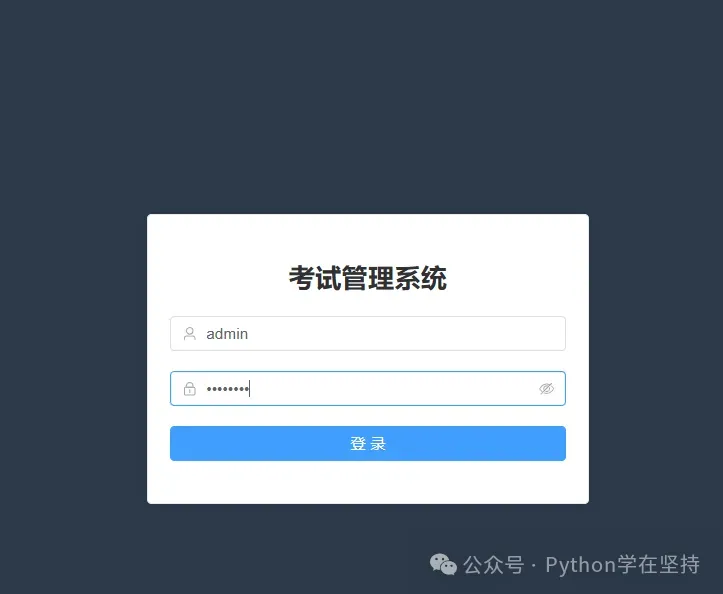
使用管理员账号 admin / admin123 登录。
5. 注意事项
管理后台已配置代理, /api请求会转发到http://localhost:5000确保后端服务已启动 如需修改后端地址,编辑 vite.config.js中的proxy.target
四、UniApp 用户端(HBuilderX)
1. 安装 HBuilderX
下载地址:https://www.dcloud.io/hbuilderx.html
选择「App开发版」下载安装。
2. 导入项目到 HBuilderX
打开 HBuilderX 菜单栏 → 文件 → 导入 → 从本地目录导入 选择项目中的 uni-app文件夹(完整路径,如D:\你的项目\uni-app)点击「导入」 导入后左侧项目管理器中应看到 uni-app项目,展开可见pages.json、App.vue、main.js等文件
重要确认项:
manifest.json中必须包含"vueVersion": "3"(本项目已配置)uni.scss文件必须存在于项目根目录index.html文件必须存在于项目根目录static/tab/目录下的 tabBar 图标文件必须存在(home.png、home-active.png、exam.png、exam-active.png、mine.png、mine-active.png)
3. 修改后端接口地址
编辑 uni-app/utils/request.js,修改 BASE_URL:
// 本地开发(模拟器/电脑浏览器)const BASE_URL = 'http://localhost:5000/api'// 手机真机调试(改为电脑局域网IP)// const BASE_URL = 'http://192.168.x.x:5000/api'// 线上部署// const BASE_URL = 'https://你的域名/api'4. 添加 TabBar 图标
在 uni-app/static/tab/ 目录下放置以下图标文件(81x81px PNG):
home.png/home-active.pngexam.png/exam-active.pngmine.png/mine-active.png
可以从 https://www.iconfont.cn 下载,或临时使用任意 PNG 图片命名即可。
5. 运行到不同平台
H5(浏览器)
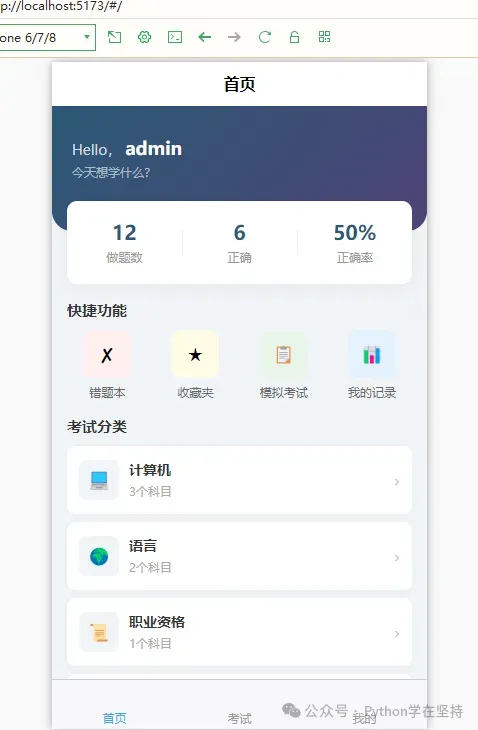
在左侧项目管理器中单击选中 uni-app 项目根目录(确保项目高亮激活) 菜单栏 → 运行 → 运行到浏览器 → Chrome 自动打开浏览器,访问 http://localhost:8080/#/ 如果显示白屏,检查 HBuilderX 控制台是否有编译错误,并确认 manifest.json 中有 "vueVersion": "3"修改配置后必须停止运行再重新运行(HBuilderX 需要重新编译)
微信小程序
先安装微信开发者工具 菜单栏 → 运行 → 运行到小程序模拟器 → 微信开发者工具 首次运行需在 HBuilderX 设置中配置微信开发者工具路径: 工具 → 设置 → 运行配置 → 微信开发者工具路径 在 manifest.json中填写微信小程序 appid(可到微信公众平台申请测试号)
Android 模拟器/真机
手机开启 USB 调试,连接电脑 菜单栏 → 运行 → 运行到手机或模拟器 选择设备后点击运行 注意:真机调试时 BASE_URL需改为电脑局域网 IP
iOS
需要 Mac + Xcode 菜单栏 → 运行 → 运行到手机或模拟器 → iOS 模拟器
6. 打包发布
Android APK
菜单栏 → 发行 → 原生App-云打包 选择 Android,配置证书(可用公共测试证书) 点击打包,等待完成后下载 APK
微信小程序
菜单栏 → 发行 → 小程序-微信 在微信开发者工具中上传代码 到微信公众平台提交审核
五、完整启动顺序
1. 启动 MySQL 服务2. 导入数据库(仅首次)3. 启动后端:cd backend && python run.py4. 启动管理后台:cd admin-web && npm run dev5. HBuilderX 运行 UniApp六、打包部署
1. 后端打包部署(Flask)
Flask 生产环境不建议用 python run.py 直接运行,应使用 WSGI 服务器:
方式一:Gunicorn(Linux)
cd backendpip install gunicorn# 启动(4个worker进程)gunicorn -w 4 -b 0.0.0.0:5000 run:app方式二:Waitress(Windows/Linux 通用)
cd backendpip install waitress# 启动python -c "from waitress import serve; from run import app; serve(app, host='0.0.0.0', port=5000)"生产配置要点
修改 config.py中的SECRET_KEY和JWT_SECRET_KEY为随机强密码关闭 debug 模式( run.py中debug=False)配置 Nginx 反向代理到 5000 端口 使用 systemd 或 supervisor 做进程管理
Nginx 参考配置
server { listen 80; server_name api.yourdomain.com; location / { proxy_pass http://127.0.0.1:5000; proxy_set_header Host $host; proxy_set_header X-Real-IP $remote_addr; }}2. 管理后台打包(Vue3)
cd admin-web# 构建生产包npm run build构建完成后生成 dist/ 目录,内容为纯静态文件(HTML/CSS/JS)。
部署方式
将 dist/ 目录下所有文件部署到 Web 服务器(Nginx / Apache / 云存储 CDN)即可。
Nginx 配置(注意 history 模式路由)
server { listen 80; server_name admin.yourdomain.com; root /path/to/admin-web/dist; index index.html; # Vue Router history 模式 location / { try_files $uri $uri/ /index.html; } # API 代理到后端 location /api { proxy_pass http://127.0.0.1:5000; }}注意事项
打包前修改 vite.config.js中的proxy配置为生产环境 API 地址或者在 src/utils/request.js中将baseURL改为完整的后端地址(如https://api.yourdomain.com/api)
3. UniApp 打包
3.1 打包为 H5(Web网页)
HBuilderX 中选中 uni-app 项目 菜单栏 → 发行 → 网站-H5手机版 打包完成后输出到 uni-app/unpackage/dist/build/h5/将该目录部署到 Web 服务器即可
注意: 打包前修改 utils/request.js 中的 BASE_URL 为生产环境地址
3.2 打包为 Android APK
方式一:云打包(推荐,无需本地环境)
HBuilderX 中选中 uni-app 项目 菜单栏 → 发行 → 原生App-云打包 选择 Android 平台 证书配置: 开发测试:勾选「使用公共测试证书」 正式发布:需要自己生成 keystore 签名证书 点击「打包」,等待云端编译(通常3-10分钟) 完成后点击下载 APK 文件
方式二:离线打包(需要 Android Studio)
菜单栏 → 发行 → 原生App-本地打包 → 生成本地打包App资源 下载 DCloud 离线 SDK 在 Android Studio 中集成 SDK 并导入资源 使用 Android Studio 进行签名打包
3.3 打包为 iOS App
需要 Mac 电脑 + Apple 开发者账号($99/年) HBuilderX 中选中 uni-app 项目 菜单栏 → 发行 → 原生App-云打包 选择 iOS 平台 配置证书(.p12)和描述文件(.mobileprovision) 点击打包,完成后下载 .ipa 文件 通过 Transporter 或 Xcode 上传到 App Store Connect 提交审核
3.4 打包为微信小程序
HBuilderX 中选中 uni-app 项目 菜单栏 → 发行 → 小程序-微信 填写微信小程序 AppID(需在微信公众平台注册) 编译完成后自动打开微信开发者工具 在微信开发者工具中点击「上传」 登录微信公众平台 → 版本管理 → 提交审核 → 发布
3.5 打包前检查清单
utils/request.jsBASE_URL | |
manifest.jsonappid | |
manifest.jsonappid | |
七、常见问题
Q: 后端启动报 ModuleNotFoundError
A: 确认已激活虚拟环境并安装了依赖:pip install -r requirements.txt
Q: 管理后台登录后页面报错
A: 确认后端已启动,且使用的是新登录获取的 token(修改代码后需重新登录)
Q: UniApp 请求接口报网络错误
A: 检查 BASE_URL 是否正确。模拟器用 localhost,真机用局域网 IP。确认后端 Flask 监听的是 0.0.0.0。
Q: MySQL 连接失败
A: 检查 backend/config.py 中的数据库用户名、密码、端口是否正确
Q: 小程序真机预览请求失败
A: 微信小程序要求后端必须是 HTTPS 域名。本地开发时在微信开发者工具中勾选「不校验合法域名」
Q: UniApp H5 运行后浏览器白屏
A: 检查以下几点:
manifest.json中必须有"vueVersion": "3",否则 HBuilderX 会按 Vue2 编译导致白屏项目根目录必须有 uni.scss文件(即使为空也要有)项目根目录必须有 index.html模板文件static/tab/下的 tabBar 图标文件必须存在(可以用任意 png 占位)修改 manifest.json 后需要停止运行再重新运行,HBuilderX 需要重新编译
Q: npm install 报错
A: 尝试清除缓存:npm cache clean --force,或使用淘宝镜像:npm install --registry=https://registry.npmmirror.com