ARTICLE · 1164235
CorelDRAW多对象批量编号插件使用教程:排序、外观与模板设置
批量编号是一款用于 CorelDRAW 的自动化编号云插件,原名为批量标记数字,主要帮助用户在多个图形、图片或文字对象上快速添加连续序号。它适合广告制作、图文店、标签吊牌、印刷排版等需要大量标注编号的场景,通过排序方式、字号、偏移距离、前缀后缀、数字位数、颜色、起始值和标记位置等设置,一键生成顺序编号,并能把常用参数保存为标记模板,方便重复调用。
适用场景
产品标签与吊牌流水号
为同一批产品标签、吊牌或包装添加连续编号时,可以先选中所有目标图形,再让插件按指定顺序生成从1开始的流水号,减少逐个手动输入。

印刷拼版与版面顺序标记
在拼版印刷、版面核对等工作中,经常需要给多个版面或页面元素标序号。插件支持多种排序方式和方位标记,方便按实际排版规则输出编号。
固定编号模板重复使用
如果一套编号规则需要周期性使用,可以先设置好参数并保存为标记模板,后续直接调用模板,快速完成同类编号任务。
操作步骤
第一步:选中对象并打开插件
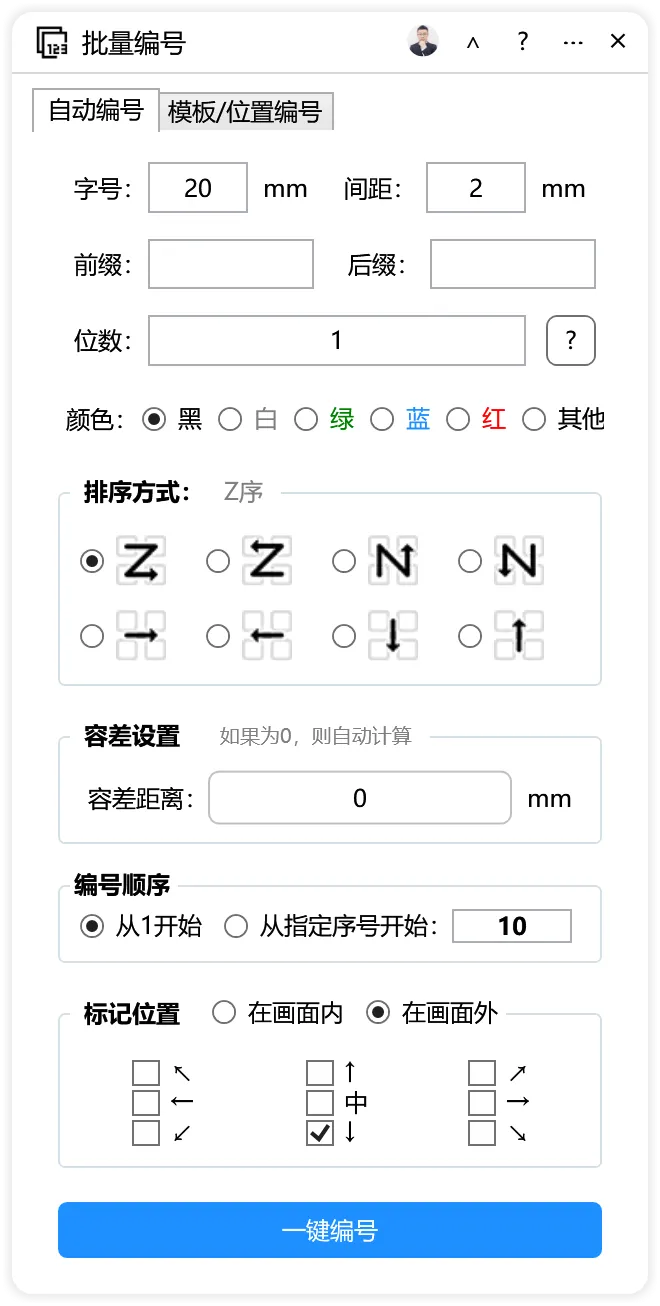
在 CorelDRAW 中打开需要处理的文档,使用挑选工具选中所有要编号的图形、图片或文字对象,然后从云插件菜单启动批量编号。插件窗口打开后,可以看到排序、容差、主要设置、起始值、标记位置和底部操作按钮等区域。
第二步:选择编号排序方式
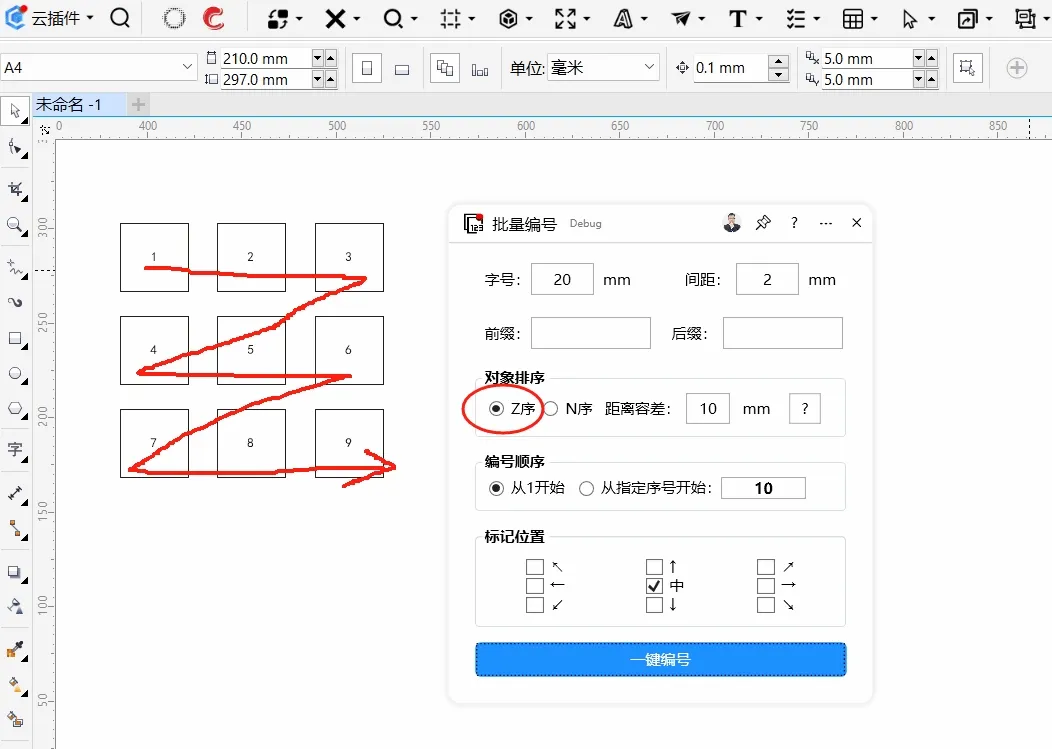
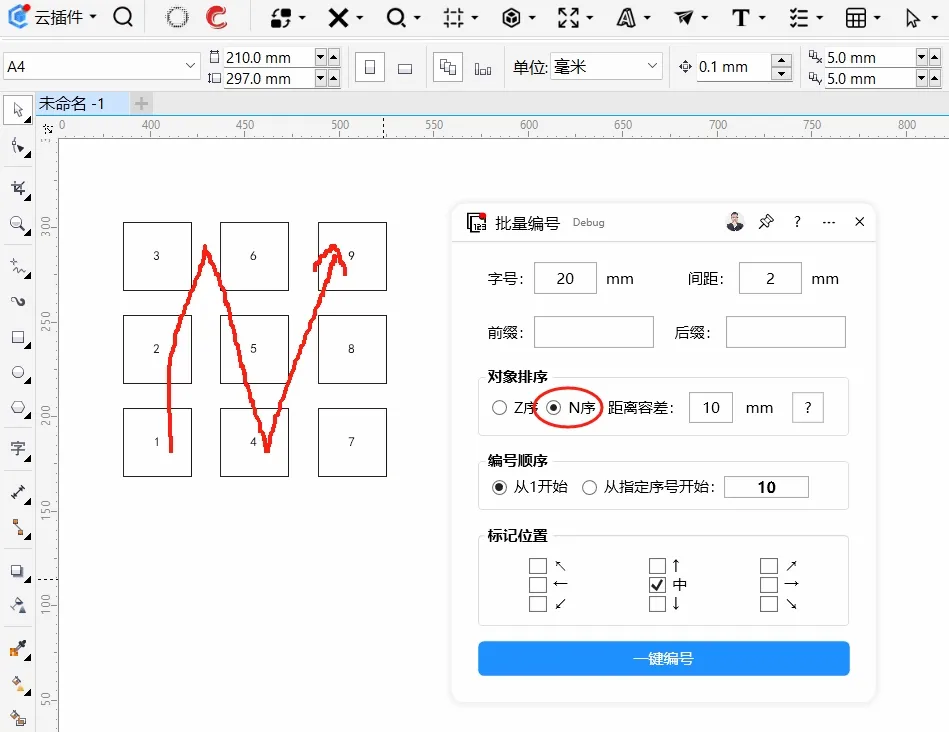
排序方式决定插件给对象编号的先后顺序。若对象按网格或行列排列,可选择从左到右、从右到左、从上到下或从下到上;若对象存在叠放层次,可用Z序或倒Z序;若需要按创建顺序处理,可选择N序或倒N序。默认使用Z序,即按图层叠放从底层到顶层编号。
第三步:设置容差距离
容差距离用于位置排序时的精度判断,单位为毫米。保持0时,插件会自动计算合适的容差;如果对象排列整齐,一般无需修改。若对象位置有轻微偏差但仍需按行或按列识别,可以适当增大该数值。
第四步:调整编号外观
在主要设置区域可以设置编号文字的字号、偏移距离、前缀、后缀、数字位数和颜色。字号默认20,偏移距离默认2,前缀和后缀默认为空,数字位数默认1,颜色默认黑色。设置数字位数为3时,数字1会显示为001,数字25显示为025;如果实际数字超过设置位数,则按实际数字显示。
第五步:设置编号起始值
起始值可以控制编号从哪个数字开始。选择从1开始时,第一个对象编号为1;如果需要其他起始数字,可以选择自定义起始并输入具体数值。
第六步:选择标记位置
标记位置区域提供9个方位选项,分别对应左上、上方、右上、左侧、中间、右侧、左下、下方、右下。默认勾选下方居中,也可以同时勾选多个位置。日常使用建议选择最清晰、不遮挡对象的一个方位,避免编号重叠或超出页面。
第七步:一键编号或保存模板
确认参数后,点击一键编号,插件会按当前设置给所有选中对象添加编号。如果这套参数以后还会使用,可以先点击标记模板保存当前配置,后续直接调用模板执行编号。标记模板时通常需要选中一个非文本的参考对象,保存成功后会有提示。
参数说明
常见问题
Q1:点击一键编号后提示请选择要编号的目标对象,怎么办?
答:请先在 CorelDRAW 中使用挑选工具选中需要编号的对象,再运行插件。编号是作为新文本添加在对象旁边,不会直接修改原对象本身。
Q2:提示选中的对象中没有美术字文本,或请确保选中了一个非文本的参考对象,如何处理?
答:这类提示通常和模板标记有关。模板标记需要选中一个非文本的图形对象作为参考,插件会在其旁边生成标记。请检查当前选择的是否为形状、曲线或群组等对象,避免只选中美术字文本。
Q3:编号位置没有按预期排列,顺序错乱怎么办?
答:先检查排序方式是否符合对象排列规律。网格排列可尝试从左到右或从上到下,叠放对象可用Z序或N序。同时检查容差距离,容差过小可能把同一行对象拆开,容差过大可能把不同行对象混在一起。
Q4:提示字号太小是什么原因?
答:说明输入的字号数值过小,插件判断无法正常显示。请增大字号设置,并检查是否误输入了小数或负数。
Q5:使用模板功能时提示请先标记模板,如何解决?
答:需要先点击标记模板按钮保存一套参数配置,之后才能调用模板。标记模板时按提示选中参考对象,成功后会显示模板标记成功,然后再执行编号。
总结
批量编号插件围绕排序方式、外观设置和标记位置三个部分,帮助 CorelDRAW 用户在多个对象上快速生成顺序编号。它适合标签、吊牌、拼版、排版等需要流水号或顺序标记的任务,通过前缀后缀、数字位数、起始值和模板保存,可以适配多种编号格式并减少重复操作。
使用时,建议先确认对象的排列规律,再选择合适排序方式和容差;首次使用可以用少量对象测试参数效果,确认编号位置和显示格式无误后,再批量处理正式文档。对于长期重复的编号规则,保存为标记模板能明显减少每次重新设置的时间。
#超平面云插件 #CDR插件 #CorelDRAW #批量编号 #标记模板