ARTICLE · 1164225
Word与Excel数据同步插件,数据隧道2.0版本插件开发动态
写在前面
最近好多用户通过微信问我,数据隧道新版本开发怎么样了
通过微信逐个介绍新功能不太方便,用户的阅读体验也不好,因此今天写一篇文章专门介绍一下新版本的新东西
数据隧道1.0版本介绍:Word快速导入Excel数据,并实现后期批量修改
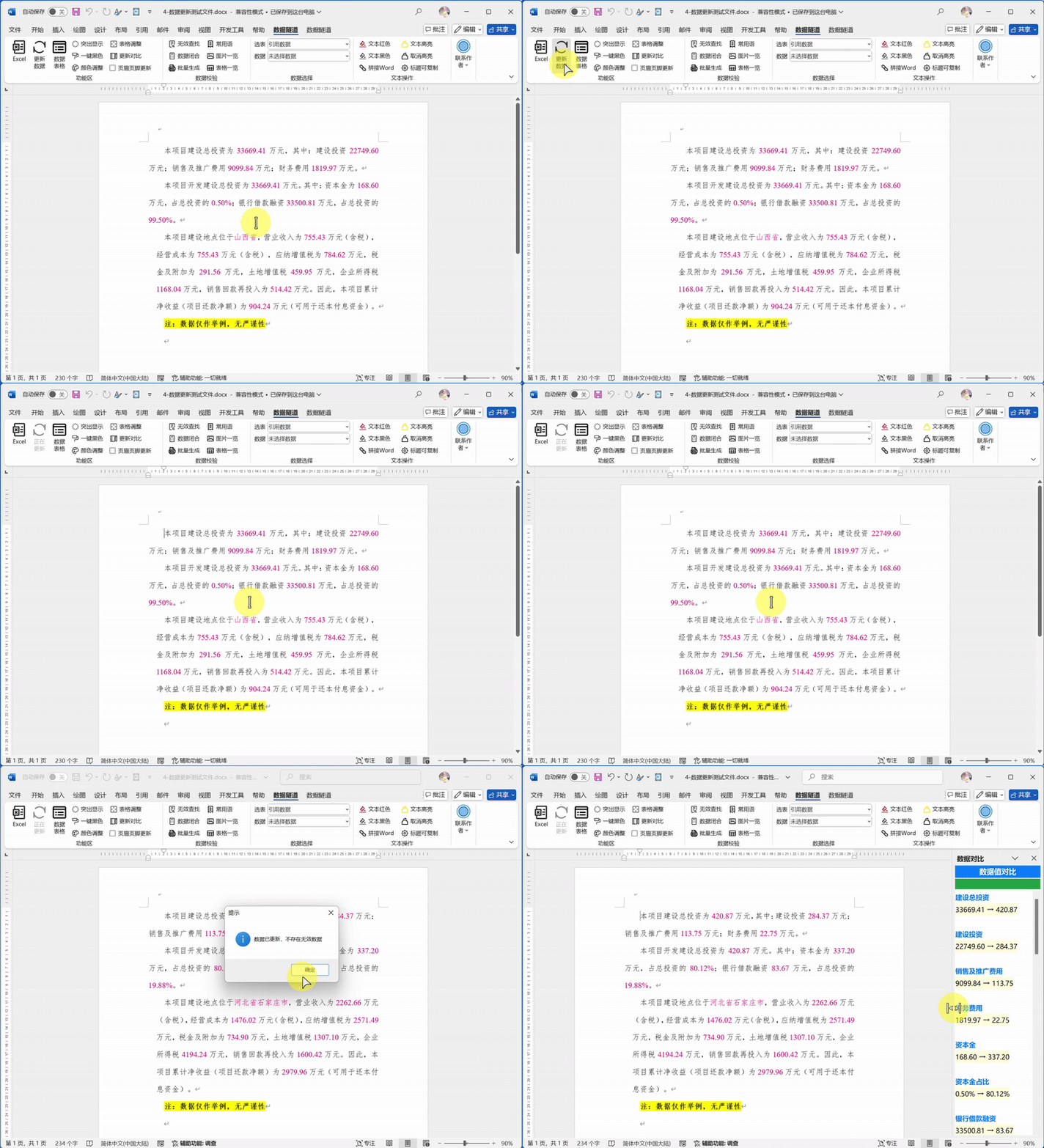
2.0版本开发进度
所有功能都开发完毕了,正在进行最终测试、教程文档撰写和教学视频录制
进度慢的原因是因为前段时间开发了一款专项债/银行融资财务测算插件“万数清研”、协助其他开发者做了一些其他自动化组件,所以数据隧道的开发搁置了一段时间,向期待新版本的用户表示歉意~
万数清研插件介绍:可研报告财务测算进入『全自动』时代:一款嵌入Excel/WPS表格的智能计算插件,新一代工程咨询数字化方案
这几款插件,包括AI写作都有打通计划,到时候可能会实现可研全流程自动化,有兴趣的工程咨询师可以关注一下
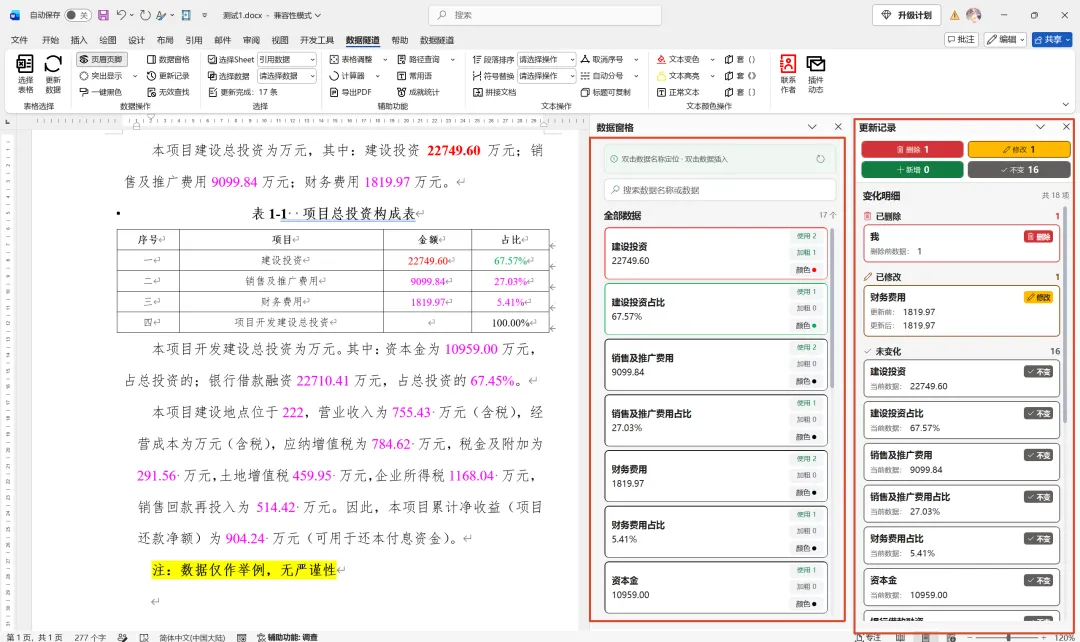
以下是一些全新的特性,相当于完全重构了1.0版本,主旨是:
更快、更好用、更强大、更好看
表格数据读取方式
在1.0版本里,插件虽然同时支持Word和WPS,Word用户可以直接使用,但WPS用户使用时,必须安装Excel才能用(为了保证读取到的数据格式与表格里显示的一致),否则就会出现以下报错
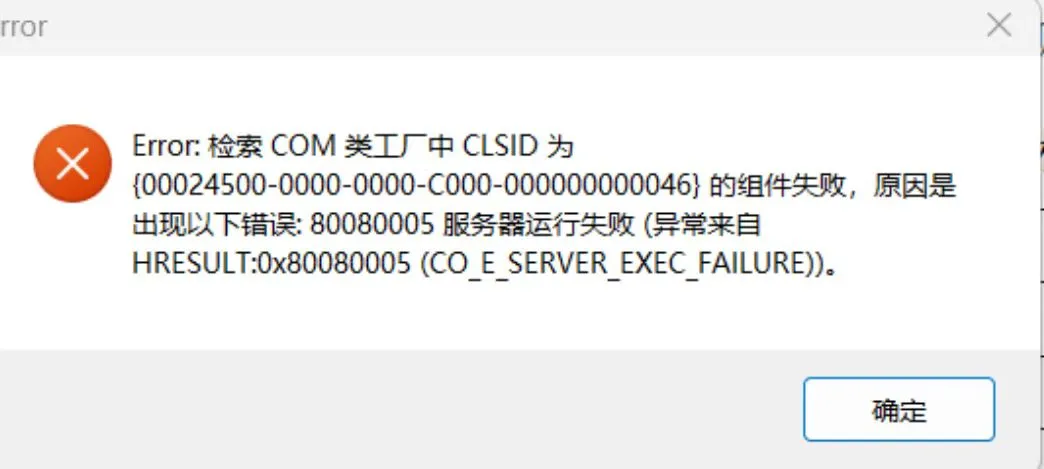
现在这个问题已经被解决了,WPS用户不再需要额外安装Office Excel也可以正常使用了
侧边任务窗格独立绑定文件
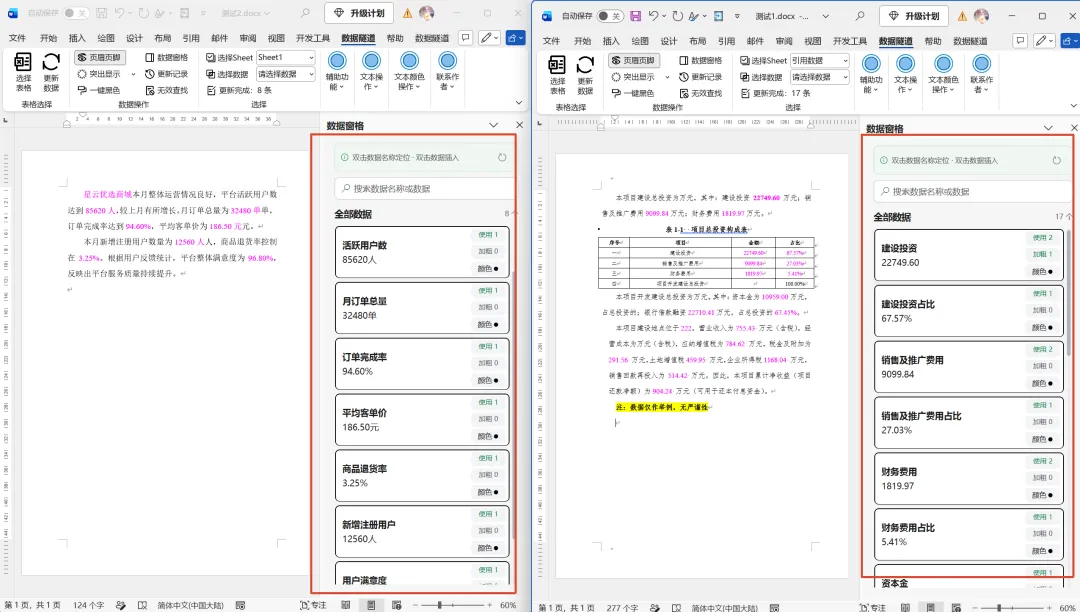
1.0版本中,如果用户打开多个文档,数据窗格和更新记录窗格只能常驻于其中某一个文档中,就算在其他文档再次更新数据,也没办法把窗格迁移到新的文档中
新版本优化了这一体验,针对每个文档设置独立ID,每个任务窗格都从属于某一文档,打开多个文档,也会创建多个窗格分别对应,不会串门
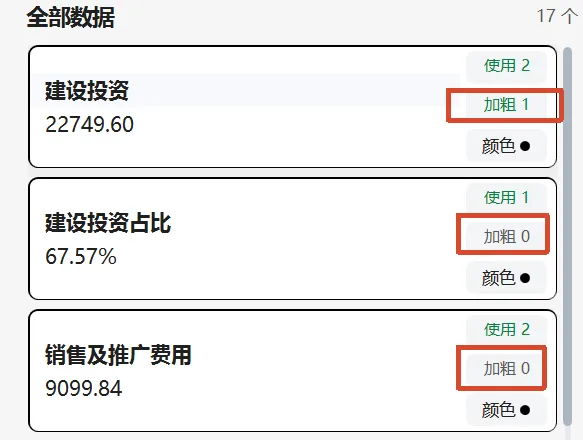
加粗问题
1.0版本中,在每次更新前,为了避免表格中的数据已被删除,但文档中仍保留对应内容的情况,每次更新前都会进行数据校验,这个安全措施会导致一些数据的“加粗”格式被删除
这个问题也被解决了,每次校验前都会自动记录加粗状态,待更新完毕后,会自动恢复
数量上限问题
1.0版本中,受技术架构限制,1.0版本最多只能从表格中加载200多条数据。经过重构,新版本不再限制数据加载数量
颜色显示问题
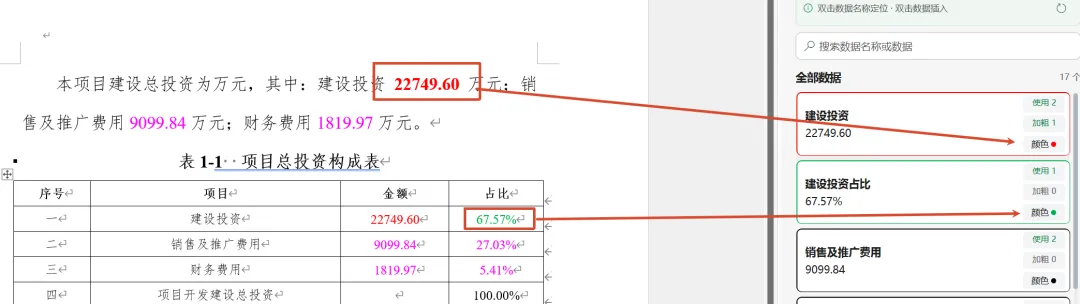
1.0版本中,所插入的数据只能有两种颜色状态:黑色和自定义突出显示的颜色
但这无法满足部分用户的需求。例如,某些会议纪要的红色抬头需要始终保持红色,为了优化这个问题,新增了设置按钮,可以对某个数据单独设置颜色,不会被突出显示和一键黑色覆盖
表格一键调整
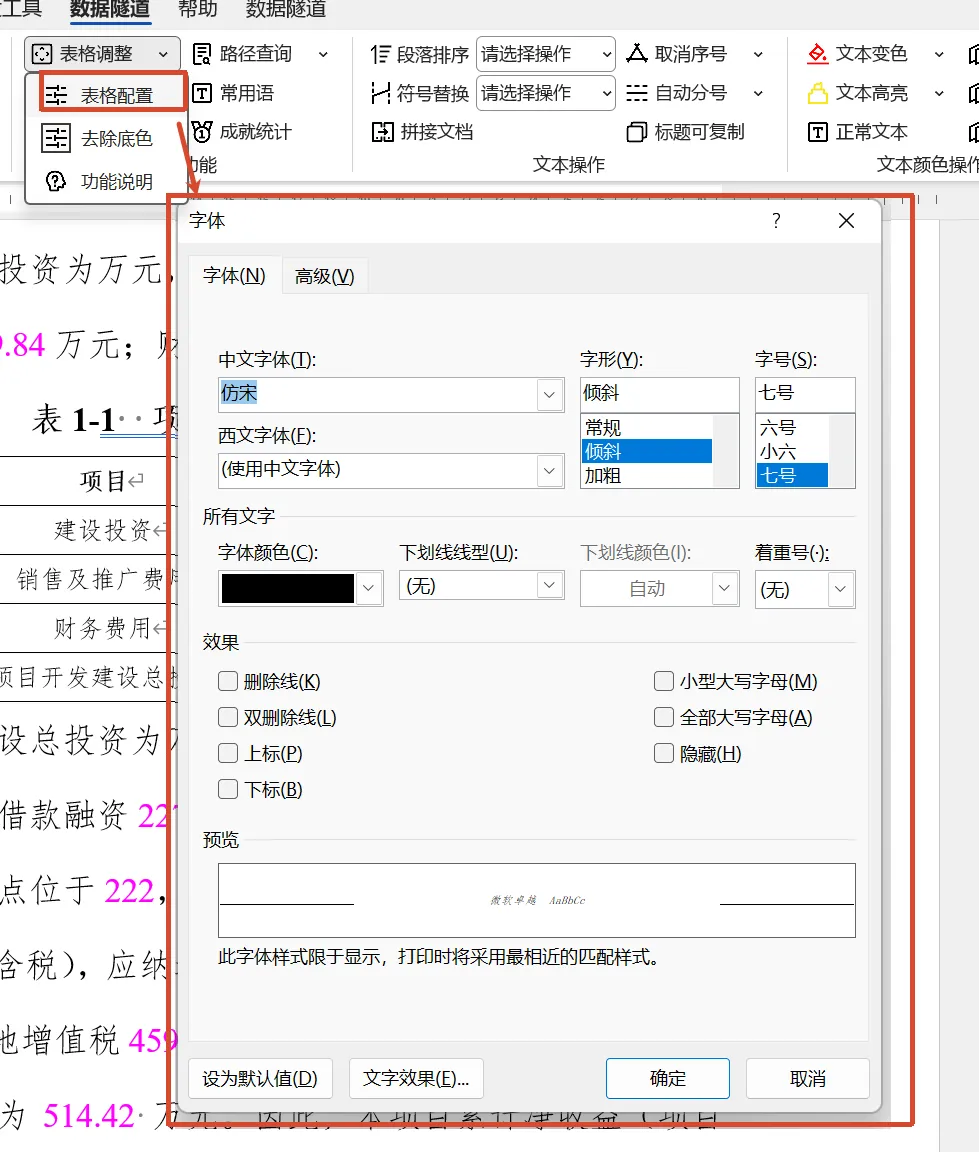
1.0版本中,表格自适应调整只能调整列宽和字号,对于颜色、背景色、字体等均无法自定义设置,新版本增加了更多格式设置选项,包括加粗、斜体、字体、字号等,均可独立调整
UI操作界面
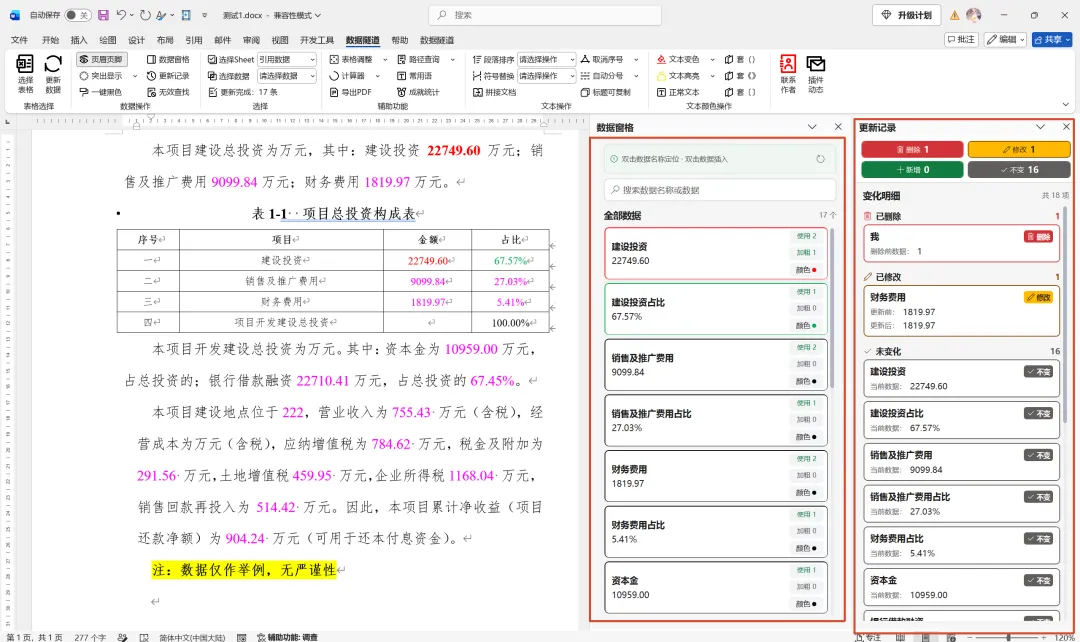
新版本会带来更细腻、简约的UI,也就是说更好看
辅助功能
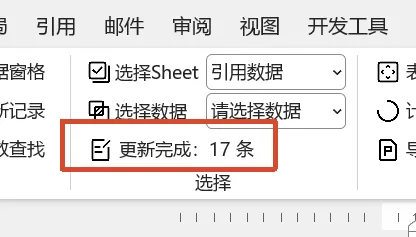
增加了数据更新进度显示功能,这样如果数据多了,就不用干瞪眼等着了,可以观察更新了几个数据(虽然几秒钟就能更新几百个数据)
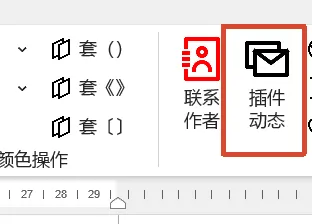
增加了通知功能,这样一来,每次插件有更新,我可以在后台发布,用户直接就能看到,不用等待公众号或者朋友圈的通知了(该功能需联网,但其他功能仍保持离线使用)
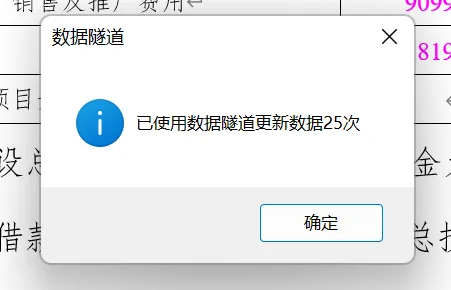
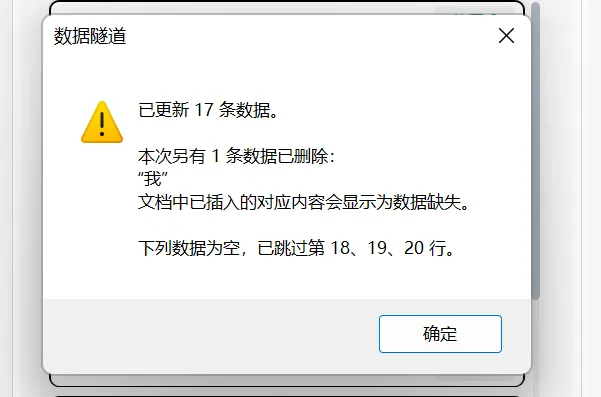
还有其他一些提示功能,具体可以等2.0版本发布后再体验
发布时间
因为所有的开发文档撰写、代码开发、测试、教程文档撰写、教程视频录制剪辑、公众号宣发等等都是我一个人完成,所以还需要点时间,感谢理解~