ARTICLE · 1165763
AI工具实操:搭建本地化修图工作台
AI 协作实录
用Workbuddy打造本地化修图平台,安全靠谱
全程没写一行代码:从一句需求到专业修图工具,这是完整的协作过程。
CORE VIEW
真正改变效率的,可能不是 AI 会不会写代码,而是它愿不愿意先问我四个问题。
我热爱摄影,记录生活,电脑存储了非常多的照片,但修图总是很闹腾,让我难受,付费的像素蛋糕、醒图等都是需要VIP,充值,而且使用AI 需要上传服务器,不安全。我的要求很简单:照片得批量修、批量导,但客户的脸、工牌、定位信息不能跟着照片一起流出去;用在线修图网站心里不踏实,用 PS等工具太麻烦, 如何保证隐私又能够快速解决问题,我想到了使用Workbuddy搭建本地化工作台,相关功能参考付费修图软件来实现。
需求原话
开发一个本地化的影楼修图工作台 · Studio Flow,
可以批量修图、管理,具备专业修图软件的功能,
同时具备隐私管理,给出开发方案,用于 WorkBuddy 导入
我当时的心理预期是:给一份方案文档,或者给我一段能跑但很粗糙的演示代码。
结果它没有立刻动手。它先问了我四个问题。
本文看点
01
四个选择题,替代四百字需求描述
02
隐私不靠承诺,靠可验证
03
两个真实踩坑与修复过程
它把我的「空格题」改成了「选择题」
这四个问题后来证明是整个项目最重要的一步:
运行形态:纯浏览器本地网页 / 需要安装的桌面程序 / 要联网的服务
修图深度:基础调色 / 专业级 / 全套含局部蒙版
隐私管理要哪几项:EXIF 元数据清理、敏感区打码、本地加密+密码锁、防盗水印?
管理能力要哪几项:项目库+标签+评分、前后对比、批量+预设库、统计报告?
每个选项后面都跟着一句人话说明,比如「纯浏览器本地网页(推荐):零上传、可静态发布,隐私最强」。我选的组合是:本地网页 + 专业级 + 隐私全选 + 管理全选。
这里有个细节值得说:我原本的描述里,「专业修图软件的功能」和「隐私管理」都是非常模糊的词。如果直接让 AI 开工,它只能自己猜——猜浅了我不满意,猜重了它做不完。而四个选择题把模糊空间压缩到了几乎为零,我花的成本是回答四个问题,它省的成本是不用返工。
能用的经验
给 AI 下需求,尽量用选择题,而不是填空作文,执行准确的指令,才能得到最好的结果。
先看到方案,再看到代码
回答完问题,它给的是一份开发方案:技术选型、模块划分、数据模型、验收标准,还有一份「不做什么」的清单。方案里有几个决定是我自己想不到、但后来觉得非常关键的:
零 CDN、零第三方依赖:整个应用不用任何外部库,断网也能用,不会因为外部资源挂了就白屏。
非破坏性编辑:原图存下来就永不改动,所有调整都是一串可序列化的参数,「重置」「批量套预设」「前后对比」几乎是免费的。
预览和导出共用一套渲染管线:屏幕上看到的和导出的是同一套代码算出来的,避免「预览好看、导出翻车」。
能用的经验
让错误发生在纸上,而不是在代码里。方案阶段改一句话,比代码写完再改省太多,方案需要审核确认功能完整后再开发,避免重复。
交付输出:
一句话概括:一个双击就能开、断网也能用的本地修图台。
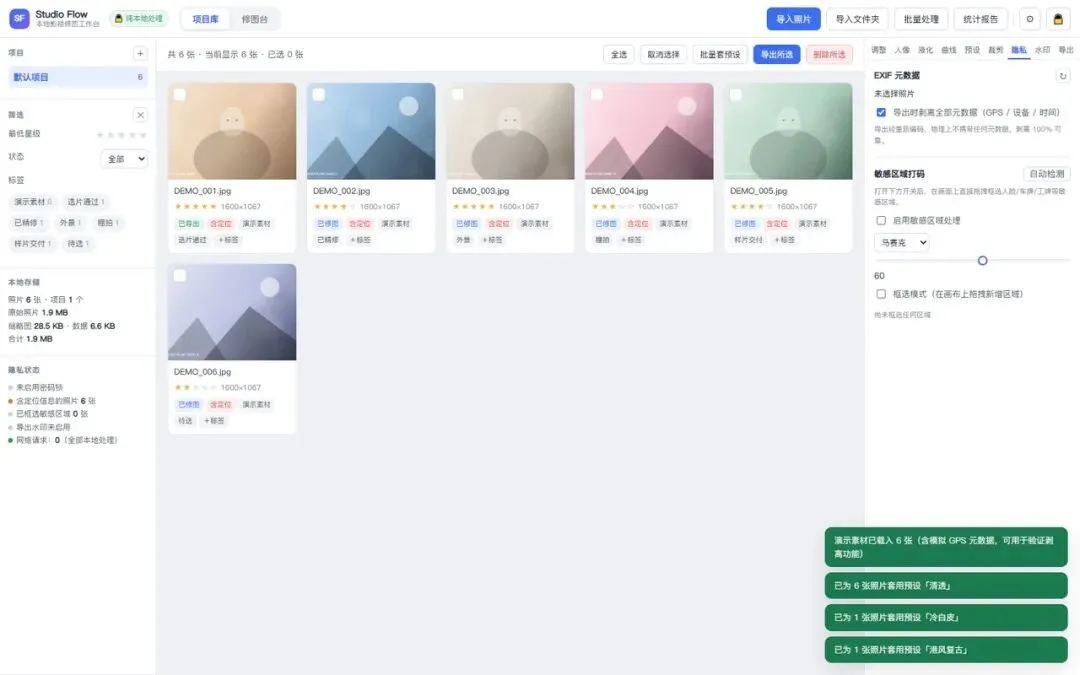
项目库:按项目归档,星级、标签、状态一目了然
项目库支持星级评分、标签、状态(未修图 / 已修图 / 已导出)组合筛选;选中多张可以批量套预设、批量导出、批量打标签。
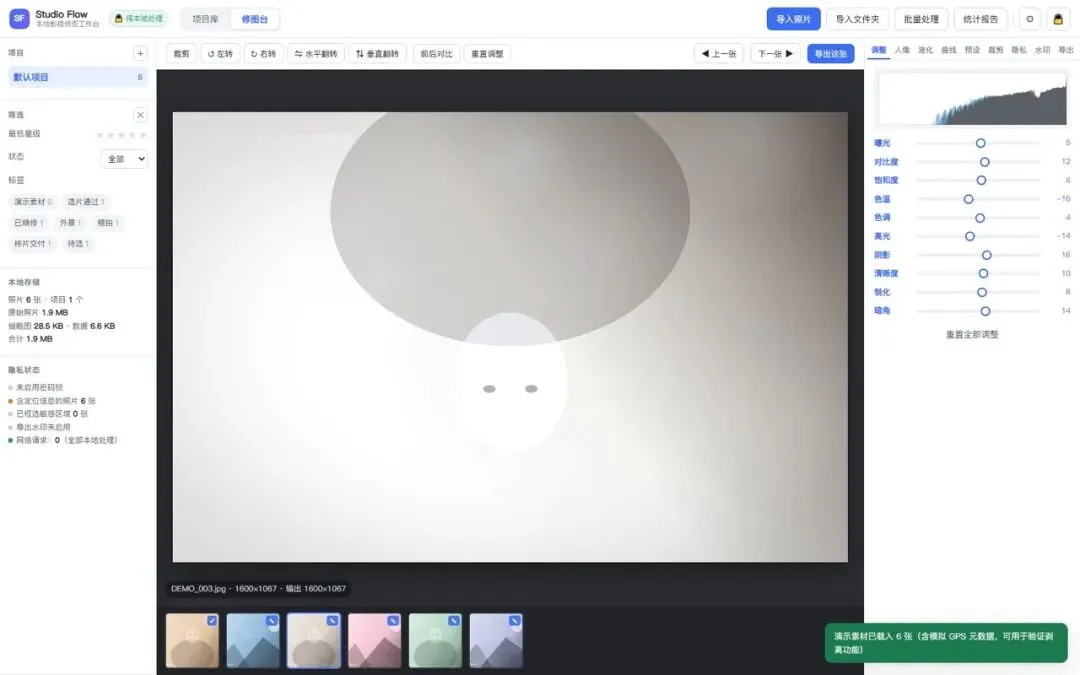
修图台:10 项影调调整 + 直方图 + 胶片条
修图台里有 10 项影调调整(曝光、对比度、饱和度、色温、色调、高光、阴影、清晰度、锐化、暗角)、RGB 曲线、裁剪旋转翻转,底部是胶片条,上一张下一张不用回列表。
隐私自证
我在需求里写了「具备隐私管理」五个字。它给出的实现方式是——不靠承诺,靠可验证。
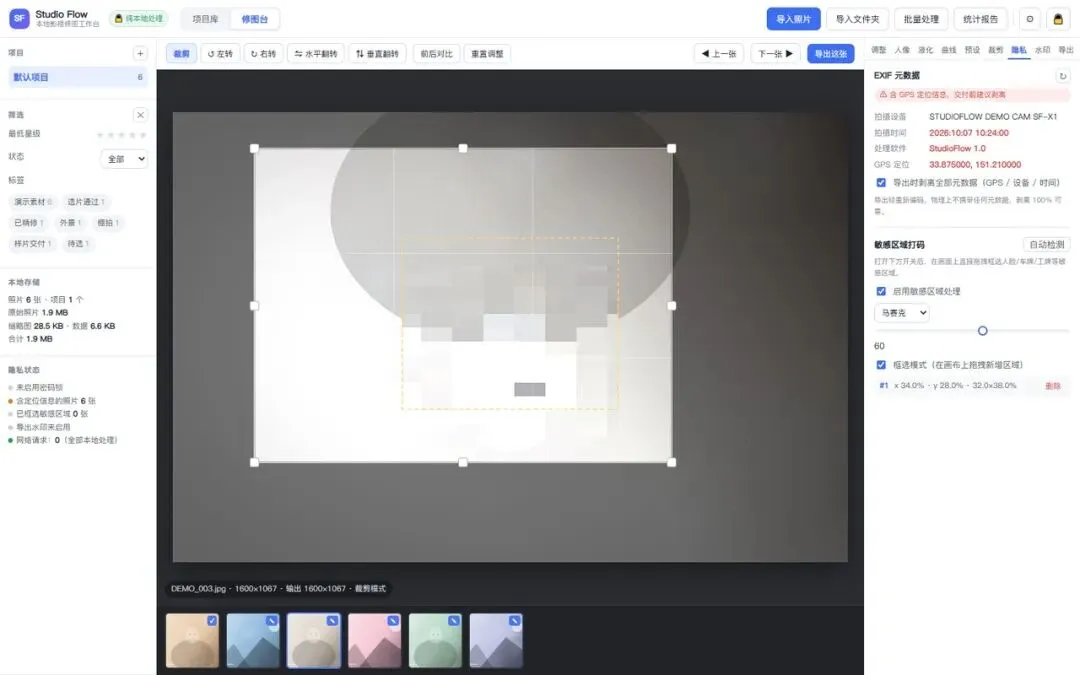
敏感区域打码:直接框选人脸、工牌,马赛克或高斯模糊
EXIF 元数据
导出的照片是重新编码生成的,物理上就不携带 GPS 定位、设备型号、拍摄时间——不是「尽量清理」,是 100% 不存在。
敏感区域
在画面上直接拖拽框选人脸、车牌、工牌,选马赛克或高斯模糊;浏览器支持时还能自动检测人脸。
本地加密
可设一道密码锁,项目、标签、评分、调色方案全部用 AES-GCM-256 加密后存在本机,密码本身永不落盘。
防盗水印
文字或 Logo 水印,九宫格定位或全图平铺,导出时才叠加,原图始终干净。
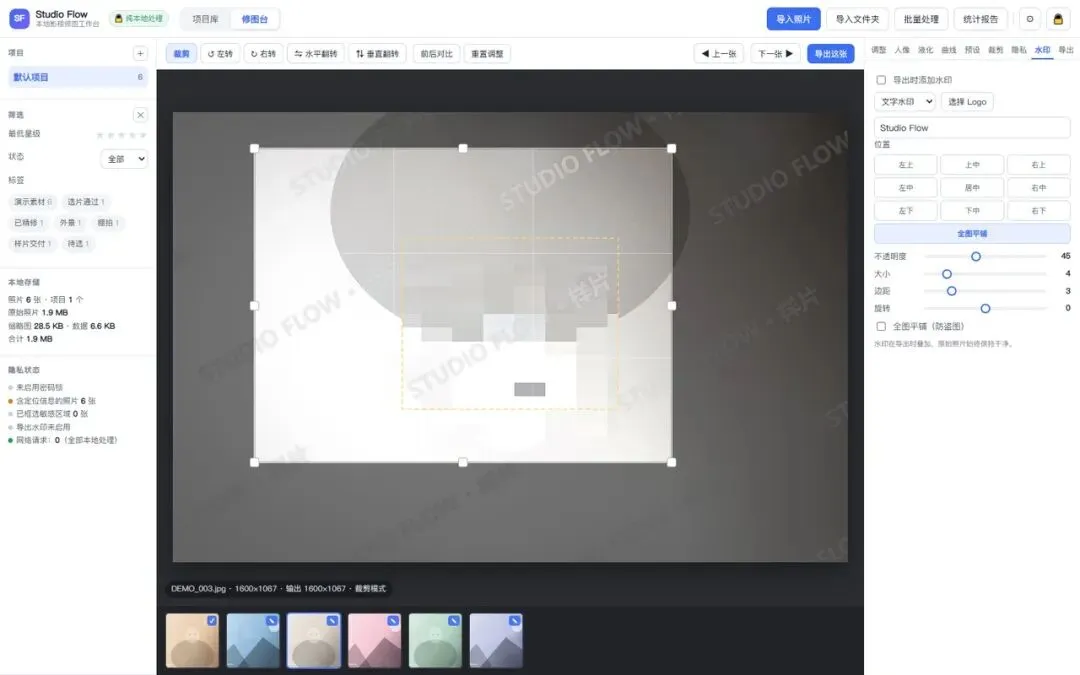
水印预览:所见即所得,导出时才写入
能用的经验
如果你在意某件事,别写「请重视 X」,要写「X 要做到什么程度、怎么证明」。前者得到口号,后者得到实现。
验收的关键性
这一部分我认为是 AI 协作里最容易被忽略、但价值最高的环节。它交付时附带了自检结果:
56
逻辑单测全通过
67
端到端测试全通过
0
运行期外部请求
我把浏览器开发者工具打开,Network 面板从头到尾是空的。另外还有 11 张界面截图,逐张人工核对。
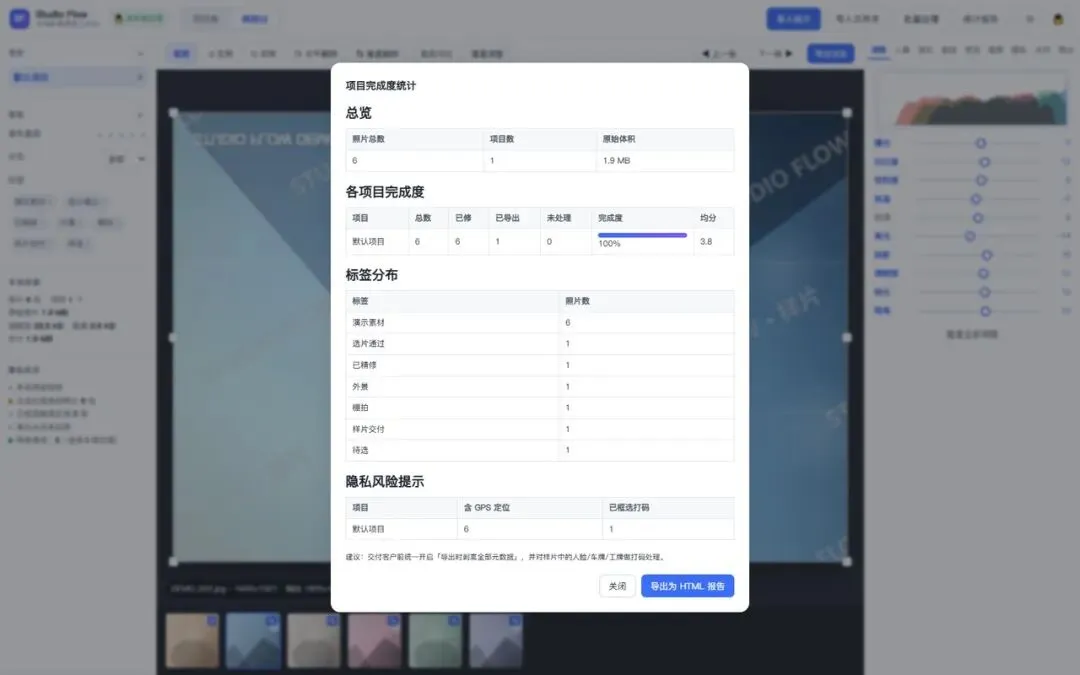
统计报告:项目完成度可导出为 HTML 存档
测试过程中暴露的问题也很典型,摘两个:
容易踩的坑 · 一
测试环境没有显卡。无头浏览器默认没有 WebGL,修图引擎起不来。解决办法是给浏览器加软件渲染参数,让测试环境也能真实跑通渲染链路。同时发现直接双击打开网页时,浏览器安全策略会禁用本地数据库——所以它专门提供了双击启动脚本,并把这条限制写在文档最显眼的位置。
容易踩的坑 · 二
液化笔划会「跑偏」。先瘦脸、再裁剪,瘦脸的位置就错了——因为笔划记录的是屏幕坐标,而裁剪会改变坐标系。修复方式是把笔划换算成原图坐标保存,渲染时再按当前裁剪、旋转、翻转状态换算回屏幕,先液化后裁剪或先裁剪后液化,结果都对。
能用的经验
把「运行环境差异」当成需求的一部分说清楚(系统、打开方式、会不会断网、有没有显卡),能省掉大量来回。
需求调整:参考像素蛋糕和醒图」VIP功能
第一版交付后,我的新需求同样很模糊:
修图功能参考像素蛋糕、醒图等专业人像修图软件,
增加滤镜、人体调整等各种功能
「参考某某软件」是最难接的需求——因为参照物是软件整体,不是某个功能。它的处理方式是把这句话翻译成三个可执行的能力,报给我确认:
人像精修:磨皮、美白,肤色自动识别,只作用于皮肤区域,发丝和五官的细节保留。
液化瘦身:推动(瘦脸瘦身)、膨胀(放大眼睛)、收缩三种画笔,直接在照片上拖拽,实时预览。
滤镜扩充:从 10 款扩到 26 款,每款都用当前这张照片渲染实时缩略图——不用猜滤镜套上去是什么效果。
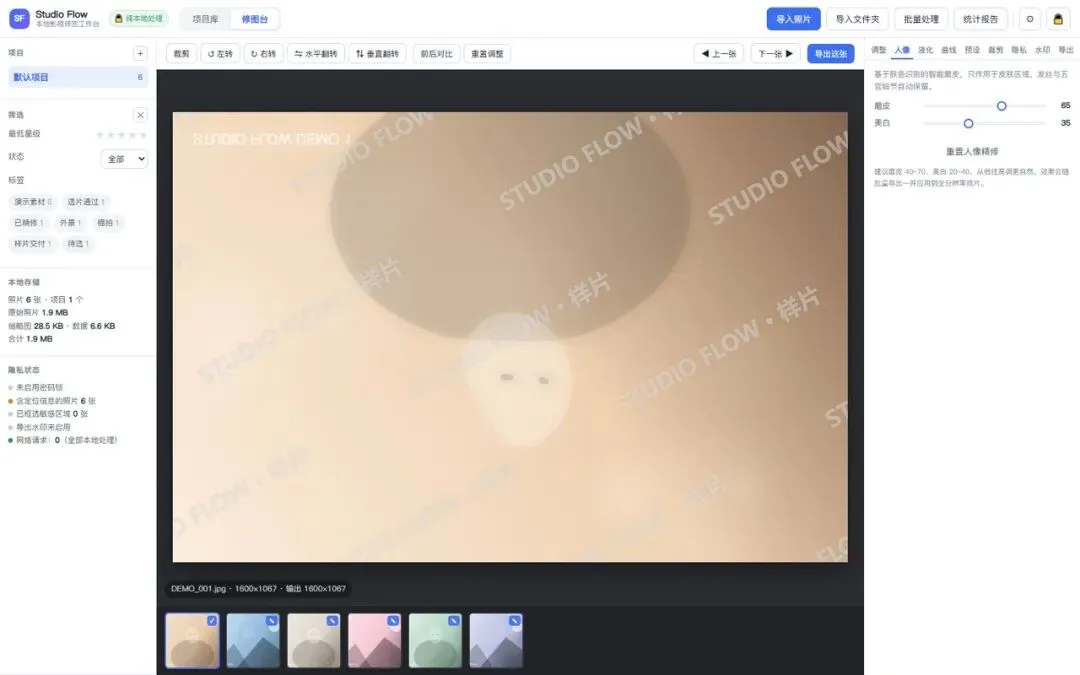
人像精修:磨皮与美白滑块,肤色区域自动识别
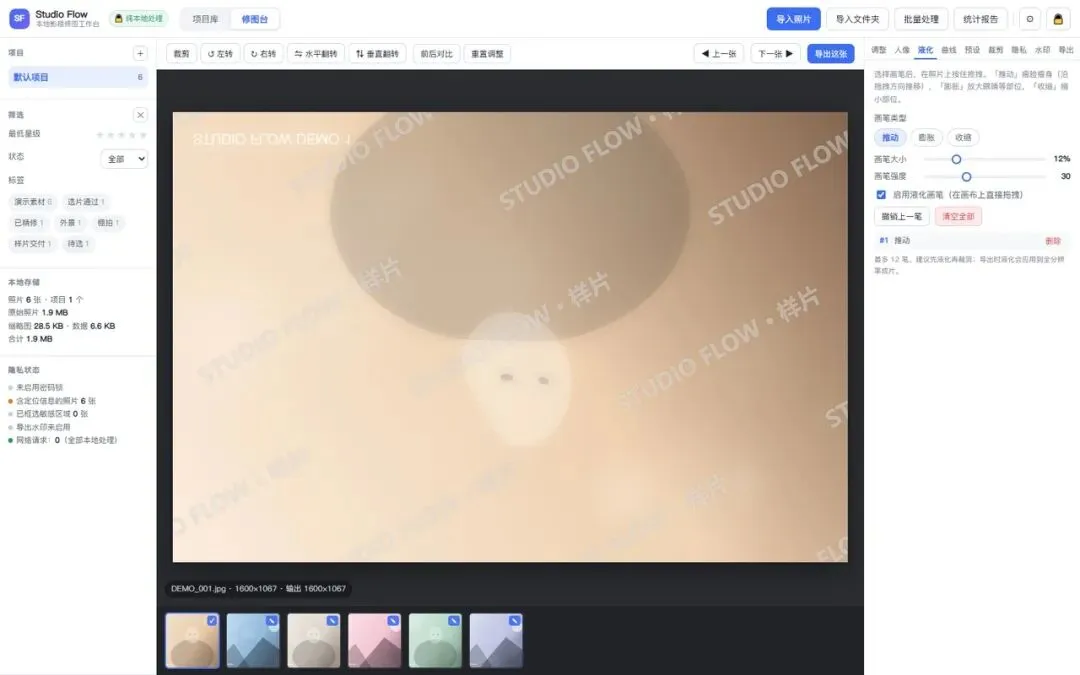
液化:三种画笔在画面上直接拖拽,最多 12 笔,可逐笔撤销
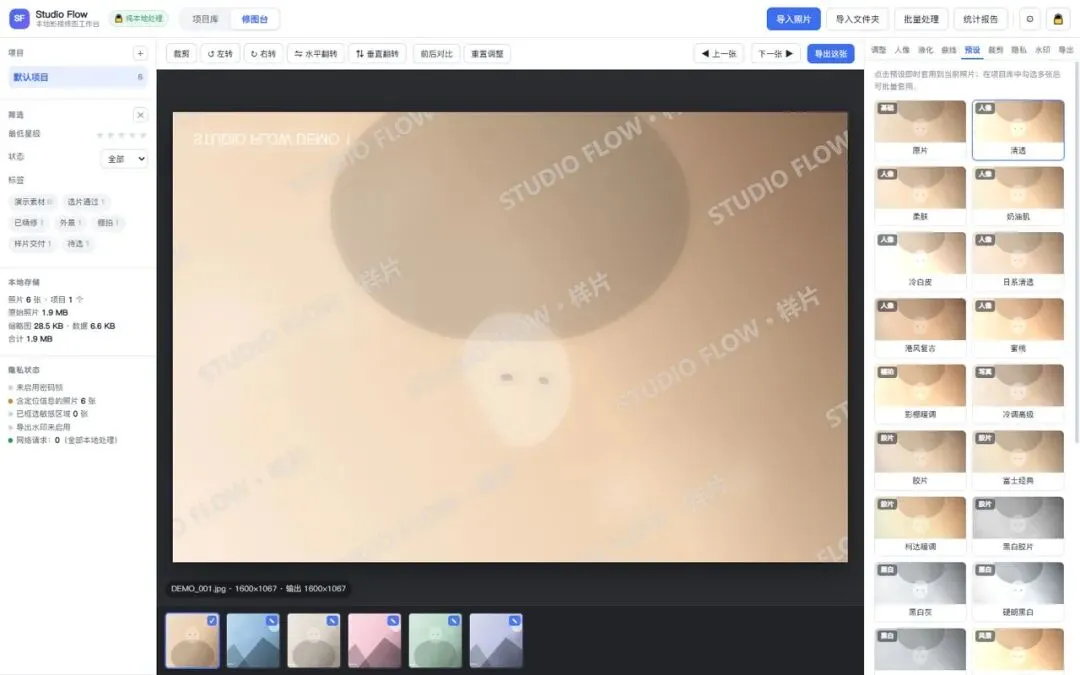
26 款滤镜,每款都是当前照片的实时预览
实现层面它做的改动我没参与,但有一个取舍值得记录:因为液化是「先把像素推着走,再做磨皮和调色」,渲染管线从单通道升级成了三通道(形变 → 磨皮底频模糊 → 调色合成)。代价是批量导出时显存占用变高,所以它主动把导出并发从 2 降到了 1,牺牲一点速度换稳定性——这个取舍它在交付说明里写清楚了。
能用的经验
需求里出现「参考 XX」时,先让它说出「它理解的拆解」,你只需要点头或修正。把整体参照物拆成具体功能清单,是这一步的关键动作。
协作总结:
用选择题代替描述题。模糊的词(专业级、强大、美观)不如下拉菜单里的四个选项。
先方案,后执行。方案阶段的返工成本几乎为零,代码阶段的返工成本是它的几十倍,好的策划是成功的一半。
对重要的承诺要求可验证。说「会清理元数据」没有意义,说「重新编码所以物理上不携带」才是承诺。
把环境说清楚。系统、打开方式、能否联网、有没有特殊限制——这些不是背景信息,是需求本身。
迭代时给参照物,也接住它的反问。它问「你指的是哪一部分」时,认真回答,比你自己描述一整段更省事。
输出成果:
批量交付:影楼 / 摄影工作室的批量套色、批量导出、水印、统计报告。
发布前隐私处理:EXIF 剥离、人脸与工牌打码、加密保管。
日常人像精修:磨皮美白、液化瘦脸、26 款滤镜。
差异化:它不是 Photoshop 的替代品,没有局部蒙版和 HSL;不支持 RAW 和 HEIC 格式,需要先转格式;因为用了本地数据库,请通过启动脚本或在线链接打开,不要直接双击网页文件,够用好用就行,趁手的小工具。
「本地化、批量、专业、隐私」这四个词,如果交给人来做,是一个需要排期的项目;交给一个会先提问、再出方案、最后自己跑测试的 AI,它变成了一个下午的协作过程。
用AI 工具服务于需求,让每个人都能成为自己的创始者。
如果这篇对你有用,欢迎点赞、在看、转发三连,我们下篇见。