ARTICLE · 1167512
487星AI工具:漫画清文字一键搞定
487 星开源工具 PanelCleaner,用 AI 自动检测并清除漫画中的文字气泡,支持 GUI 图形界面和批量处理,还能做 OCR 文字识别。漫画翻译最繁琐的清文字环节,从此一键搞定,节省 90%时间。
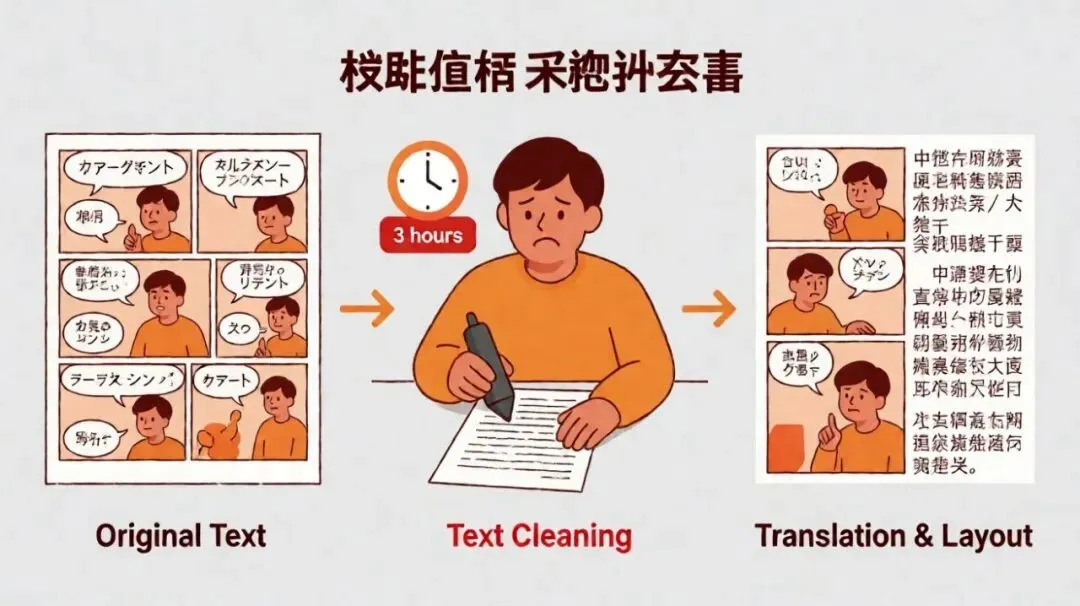
做漫画翻译,最烦的是什么?
如果你做过漫画翻译或者汉化,你肯定懂那种痛。
一话漫画二十几页,每页七八个气泡。
翻译文字其实挺快的,真正耗时间的是——清文字。
用修补工具一点点擦,生怕把背景弄坏了。
方形气泡还好说,那些异形气泡、手写字体、黑底白字的,擦起来简直是折磨。
一话漫画,翻译可能半小时,清文字能花两三个小时。
今天给大家介绍一个神器,直接把清文字这个环节给搞定了。
它就是 PanelCleaner,一个用 AI 自动清除漫画文字的开源工具。
PanelCleaner 是什么?
简单说,这是一个专门给漫画「擦文字」的 AI 工具。
你丢进去一张漫画图,它自动找出所有文字气泡,然后把文字干干净净地清除掉。
背景、线条、网点什么的都保留,只把文字去掉。
目前 GitHub 上 487 颗星,专门做这个方向的工具里算头部了。
而且完全开源免费,本地运行,不需要联网。
它是怎么工作的?
PanelCleaner 的工作流程分几步:
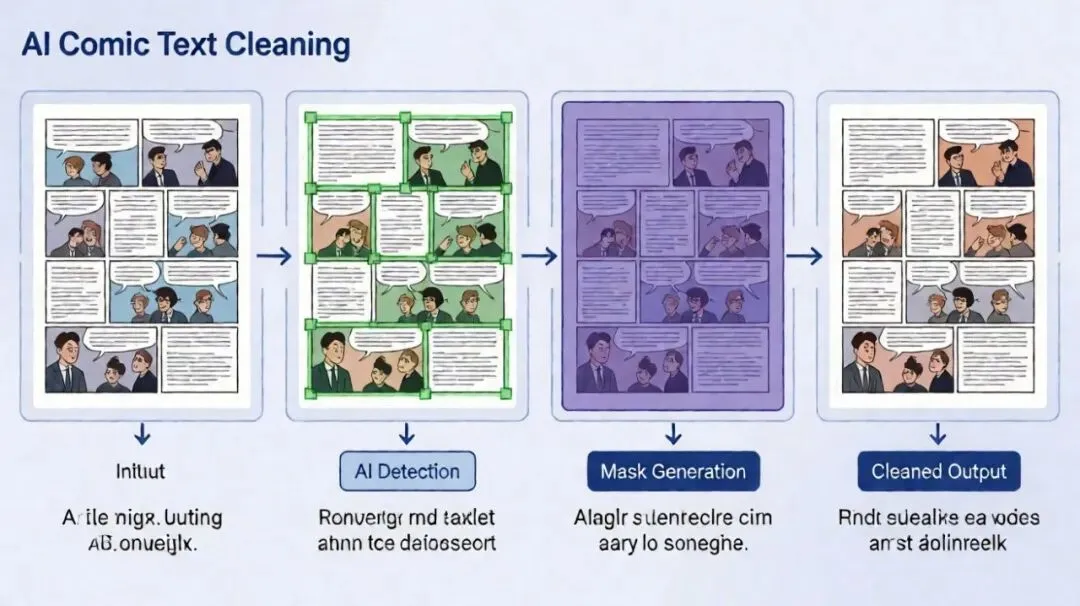
第一步,AI 检测文字位置。
用的是 Comic Text Detector 模型,专门训练来识别漫画里的文字。
不管是标准气泡、异形气泡、还是画面里的标牌文字,AI 都能找出来。
第二步,生成精确遮罩。
找到文字后,它会生成精确的遮罩覆盖文字区域,还会做边缘扩展,把边角文字也一起覆盖掉。
第三步,遮罩优化。
遮罩边缘会做降噪处理,避免锯齿和伪影。
复杂气泡还会用 LaMa 修复模型做图像修补,专门针对动漫漫画优化过,效果特别好。
第四步,智能判断。
这一点特别贴心。
如果 AI 觉得某个气泡它清洁不了、效果会不好,它干脆就跳过,不瞎搞。
宁可不做,也不做坏。
而且它还会自动识别只包含符号、数字的气泡,直接跳过,省得白忙活。
这种保守策略,对于专业翻译组来说太重要了——返工比从零开始还麻烦。
核心功能有哪些?
别看它主打「清文字」这么一件事,功能做得相当完善。
图形界面 + 命令行
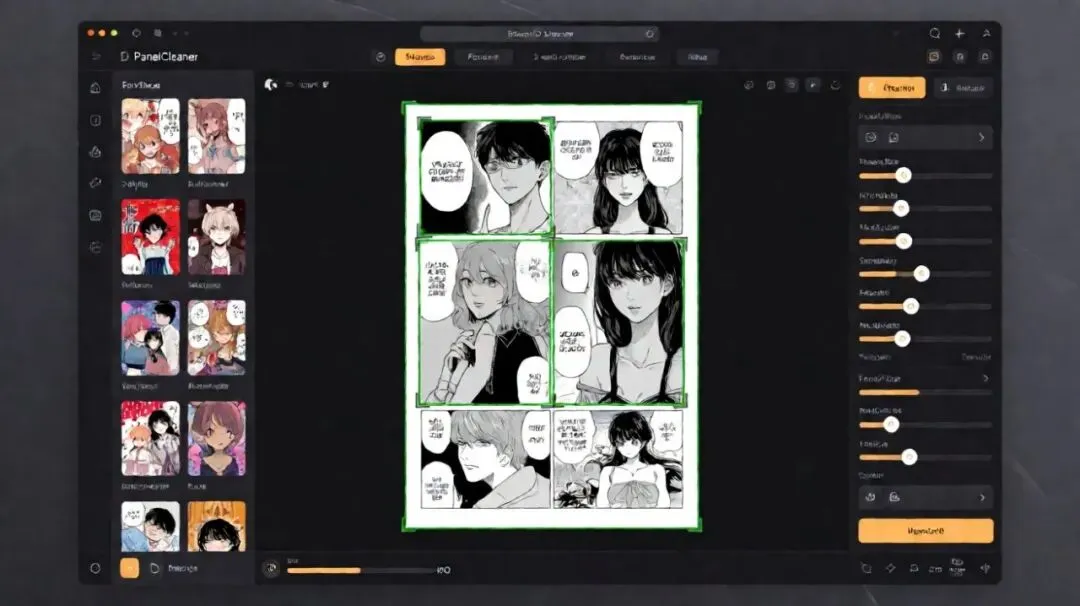
有 GUI 图形界面,鼠标点几下就能用。
也支持命令行,适合批量处理和写脚本自动化。
GUI 还支持亮/暗主题,长时间用着不累眼。
批量处理效率拉满
单张图片可以处理,整个文件夹也可以直接丢进去。
一话漫画几十页,一条命令全部搞定。
支持 JPG、PNG、BMP、TIFF、WebP 等常见格式。
OCR 文字识别
除了清文字,还能做 OCR 文字识别。
日文用 MangaOCR,英文日文还可以用 Tesseract。
识别出来的文字可以直接导出成文本文件,配合翻译工具用。
配置文件系统
你可以创建不同的配置文件(Profile),针对不同的漫画风格调整参数。
比如遮罩生长步长、步数、大小阈值等等,都能调。
调整完保存成配置,下次直接调用就行。
CUDA 加速
如果你有 NVIDIA 显卡,用 pip 安装的版本还支持 CUDA 加速。
处理速度能快好几倍,批量处理几十页漫画也不用等太久。
离线运行
模型下载完之后,完全离线运行。
不需要联网,也不用担心漫画内容上传到云端。
怎么安装?
PanelCleaner 支持好几种安装方式,按需选择就行。
最简单:下载预编译版
适合不想折腾的朋友。
去 GitHub Releases 页面下载对应系统的二进制文件,直接运行就行。
Windows 下就是个 exe,双击打开就能用。
注意:这个版本不支持 CUDA 加速。
最灵活:pip 安装
如果你有 Python 环境,推荐用 pip:
pip install pcleaner这样 GUI 和命令行都有了。
要求 Python 3.10 以上版本。
想要 CUDA 加速的话,需要先装好对应版本的 PyTorch。
Linux 用户
Arch Linux 用户可以直接从 AUR 装。
其他发行版可以用 Flatpak。
怎么用?
安装好之后,用法也很简单。
GUI 用法
直接启动 GUI:
pcleaner gui打开之后界面很直观,选择图片或文件夹,设置输出选项,点开始就行。
还能预览效果,不满意可以调参数重来。
命令行用法
命令行更适合批量处理:
# 清洁单张图片 pcleaner clean image.png # 清洁整个文件夹 pcleaner clean my_manga_folder/ # 只导出遮罩层 pcleaner clean -m my_folder/ # 使用自定义配置 pcleaner clean --profile=my_profile image.png输出的文件会放在输入目录下的 cleaned 子文件夹里。
效果怎么样?
说了这么多,大家最关心的肯定是效果。
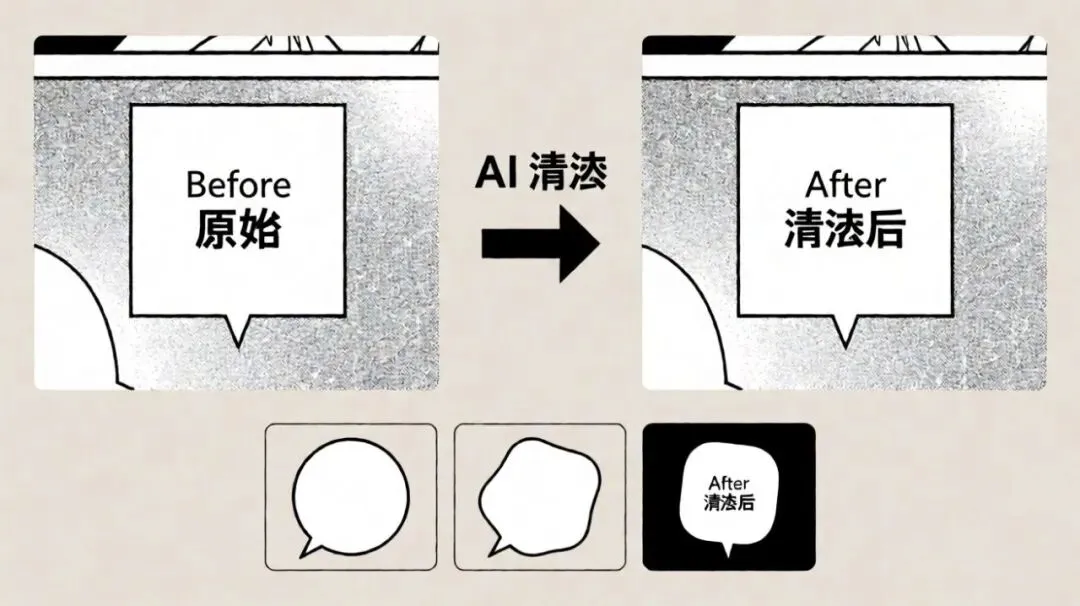
根据官方测试,PanelCleaner 对大多数标准气泡的清洁效果非常好。
方形气泡、圆形气泡、白底黑字、黑底白字,基本都能完美清除。
就连一些比较难处理的情况,比如手写体气泡、异形气泡、带射线效果的气泡,效果也都不错。
当然,AI 不是万能的。
根据作者的说法,通常会有 2% 到 8% 的气泡因为各种原因处理不好。
但这个比例已经很可以了——100 个气泡里手工处理 5 个,总比 100 个全手工强太多了。
而且它有个保守策略,处理不好的气泡直接跳过,不会给你弄个半成品出来添乱。
这点我觉得特别专业。
有什么局限性?
也不能光说好的,说说局限性。
第一,语言支持有限。
目前主要支持日文和英文的文字清洁。
中文漫画的话,效果可能不太理想。
不过考虑到它主要是给日本漫画翻译用的,也可以理解。
第二,彩色气泡不行。
遮罩目前只支持灰度,也就是说白色、黑色、灰色的气泡没问题。
但如果是彩色气泡,就处理不了。
第三,需要下载模型。
第一次运行的时候需要下载约 500MB 的模型数据。
之后就不用再下了,但第一次确实要等一会儿。
适合谁用?
如果你是漫画翻译组的成员,那这个工具简直是刚需。
以前清文字占了一半时间,现在几分钟搞定,效率直接翻倍。
如果你是个人汉化爱好者,偶尔翻一话自己喜欢的漫画,也值得试试。
省下的时间用来翻译和校对,质量更高。
如果你对 AI 图像处理感兴趣,这个项目也值得研究。
它把文字检测、遮罩优化、图像修复几条流水线串起来,架构思路很清晰。

使用建议
最后给大家几个使用建议。
先试用默认配置。
刚上手的时候别急着调参数,先用默认配置跑一批看看效果。
大多数情况下默认配置就够用了。
建立自己的配置库。
经常处理同一种漫画的话,可以针对那种风格调一套最优参数,保存成配置文件。
下次直接调用,不用每次都调。
配合其他工具使用。
PanelCleaner 负责清文字,OCR 出来的文字丢给 AI 翻译,然后用排版工具把译文放回去。
一套流水线下来,效率比纯手工高太多了。
善用遮罩模式。
有时候不需要直接输出清洁后的图片,导出遮罩层自己在 Photoshop 里微调反而更快。
写在最后
PanelCleaner 这个工具,我觉得最大的价值不是它有多强的 AI,而是它找准了一个真正的痛点。
漫画翻译这个圈子不大,但从业者的痛点很明确。
清文字这种重复性劳动,最适合用 AI 来解决了。
487 颗星不算多,但在这个细分领域已经是头部项目了。
而且工具做得很用心,从 GUI 到配置系统到 OCR 功能,该有的都有了。
如果你平时跟漫画打交道,不管是翻译还是二创,都建议试试看。
项目地址:
https://github.com/VoxelCubes/PanelCleaner
有兴趣的朋友可以去看看,下载下来试试。
用过之后你会发现——原来清文字也能这么爽。