ARTICLE · 1173365
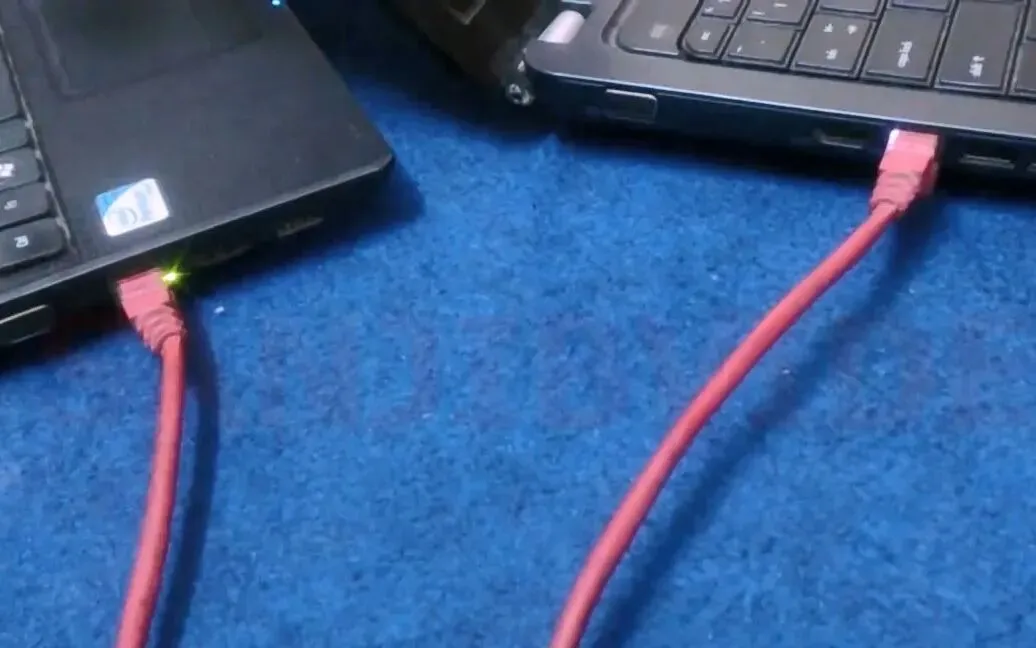
一根网线解决两台电脑之间传几百G大文件
上个月给人搬电脑里的资料,近五百个G的片源和安装包。他一开始打算拿移动硬盘拷,我拦住了,家里两台机器在同一个路由器下,插上一根网线,传输速度是U盘的七八倍,而且不用守着、不用拔插、不用担心中途拔坏。这是Windows自带功能,不用装任何软件,只是默认没打开、默认藏着几个门槛。
这个协议叫SMB,中文通常叫网络共享或者文件共享,是Windows原生支持的。两台电脑在同一个局域网里,把一边的文件夹共享出来,另一边用一条路径就能访问,读写起来和本地盘差不多。Linux和NAS上对应的是NFS与Samba,家用场景下,SMB 是最省事的那条路。
移动硬盘为什么输给一根网线
算一笔简单的账。千兆网卡的理论带宽是每秒一千兆比特,折算成字节要除以八,约125MB/s,实际能跑到110MB/s 上下就算不错。2.5G网卡大约是它的两倍半,万兆网卡理论能到一千一百多MB/s。而一只普通硬盘,慢的写进去只有50MB/s,就算标着USB 3.0,实际速度也常被闪存颗粒拖住,拷几百G要熬好几个小时。
更关键的是,网线传输不需要人守着。点一下复制,剩下的它自己跑,你去干别的。几百G的数据量,这点差别是几个小时与几十分钟的差别。
开共享之前,先把这三件事做对
很多人卡在最前面:共享菜单明明开了,另一台就是找不到。九成的原因出在下面三处。
网络配置文件要设成专用网络。Windows 对每种网络的默认策略不同,插上网线时如果被识别成公用网络,系统会按公共场合的谨慎策略来,文件和打印机共享直接被关掉。在设置里找到网络与互联网,点进当前连接,把网络配置文件改成专用;或者从高级共享设置里确认这一档是不是开着共享。
账户得有密码。这是最容易忽略的一条:Windows 默认不允许空密码账户通过网络访问共享,因为那等于把整个盘敞开。共享用的账户必须先设置登录密码,另一台连过来时输入这组账户和密码就行。不想改自己的日常账户,也可以单独建一个专门用来共享的本地账户。
两台机器要在同一个网段。看 IP 地址,一般是 192.168 开头、前面三段相同、只有一段不同,这样才算同一个局域网。一台上行接的是光猫、另一台接的是路由器,就可能各在各的网段里,互相看不见——这种情况先统一接到同一个路由器下。
开启共享:从文件夹属性点进去
先把系统层面的开关拉到位。在高级共享设置里把网络发现和文件和打印机共享两项都打开,需要的话顺手把密码保护共享保持开启。这一页是总闸,不打开后面都白搭。
然后选一个要共享的文件夹,右键选属性,在共享选项卡里点开共享设置,把想用的账户添进去。也可以走高级共享这条路:勾上共享此文件夹,再点权限,指定某个账户是只读还是可以修改。想让另一台电脑往这块盘里写文件,就得给修改权限,只给读取的话传不进去。
顺手说一下共享整个分区的做法:右键盘符选属性、进共享设置,做法和文件夹相同。方便是方便,但为了安全别给 Everyone 全权限,指定账户更稳妥。
另一台电脑怎么连上
在文件资源管理器的地址栏里敲两条反斜杠加对方的IP,像双反斜杠加 192.168.1.10,回车就会弹窗要账户密码,输进去就能看到共享出来的文件夹。地址栏也认计算机名,只是 IP 更稳、不容易受名称解析影响。在对方机器的命令提示符里敲ipconfig就能查到 IP。
连上之后可以把共享文件夹映射成一个网络驱动器,分配一个盘符,以后在此电脑里直接点盘符就能进,不用每次敲路径。勾选登录时重新连接,重启之后还在。密码记不住也没关系,初次连接时选记住凭据,交给系统的凭据管理器替你存着。
权限少一层都不行
这里是共享最容易让人卡住的地方:Windows对共享文件夹管两道门。一道是最前面设的共享权限,决定谁能通过网络进来;另一道是文件系统本身的权限,决定进来之后能干什么。两道门都要放行才算通——常见的情况是共享权限给了可读写,但文件夹的本地权限没给,结果连进去能看见文件却写不进去,或者干脆打不开。
排查的时候两个地方都看一遍:共享选项卡里的权限列表,和文件夹属性里安全标签页下的权限列表,确认登录用的那个账户在两边都出现了、且权限够用。跨机器访问时,对方电脑认的是共享那台机器上的本地账户,不是你自己机器上的账户,这一点想清楚,很多密码明明没错却连不上的问题就明白了。
想把速度拉满,得看这几个环节
共享跑起来之后,速度的天花板由这条链路上最慢的一环决定。两端网卡、中间的交换机或路由器、网线,哪一环是百兆,整条链路就被压到百兆,也就是十一二 MB/s,跟直插硬盘差不了多少。所以先确认两边网卡是不是千兆或更高,再看路由器端口是不是千兆,很多老路由器的 LAN 口只有百兆,这是最常见的瓶颈。
网线本身也有讲究,超五类规格往上的线材才撑得住千兆,太老的细线或者来路不明的劣质线容易掉速甚至协商不上;线太长、水晶头压得不好,也会拖后腿。另外硬盘别是瓶颈:机械盘连续读写一般一两百 MB/s,固态盘快得多,但如果你拷的是几千个小文件,速度会被协议开销和寻道拖下来,远不如拷几个大文件来得快。
Wi-Fi 能不用就不用。无线理论上也能到几百兆,但实际受距离、墙体、同频干扰影响,波动大,传输大文件时还容易掉线。两台机器都在同一个房间里,拉一根网线直连效果最好;现在的网卡大多支持自动翻转,普通网线直连两台电脑就能通,不用特意去找交叉线。
连不上、要密码、速度慢,按这个顺序排查
找不到对方的机器:先看两台是不是同网段,再看共享那台机的网络配置文件是不是专用,然后看网络发现与共享两项开关,接着看防火墙有没有拦——初次设置时系统通常会自动放行,换过网络环境后可能得重新确认一次文件共享这项规则。
一直提示要密码:先确认共享账户确实设了密码,再确认输入的是对方机器上的账户名而不是本机账户,屏幕上可以带对方计算机名加反斜杠再加账户名,指明登录到哪台机器。还可以在凭据管理器里清掉之前输错存下的旧凭据,避免它一直拿旧密码去试。
速度只有十几兆:基本可以断定链路里有一环是百兆,按网卡、路由端口、网线依次确认。速度到几十兆就上不去,则可能卡在硬盘或者小文件太多。有一点要提醒:SMB 的加密和签名功能是安全上的加分项,开了会略微牺牲一点速度,家用场景下没必要为了几百兆的理论值去关掉它。
NFS 要不要用
NFS是老牌的Unix系文件共享协议,Linux与各类NAS上很常见。Windows专业版能装官方的NFS客户端和服务端,但家用意义不大——SMB 免安装、图形界面完善、权限体系跟 Windows 贴合,两台 Windows 互传选它最省事。真要两台 Linux 服务器之间挂共享,或者要给虚拟机、开发环境用,NFS 才更顺手。至于 NAS,现在多数设备两种协议都支持,Windows 端优先连 SMB 就好。
配图建议:拍三张就够。一、高级共享设置界面,「网络发现」和「文件和打印机共享」两项点开的画面;二、文件夹属性里共享选项卡和高级共享里的权限窗口;三、资源管理器地址栏敲进反斜杠加 IP 后,弹窗要凭据的那一步,以及连上后传输大文件时进度条上的速度显示。就写速度的那一张最能证明「跑满了千兆」。
把这套用顺之后,家里两台机器之间就再没有 U 盘什么事了:装系统前的备份、换硬盘前的搬迁、给另一台机器装软件,全在局域网里解决。真正需要动手的其实就三下——把网络设成专用、给账户设个密码、把要共享的文件夹勾上。剩下那些看起来复杂的权限与协议,理解它们的顺序,比记住每一项叫什么重要得多。
#局域网传输 #SMB共享 #文件共享 #Windows技巧 #千兆网卡 #数码干货 #网络共享

一个在IT公司待了15年的80后女生,不是技术人,但多年摸爬滚打也算懂点技术,每天和你聊技术,陪你轻松看懂数字时代。