ARTICLE · 1175667
Excel 日期显示成数字怎么恢复?原因 + 一键修复
Excel 日期显示成数字怎么恢复?原因 + 一键修复#Excel教程 #办公软件 #职场干货 如图1 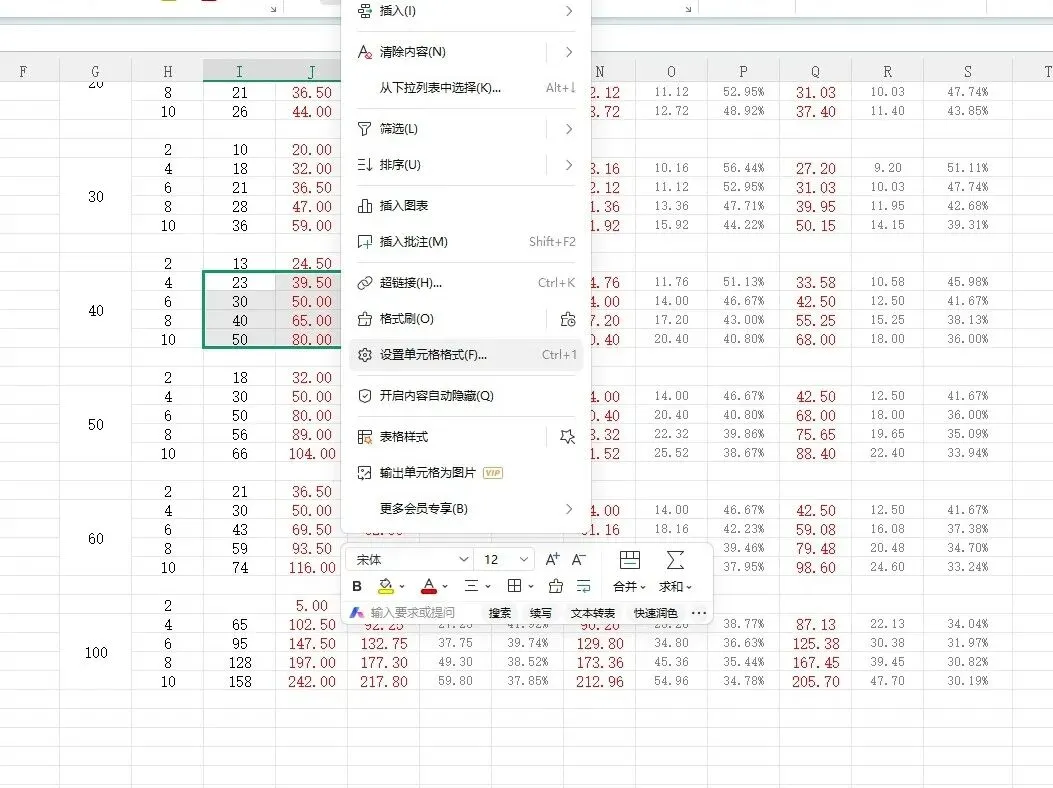
如图2 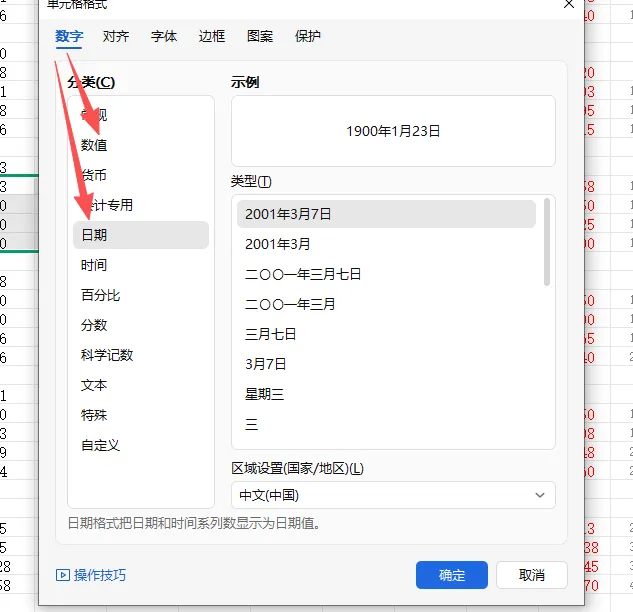
如图3 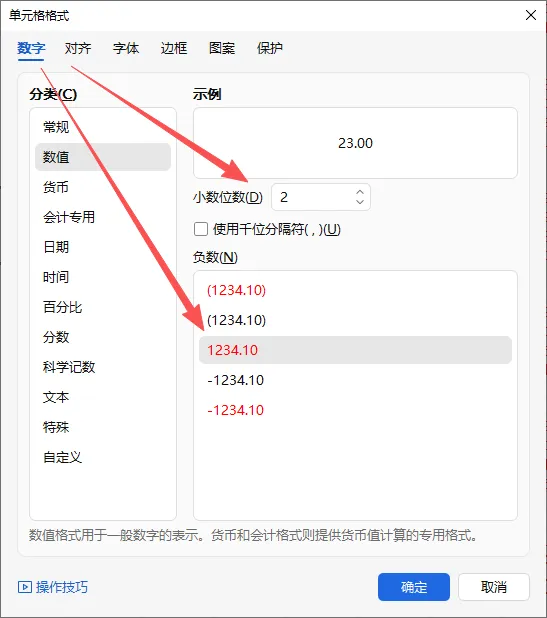
Excel在操作订单或者从财务系统导出的表格时,打开一看,日期那一列全是 46307、46022 这样的五位数。
删掉重输,还是数字。
很多人第一反应是「文件坏了」——其实一个字节都没坏。
今天这篇文章,把这件事从头讲清楚:为什么会这样、怎么一秒修好、以及一个藏在 Excel 里 120 年没人修的冷知识。
其实Excel 里根本没有「日期类型」这种东西。
日期在它眼里,就是一种特殊的数字,叫日期序列号。你看到的「2026-10-13」,只是披在数字外面的一层显示格式。
所以解法也很简单:把格式从「常规/数值」,改回「日期」就行。
修复方法
方法 1:真日期,只是格式不对(最常见)
症状:单元格里是 46307,改完格式就正常。
选中这些单元格 右键 → 设置单元格格式:如图1 分类选「日期」,挑一个样式 → 确定:如图2、3
你之前遇到过日期显示的坑吗?是「变成数字」还是「变成 ####」?
欢迎在评论区聊聊,我挑几个典型场景出下期。
觉得有用的话,点个「赞」和「在看」,也转给那个天天和 Excel 打交道的同事。
感谢关注!