ARTICLE · 1175659
EXCEL函数系列·MAX 函数
发布时间:2026-10-14 00:19:37 最近访问:2026-10-14 00:19:38
EXCEL函数系列·MAX 函数
 面对一张几十行甚至几百行的数据明细,逐行扫描找最高值既费时间,又容易看漏。老板站在身后等着你报数字,你还在用肉眼目测?Excel 里其实藏着一个专门回答「谁最大」的函数——MAX。它只做一件事:在指定范围内挑出数值最大的那一个。无论是成绩最高分、月度最高销售额,还是最晚的日期,一行公式就能秒出结果。在今天这篇教程里,我们将从基础语法出发,配合 4 个完整的业务案例,带你彻底吃透 MAX 函数的每一个使用场景,让它成为你高效办公的得力帮手。=MAX(number1, [number2], ...)number1:必需。要返回最大值的第一个数字或范围,可以是一个单元格、连续区域或直接输入数字。[number2]…:可选。后续要比较的值,最多支持 255 个参数。期末考试结束,你需要快速统计班级中最高分。成绩数据摆在 B 列、从第 2 行到第 7 行,每个学生的得分如下表。想一秒知道全班第一是谁?直接在任意单元格写入公式即可。
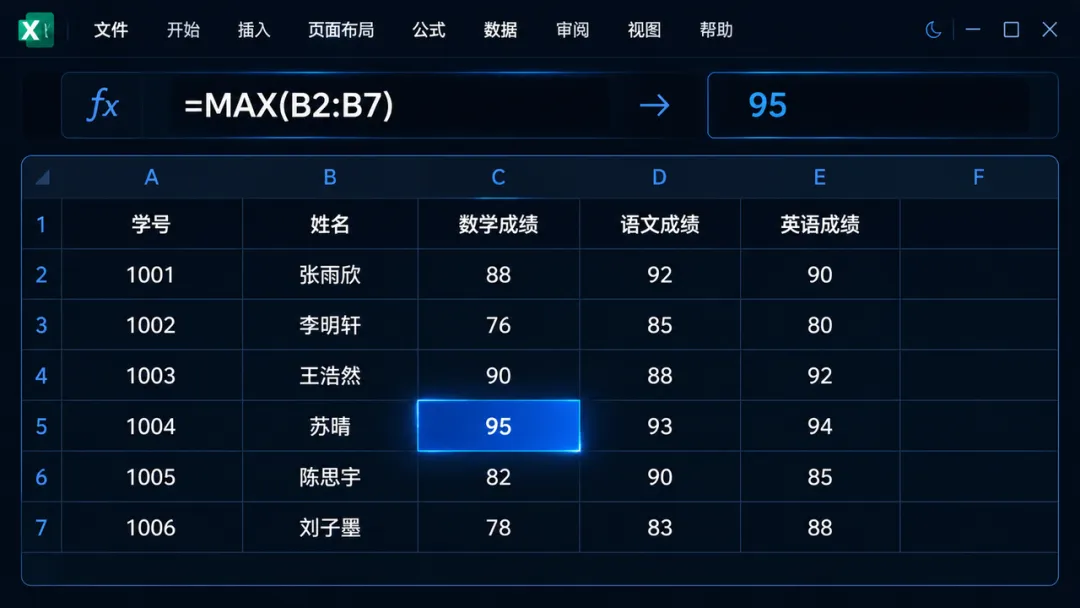 苏晴的 95 分是 B2:B7 区域中最大的数值,因此公式直接返回 95。MAX 帮你在几百行数据里瞬间锁定最高分,不用再手动一个个比对了。销售团队把 1 月和 2 月的销量分别登记在两列不连续的区域内。你想知道这两个月里单周最高销量出现在哪一个月?MAX 函数支持同时传入多个区域参数,把 B 列与 D 列合在一起比较。
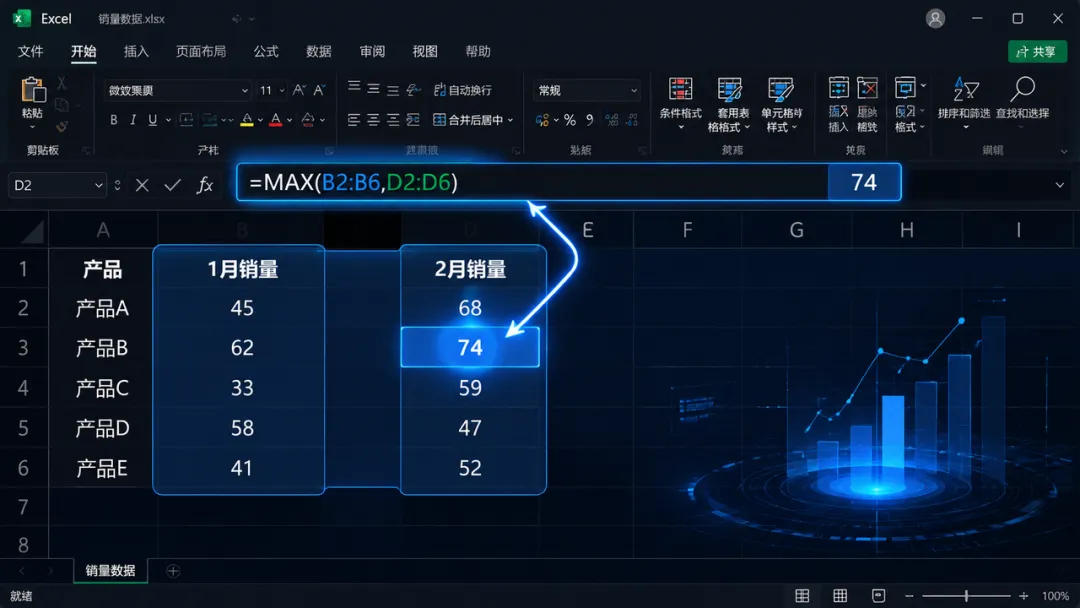 =MAX(B2:B6, D2:D6) → 返回 742 月陈雪的 74 是两列数据中的最大值。MAX 也支持直接比较多个常数,例如求一列数中的最大值,可一口气写完:=MAX(48, 62, 55, 71, 59) → 返回 71如果你想把保底值也参与比较(例如业绩不达标时至少要算 30),把它作为最后一个参数加进去即可:=MAX(B2:B6, D2:D6, 30)。三个来源取一个最高,MAX 是性价比最高的「裁判」。如果想按部门统计——比如只看「销售部」中业绩最高的是谁,基础 MAX 就做不到了,因为它无法设置筛选条件。这时要请出的主角是 MAXIFS:带条件的 MAX,一个函数解决筛选 + 取最大两个动作。
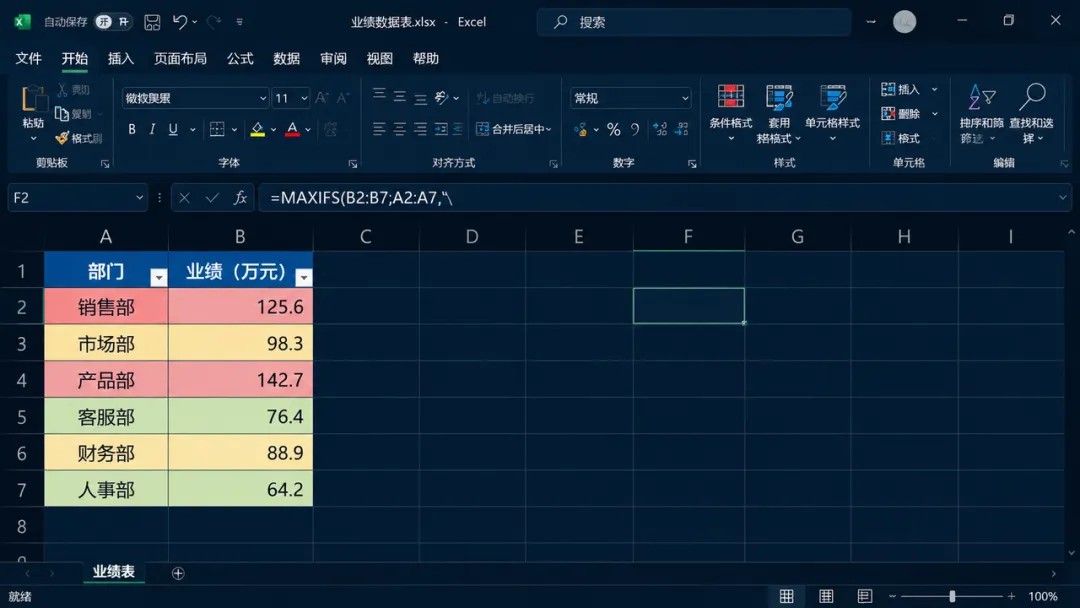 =MAXIFS(B2:B7, A2:A7, "销售部")→ 返回 15.6万只看 6 月的销售部呢?再加一组条件范围和条件即可——多条件之间是「且」的关系,对应业绩须同时满足。MAXIFS 最多支持 126 组条件。=MAXIFS(B2:B7, A2:A7,"销售部", C2:C7,"6月") → 15.6万💡 适用版本:Excel 2019 及以上、Office 365、WPS 新版。若用户还在用 Excel 2016 或更早的版本,MAXIFS 并不存在。此时可以用「MAX + IF」数组公式达到同样的效果:IF 先按部门筛出符合条件的业绩,MAX 再从中取最大。
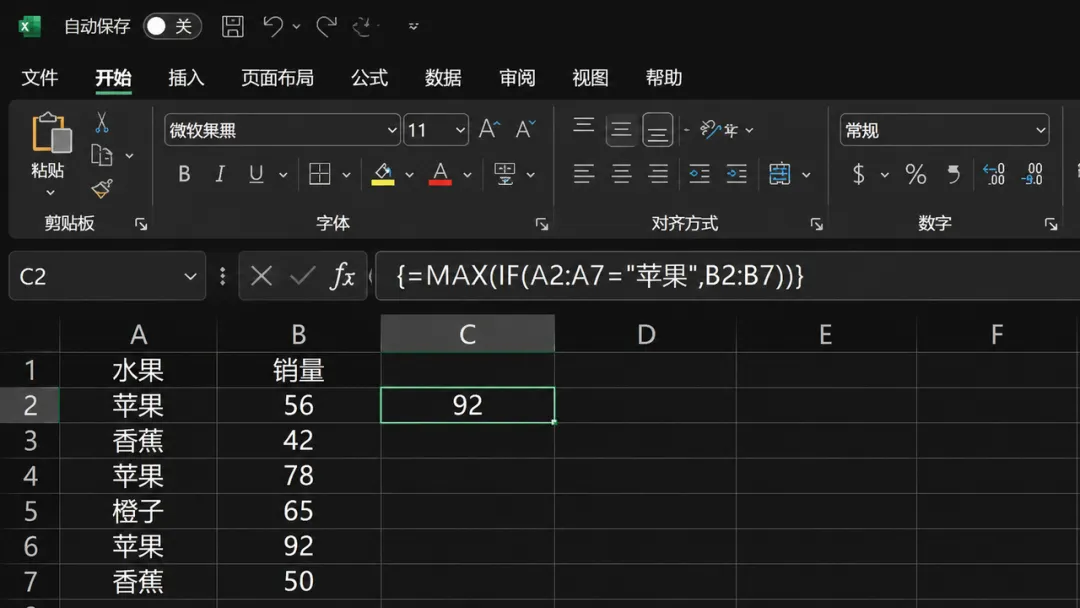 {=MAX(IF(A2:A7="销售部", B2:B7))}→ 同样返回 15.6万注意公式栏两侧的花括号 { } 不是手敲上去的,而是在输入公式后按 Ctrl + Shift + Enter 三键确认时,Excel自动添加的数组公式标志。若只按回车,公式会返回错误或错误结果。{=MAX(IF((A2:A7="销售部")*(C2:C7="6月"), B2:B7))}当「收入 - 成本」出现负数时,正常公式会返回负利润。用 MAX 定一个 0 的下界:日期在 Excel 中本质上是序列数值,日期越晚数值越大。因此对日期列取 MAX,获得的就是最晚的那个日期——可用于取最新打卡时间、最后更新日期等场景。区域里若混入了 #N/A 或 #DIV/0! 等错误,MAX 会直接罢工。要用忽略错误又取最大值时,可改用 AGGREGATE 函数,其中第一个参数 14 表示取最大值,第二个 6 代表忽略错误值。引用/区域中的 文本、逻辑值(TRUE/FALSE)、空单元格会被 MAX 自动忽略,它们不参与比较也不影响结果。直接键入参数列表的文本型频率 "100" 会被当数字参与计算;但引用单元格中的文本型数字则会被忽略,这点极易踩坑。参数区域中若没有任何数字,MAX 会返回 0——要结合业务判断这个 0 是否有意义。区域含错误值(#N/A、#DIV/0! 等)时,MAX 会返回错误。先清理数据,或用前面介绍的 AGGREGATE 方案绕过。文本型数字(比如 "100")需要先通过 双负号运算、乘 1 或「分列」等方式转成真正的数值,才能被 MAX 正确识别并参与比较。「找最大,就用 MAX;要带条件,MAXIFS 更聪明」从零起步,掌握 Excel 核心界面与常用操作,基本功越扎实,后面的效率飞升越顺畅。让庞杂数据自动归纳成清晰的汇总报告,拖拖拽拽就能完成老板要的维度分析。跨表查数不再靠肉眼,VLOOKUP 助你在海量数据里对号入座,精准匹配每一行。黑金视觉演绎 Excel 公式之美,4K 精度输出——高端质感与专业深度的双重呈现。