ARTICLE · 1178725
不用订阅、不怕换电脑:这套免费办公软件LibreOffice,可能比你想象中更强
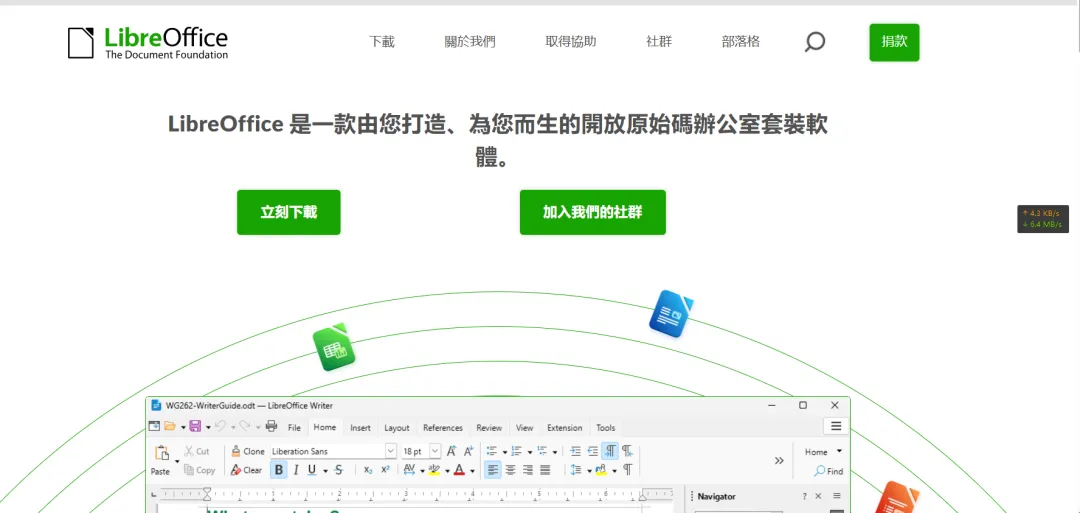
不想为办公软件持续付费?又希望在 Windows、macOS 和 Linux 之间自由切换?LibreOffice 可能是一套值得收藏的免费办公方案。本文将从六大组件、文件格式、跨平台能力、适用场景和兼容性边界几个方面,带你一次了解它。
你有没有遇到过这样的情况?
刚买了一台新电脑,想打开一个文档,却发现没有安装办公软件;准备做一份表格,才发现常用软件需要订阅;换到另一台电脑后,文件格式、字体和排版又出现了变化。
如果你的日常需求主要是写文档、做表格、制作演示文稿,那么除了大家熟悉的 Microsoft Office,还有一个值得了解的选择:LibreOffice。
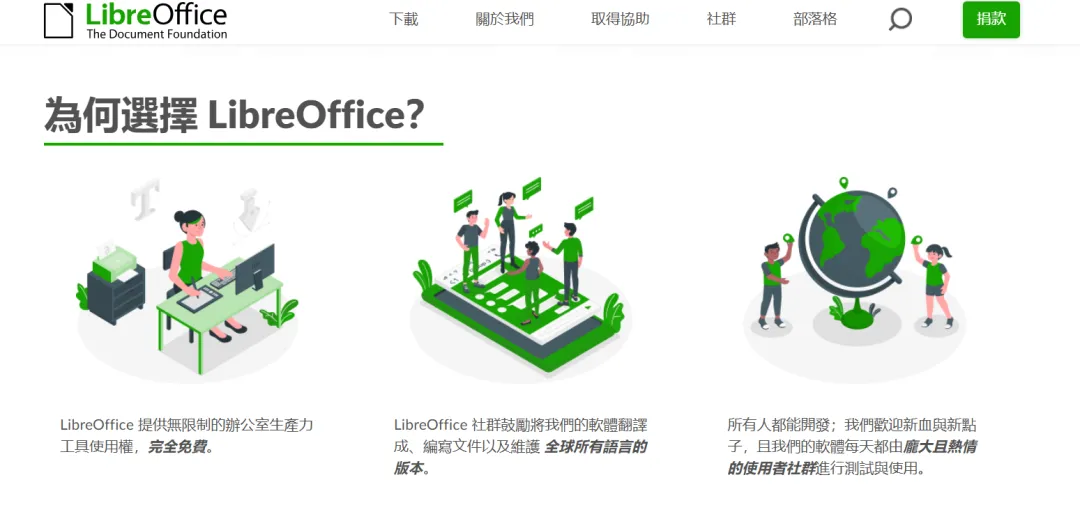
它是一套免费、开源、跨平台的办公软件,包含文字处理、电子表格、演示文稿、绘图、数据库和公式编辑等工具。官方将它概括为“一套软件,六种工具”。截至本文整理时,LibreOffice 官网显示的最新稳定版本为 26.8.1;具体版本会随着项目更新而变化,下载时应以官网页面为准。
它不一定适合所有人,但对于很多个人用户、学生、自由职业者、技术用户和预算有限的小团队来说,LibreOffice 确实提供了一条很完整的办公路径。
LibreOffice 到底是什么?
LibreOffice 由 The Document Foundation 社区推动,是一个开放源代码办公套件。
“免费”解决的是使用成本问题;“开源”解决的是软件透明度和持续参与问题。用户可以免费使用它,开发者和社区贡献者则可以参与代码、翻译、文档、测试和本地化工作。
它不依赖必须登录的在线账户,也不是只能在浏览器中运行的云端工具。安装到电脑后,即使没有网络,也可以完成大多数日常办公任务。
LibreOffice 支持 Windows、macOS 和 GNU/Linux 等主要桌面平台。官方还提供适用于不同处理器架构和 Linux 软件包格式的下载选项。
一套软件,六个主要工具
1. Writer:写文档、写报告、写长文
Writer 是 LibreOffice 的文字处理工具,对应大家熟悉的 Word。
你可以用它来写通知、论文、报告、简历、会议纪要和长篇文章,也可以使用标题样式、页眉页脚、目录、脚注、交叉引用、批注和修订等功能。
如果你需要处理大量文字,Writer 的优势在于功能完整,而且可以在本地直接工作。对于不需要多人实时协作的写作任务,它完全能够覆盖从简单记录到长文排版的常见需求。
一个实用建议是:写长文时尽量使用“标题 1”“标题 2”等样式,而不是手动调整字号。这样不仅更容易统一格式,也方便自动生成目录和导航。
2. Calc:做表格、算数据、看趋势
Calc 是电子表格工具,对应Excel。
它支持公式、函数、排序、筛选、数据透视、图表、条件格式和多种数据分析操作,适合处理预算表、成绩表、库存表、项目进度表和个人账目等任务。
对于普通用户来说,Calc 最值得掌握的不是某一个复杂函数,而是一套稳定的工作习惯:先整理数据结构,再使用公式计算,最后用图表呈现结果。
例如,一张销售表可以先按“日期、产品、数量、单价、金额”组织,再用公式生成金额列,最后通过筛选或透视分析不同月份和产品的表现。
3. Impress:制作演示文稿
Impress 是演示文稿工具,对应PowerPoint。
它可以制作课程展示、项目汇报、产品介绍和会议演示,支持模板、动画、图片、音频、视频、图表和演讲者备注等常见功能。
如果你的演示文稿主要用于课堂、内部汇报或线下展示,Impress 通常足够使用。需要注意的是,如果文件中使用了非常复杂的动画、特殊字体或特定软件的高级功能,在不同办公软件之间打开时,排版和效果可能发生变化。重要演示前,建议在实际播放设备上完整检查一遍。
4. Draw:画流程图、示意图和版式图
Draw 是一款绘图工具,可以用来制作流程图、组织结构图、简单海报、页面示意图和矢量图形。
很多人安装办公软件后只使用文字、表格和演示三个组件,却忽略了 Draw。实际上,当你需要快速画一个流程图,或者把多个形状、连接线和文字组合成一张说明图时,Draw 很方便。
5. Base:管理数据库
Base 用于创建和管理数据库,可以处理表、表单、查询和报表。
它更适合有一定数据管理需求的用户,例如制作小型业务数据系统、管理结构化记录,或者连接其他数据库。普通用户不一定每天都会用到 Base,但它让 LibreOffice 不只是“文档加表格”的组合。
需要注意的是,Base 的部分功能可能需要 Java 环境支持。安装前可以根据官方系统要求和具体使用需求进行确认。3
6. Math:编辑数学公式
Math 是公式编辑工具,可以用来编写分数、积分、矩阵、上下标和其他数学表达式。
它适合论文、教材、实验报告和技术文档。Math 也可以与 Writer、Calc、Impress 等组件配合使用,让公式直接出现在文档、表格或演示文稿中。
LibreOffice 最值得关注的几个优点
第一,免费,而且不是“试用版免费”
LibreOffice 的核心办公工具可以免费使用,不需要购买订阅才能解锁基本功能。对于偶尔办公的个人用户、学生和预算有限的小团队来说,这一点非常直接。
当然,免费并不代表没有成本。你仍然需要花时间熟悉界面、配置字体、建立模板和处理兼容性问题。但从软件授权费用角度看,它降低了入门门槛。
第二,跨平台
如果你同时使用 Windows、macOS 和 Linux,LibreOffice 可以提供比较一致的办公体验。
这对于经常换电脑、使用多套系统,或者希望把办公环境迁移到 Linux 的用户尤其有价值。官方系统要求页列出了 Windows、macOS 和 GNU/Linux 的支持信息,下载安装时应根据自己的系统和处理器架构选择版本。
第三,支持开放文档格式
LibreOffice 原生支持 ODF,也就是 OpenDocument Format。常见扩展名包括:
•.odt:文字文档
•.ods:电子表格
•.odp:演示文稿
开放格式的好处是,文件不必完全绑定在某一家软件或服务上。你可以长期保存文件,也可以在其他支持 ODF 的工具中继续处理。
同时,LibreOffice 也能够打开和保存许多 Microsoft Office 常见格式,例如.docx、.xlsx和.pptx。不过,“能够打开”不等于“百分之百还原”。越是复杂的文档,越可能受到字体、版式、宏、动画、图表和软件实现差异的影响。
第四,可以离线使用
没有网络时,Writer、Calc、Impress 等桌面组件仍然可以完成大部分工作。
这对于出差、网络不稳定、处理敏感资料,或者不希望把所有文件上传到云端的用户来说,是一个实际优势。
第五,扩展和模板比较丰富
LibreOffice 官方提供模板和扩展入口,用户可以根据需要增加功能、调整工作流,或者直接使用现成模板。
如果你经常制作简历、报告、发票、课程材料或项目文档,建议先建立自己的模板库。真正提高效率的,往往不是安装更多插件,而是把常用格式保存下来,减少重复劳动。
它能不能完全替代 Microsoft Office?
这个问题没有一个适合所有人的答案。
如果你的主要需求是:
•写日常文档和长文;
•制作常规表格和图表;
•做课堂或内部汇报;
•在本地离线办公;
•使用 Windows、macOS 和 Linux 多套系统;
•尽量减少软件订阅费用;
那么 LibreOffice 很可能已经够用。
但如果你高度依赖以下场景,就需要先做小范围测试:
•多人实时在线协作;
•企业内部固定使用的高级宏和插件;
•极其复杂的 Excel 模型;
•使用大量特殊字体和复杂排版的 Word 文档;
•对 PowerPoint 动画、转场和媒体兼容性要求很高;
•需要与客户或机构进行高保真文件交付。
更稳妥的做法不是立刻“全盘迁移”,而是先拿三类真实文件测试:一份常用文档、一份复杂表格、一份正式演示文稿。确认打开、编辑、导出和打印都没有问题,再决定是否长期使用。
新手安装和使用建议
1. 只从官方渠道下载
建议直接进入 LibreOffice 官方下载页面,选择与你的系统和处理器架构对应的安装包。官网目前提供Windows、macOS 和 Linux 等平台的下载入口,也提供其他版本和安装方式。
不要从不明软件下载站获取办公软件,以免遇到捆绑安装、篡改版本或安全风险。
2. 先设置语言、字体和默认保存格式
安装完成后,可以先检查界面语言、自动保存、默认保存格式和常用字体。
如果你主要在 LibreOffice 内部工作,可以优先使用 ODT、ODS 和 ODP。若需要频繁与使用 Microsoft Office 的同事交换文件,则应根据团队约定选择 DOCX、XLSX 或 PPTX,并在交付前检查版式。
3. 给常用文件建立模板
把公司通知、会议纪要、报告封面、预算表和汇报模板保存下来。以后新建文件时直接调用模板,比每次从空白文档开始更高效。
4. 交付前导出 PDF
如果对方只需要阅读或打印,PDF 通常比可编辑格式更能保持版式稳定。
如果对方需要继续编辑,再提供对应的源文件,并在文件名中标注版本和日期,例如:项目报告_v03_2026-10-12.odt。
5. 重要文件不要只保留一个格式
一个实用的保存策略是:源文件保留开放格式或团队约定格式,交付时额外导出 PDF,重要文件再做定期备份。
这样即使未来更换软件,也不至于只有一份难以编辑或难以还原的文件。
写在最后:办公软件的价值,不只是“能不能打开”
选择办公软件,表面上是在选择一个程序,实际上是在选择一套工作方式。
有人更看重在线协作,有人更看重本地控制;有人习惯订阅服务,有人希望一次安装、长期使用;有人每天处理复杂表格,有人只需要写文档和做演示。
LibreOffice 的价值,不在于宣称自己可以替代所有办公软件,而在于它提供了一个免费、开源、跨平台、可离线使用的完整办公方案。
如果你只是想找一个可靠的备用工具,可以从 Writer 开始;如果你经常处理数据,可以试试 Calc;如果你准备从 Windows 迁移到 Linux,LibreOffice 也值得提前熟悉。
最好的验证方式很简单:下载它,打开一份你真实使用过的文件,亲自完成一次编辑、保存和导出。
软件好不好,最终还是要回到你的工作流里检验。
你现在使用什么办公软件?如果换成 LibreOffice,你最担心的是兼容性、操作习惯,还是协作功能?欢迎在评论区聊聊。
免费、开源、跨平台,一套软件覆盖文档、表格、演示和更多办公场景。
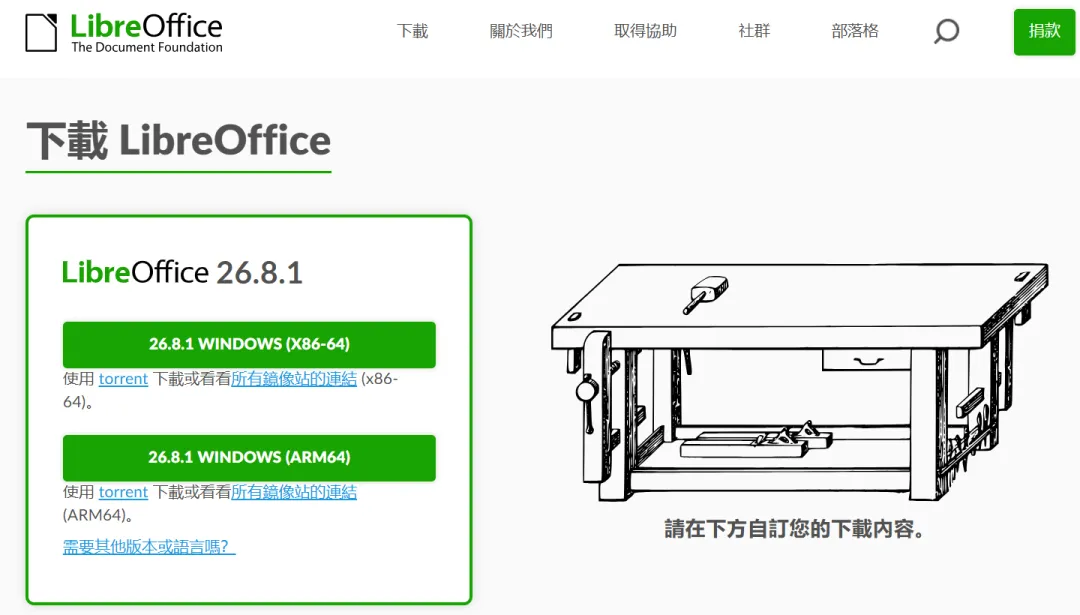
適用於 Windows (x86-64) 的 LibreOffice 26.8.1 主軟體包下載。