ARTICLE · 1183288
AI模特试穿图批量生产线:人物服装一致性超强,5种模式灵活搭配
本期用 AI 搭建了一条模特试穿图批量生产线:人物和服装一致性超强,不仅能根据服装的穿戴部位自动选择景别和视觉重点,还能根据服装风格灵活调整模特姿势,并支持灵活的套装搭配方式。一条指令"批量试穿",全流程自动完成。
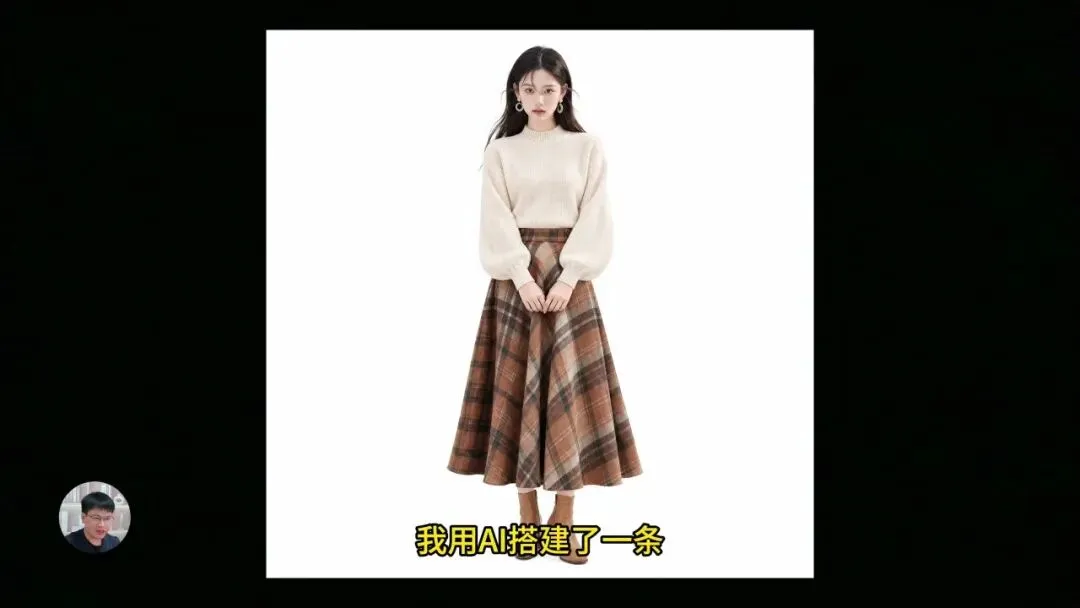
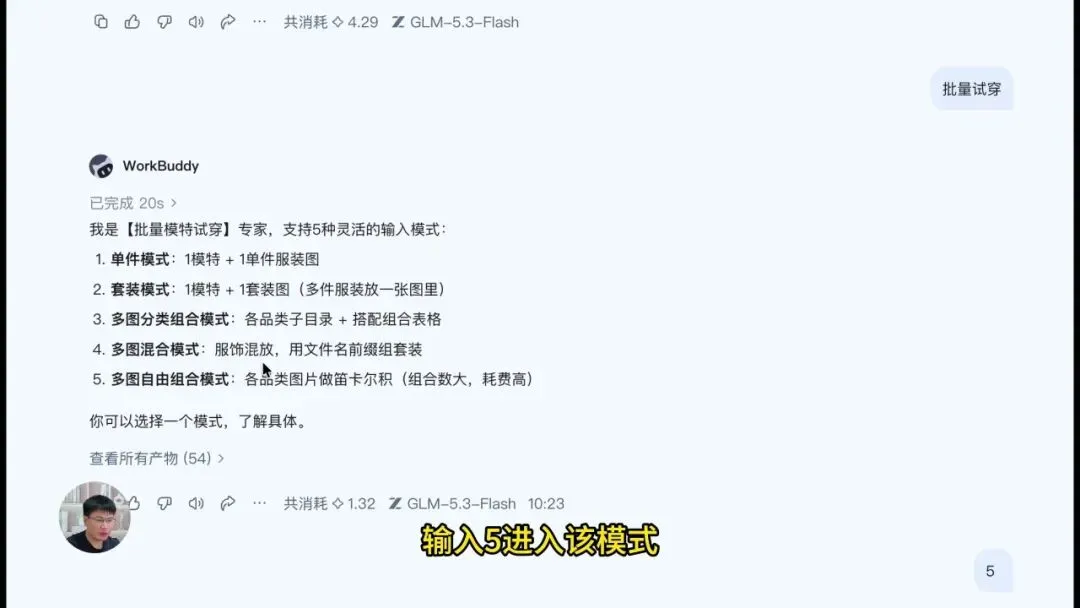
一、Skill 简介:5 种试穿模式
咱们输入"批量试穿",把 Skill 调出来。Skill 自己就会告诉咱们它能干什么、支持哪些模式。
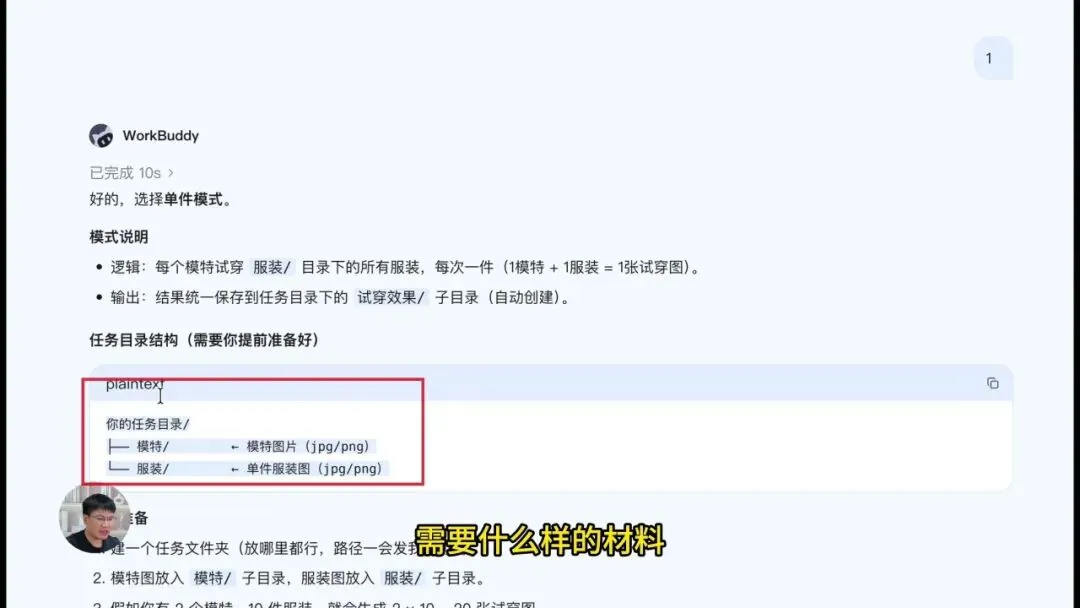
二、单件模式
咱们先试试 1 单件模式,看响应说明:单件模式的基本运行逻辑是什么、需要什么样的材料。我们按要求去把模特和服装都准备好,然后放到对应的目录,再回到 AI 对话这里,把目录发送给它——这就是我们需要做的所有事情了。接下来咱们就喝茶等几分钟。
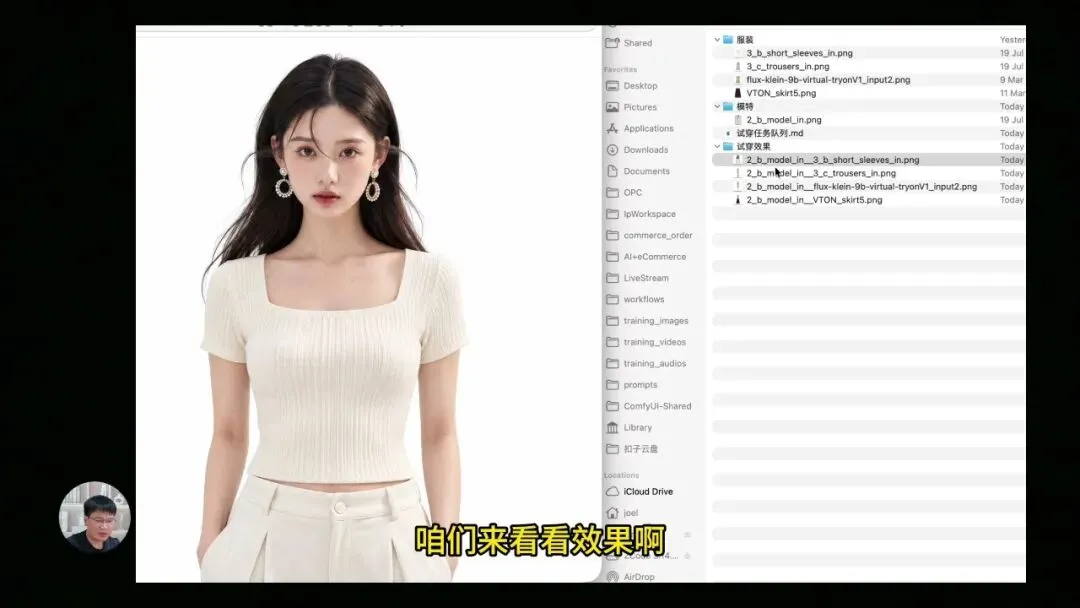
它生成好之后,会把效果图放到本次扔入文件夹的"试穿效果"子文件夹下。咱们来看看效果:人物和服装一致性,效果都挺好。
三、套装模式
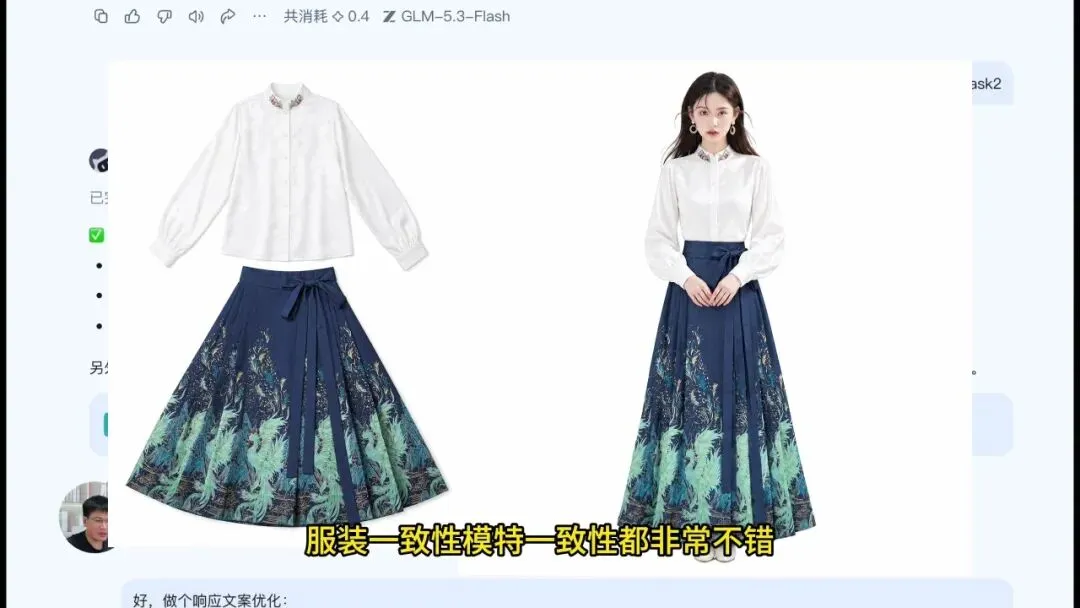
再来看看套装模式。输入 2 进到套装模式,这个模式的特点是把多件服装都放到一张图片上。准备好材料之后,也发送目录路径给它,它就开始制作了。来看效果:服装一致性、模特一致性都非常不错。
四、多图自由组合模式
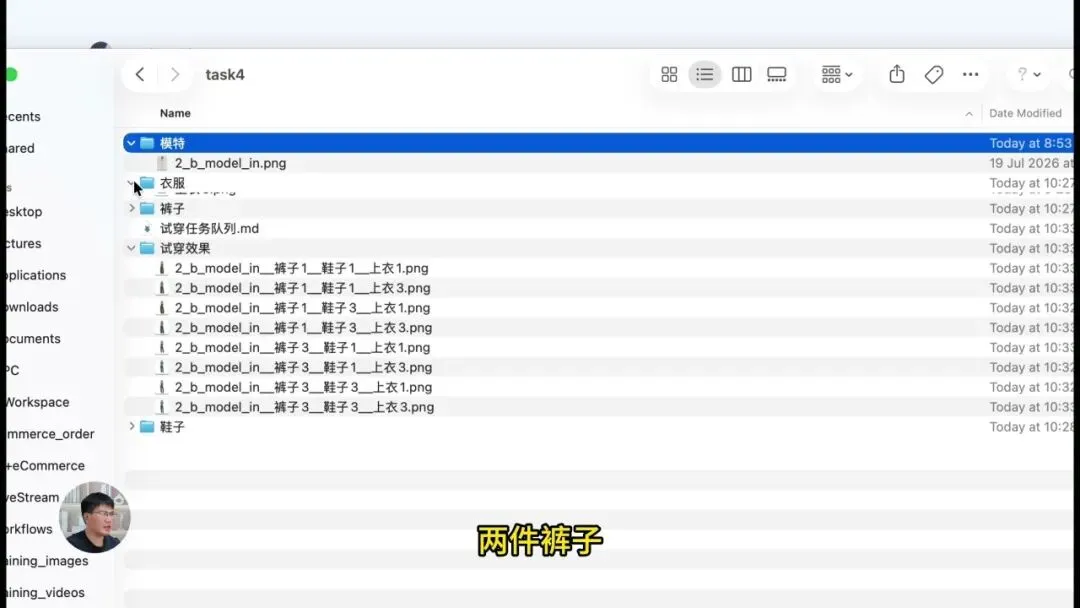
再来看多图自由组合模式。输入 5 进入该模式,它会告诉我们这种模式下是怎么组合穿搭的:这种模式是将各个穿戴部位的服装做笛卡尔积,得到的搭配是非常多的,这种方式比较适合于批量试款。
我们来看一下目录结构:我这里有一个模特、两件上衣、两件裤子,还有两双鞋子,搭配下来就是 8 套穿搭。
五、多图表格组合模式
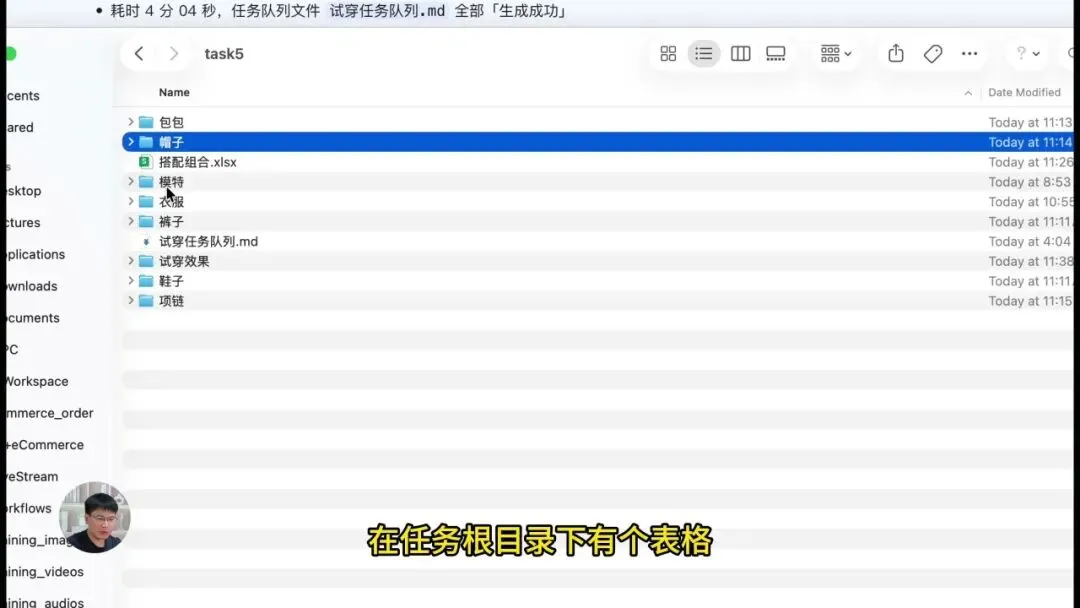
我们继续看多图表格组合模式。目录结构和多图自由组合模式类似,将各个服饰分类放好,不同的地方是,在任务根目录下有个表格,通过这个表格我们可以灵活地指定穿搭。
这个表格有几个地方需要注意:一是表头,每列列头名称必须有一个同名的子文件夹,比如这里是"衣服",那么必须有个"衣服"子文件夹。
六、多图前缀组合模式
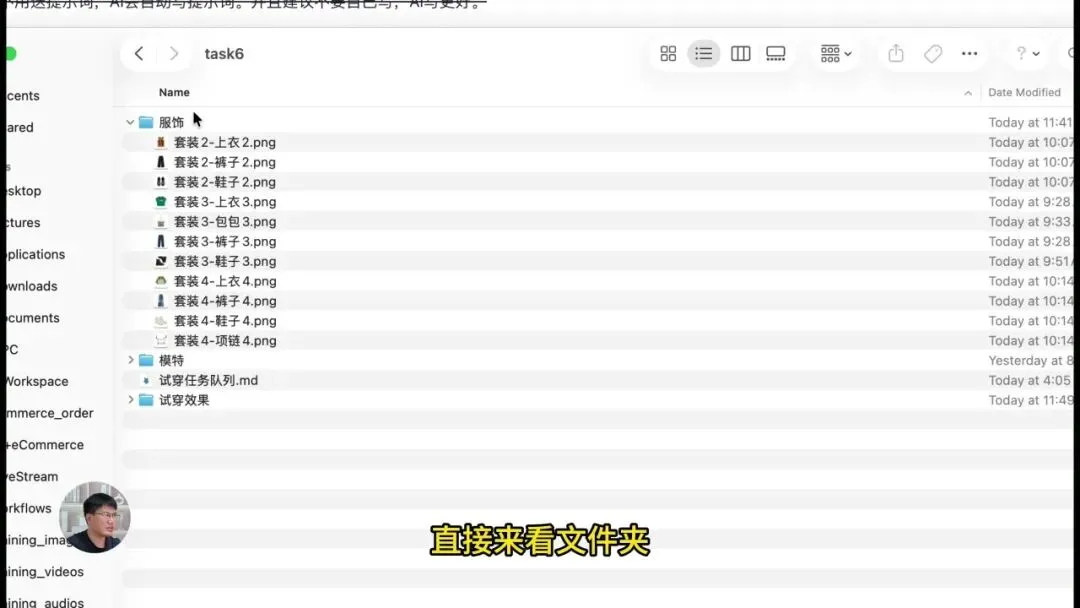
最后来看多图前缀组合模式,直接来看文件夹:这里我们是通过共同的前缀来指定一套穿搭。
七、总结
这条模特试穿图批量生产线,单件、套装、自由组合、表格指定、前缀分组五种模式覆盖了从"单图精出"到"批量试款"的场景。你只需要准备好模特图和服装图、放到对应目录、把路径发给 AI,剩下的等结果就行——产出统一落在"试穿效果"子文件夹,人物与服装的一致性表现稳定。
本期结束,记得关注。

扫码关注「品卓AI」公众号