ARTICLE · 1197051
手机拍一张,AI 帮你把商品图做漂亮
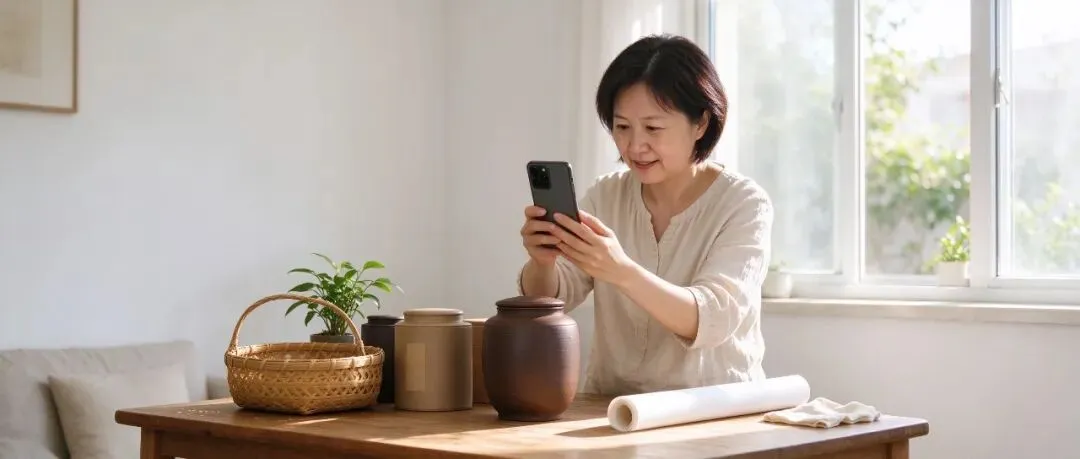
做小生意的人,最发愁的就是商品图:拍出来灰蒙蒙,背景乱糟糟,放朋友圈没人看,放网店没人点。想换张好看的图,要么花钱找人拍,要么自己琢磨修图软件,都麻烦。
现在不用了。你只要用手机随便拍一张,剩下的事交给 AI。这篇文章手把手带你走一遍,不用会摄影,不用会修图,照着做就行。
01 先搞清楚:商品图不好看,吃亏在哪
先说实话:买家看不到实物,第一眼看的全是图。图干净、清楚、好看,人家才愿意停下来多看两眼;图乱、图暗、背景全是杂物,划过去就算了。
所以问题不在“会不会拍照”,而在这张图像不像样。AI 能帮你把这一步补上,而且几分钟就出结果。
02 第一步:手机随手拍一张“底图”
💡 拍前记住三个字:亮、正、净
- ●亮:
找光线好的地方,白天靠窗最好,别开闪光灯。 - ●正:
商品放在画面中间,拍正拍全,别斜着,别只拍一半。 - ●净:
背景别太乱,桌面擦一擦,杂物挪开;找块白纸或浅色布垫一下,效果更好。
拍完先自己看一遍:糊了就重拍,背景太乱就换个位置。底图越干净,后面 AI 处理越省事。
03 第二步:AI 一键抠图换背景
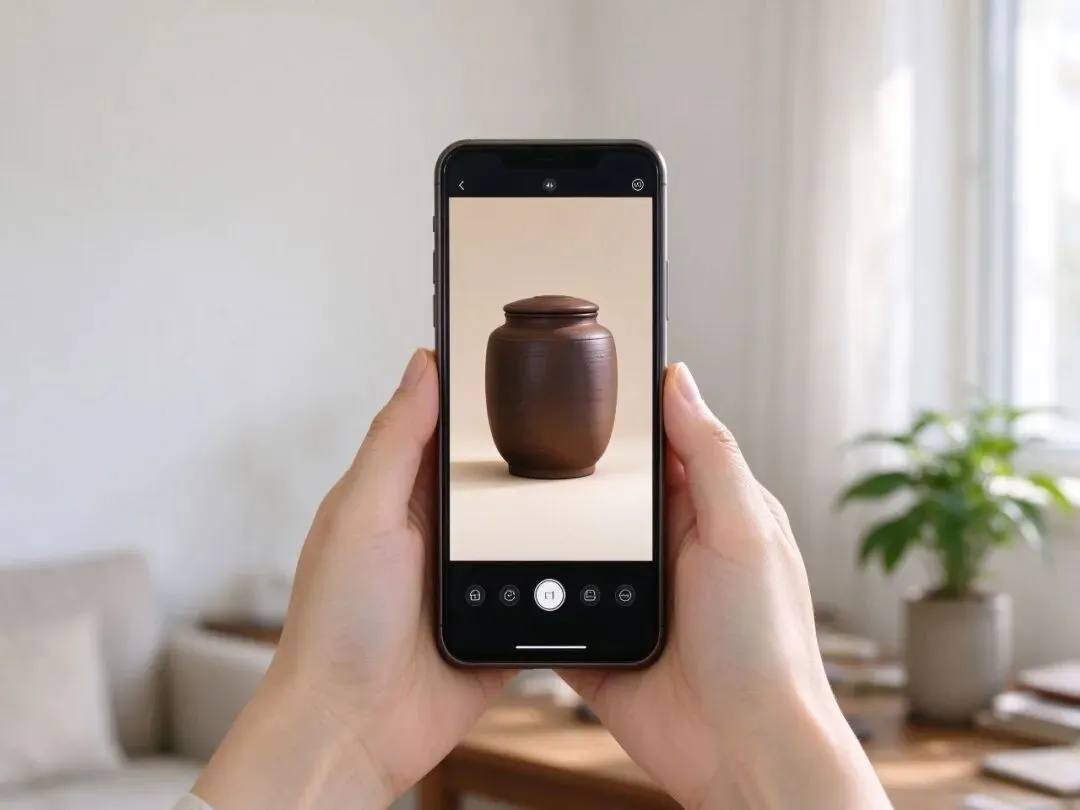
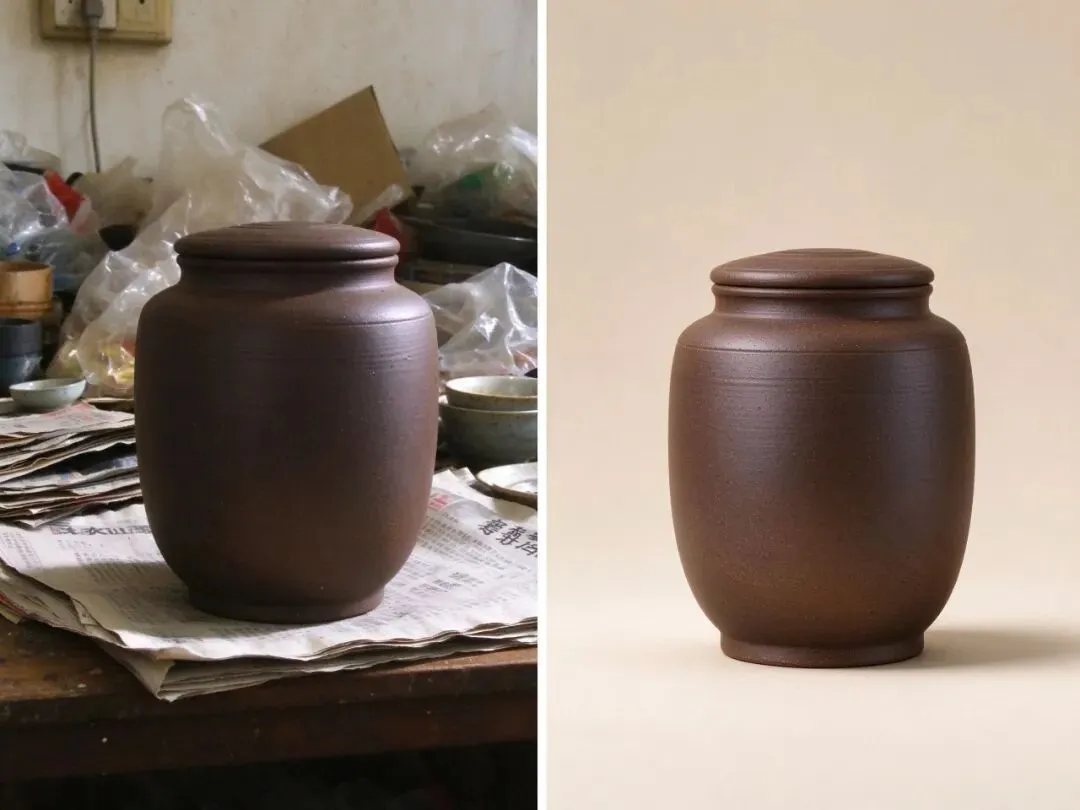
底图拍好了,打开即梦(手机、网页端都能用),或者美图秀秀的 AI 商品图功能,把照片传上去,选“智能抠图”或“换背景”。AI 会自动把商品从背景里抠出来,再换上干净的新背景。
想省事,直接用“白底图”,一键生成纯色干净背景;想要好看,选个场景背景,比如木桌、布艺、绿植,商品放进去就像专门摆拍的一样。
这一步一分钟内就能出图,不满意就多生成几次,挑最顺眼的保存。
04 第三步:白底图与场景图,两个都备着
很多平台都更欢迎干净的白底图:背景纯色、只有商品,一眼看清楚。白底图的用处也大,主图、详情页、宣传图都能用。
如果 AI 生成的背景不满意,美图秀秀里还有“一键白底”功能,点一下就换好,边缘也会自动处理干净。
05 第四步:一个尺寸变所有尺寸
最头疼的事来了:同一张图,主图要方的、详情页要长的、朋友圈要横的,自己一张张改尺寸,又慢又容易糊。
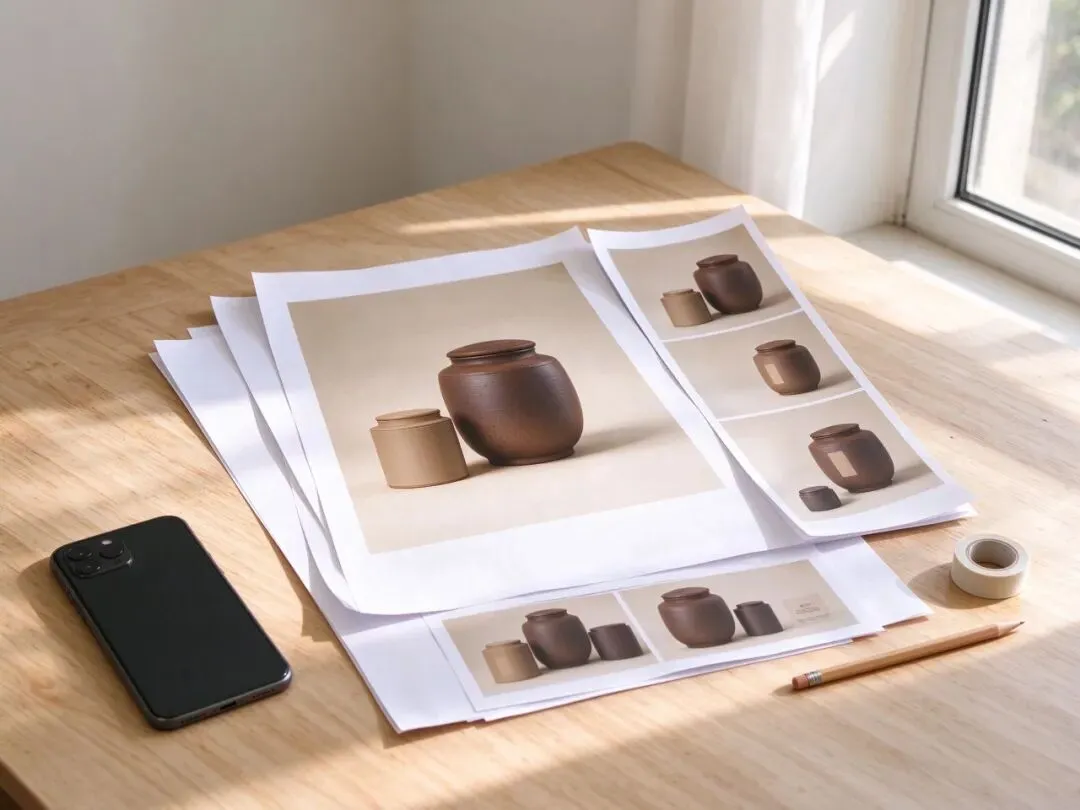
美图秀秀的 AI 商品套图功能,内置了常见平台的尺寸。选好平台,点一下“生成套图”,一张底图就能变成多张不同尺寸的图,主图、详情图、宣传图全都有,不用自己裁。
到这一步,一套图就齐了,往哪发都有合适的。
06 常见问题与三个提醒
问:手机拍得不好,AI 能救回来吗?
答:只要不糊、主体清楚,AI 基本都能帮你换背景、调干净。但拍糊了、拍虚了,谁也救不回来,所以第一步别偷懒。
💡 三个提醒,发布前看一眼
- ●提醒一:
AI 生成的图只做参考,商品实物什么样,图里就得什么样,别把图改得跟实物差太多。 - ●提醒二:
别在图上乱加“全网最低”“亏本清仓”这类话,平台不喜欢,买家也烦。 - ●提醒三:
图上的字一定要检查清楚,错别字很影响印象。
到这里,一张商品图就从“随手拍”变成像样了。整个过程不用摄影、不用修图,一部手机加两个常用工具就够。
第一次做别求完美,先完整走完一张图,你就会发现:原来商品图也能做得这么省事。