ARTICLE · 1201324
Office 2024 安装教程:版本怎么选、下载链接、激活排错一次讲透
Office 2024 安装教程:版本怎么选、下载链接、激活排错一次讲透01 复活宣告02 Office 202403 WPS 深度指南 装机必备 · 002 版本选择 · 安装前准备 · 激活 · 6 个高频报错,跟着做 20 分钟搞定 30″ 速读 · 这篇能解决什么 想装 Office 2024,但分不清 LTSC、365、2021 该选哪个?装到一半卡住、激活报错 0xC004F074 不知道怎么办?这篇把版本选择、安装、激活、6 个高频报错一次讲透,跟着做 20 分钟搞定。 PART 01 2024 LTSC(推荐):一次买断,最新买断版,功能冻结但稳定——大多数人闭眼选这个Microsoft 365:按年 / 月订阅,功能持续更新,带 OneDrive 云服务——多设备协作、重度云用户2021:一次买断,老版本,稳定但功能旧——旧电脑、特定插件只认 20212019:一次买断,更老——极低配机器、单位强制要求 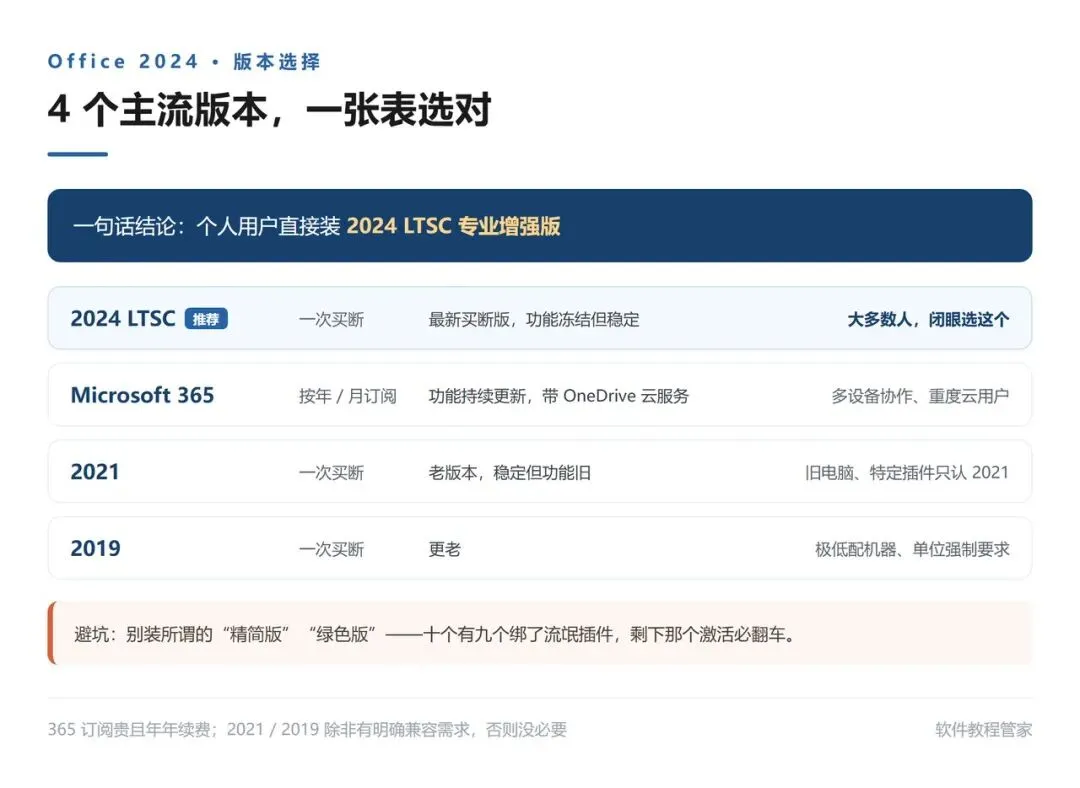
四个版本横向对比:2024 LTSC 一行高亮,闭眼选它 结论 个人用户直接装 2024 LTSC 专业增强版。365 订阅贵且年年续费,2021 / 2019 除非你有明确的兼容需求,否则没必要装旧的。 避坑别装所谓的“Office 2024 精简版”“绿色版”——十个有九个绑了流氓插件,剩下那个激活必翻车。 PART 02 下载 · DOWNLOAD 下载方式:公众号后台回复【Office2024】,自动获取下载链接+解压密码 安装包来自官方渠道 · Microsoft Office LTSC 专业增强版 2024 · 64 位 PART 03 别跳过80% 的报错都死在这一步 1确认系统:Win10 1809 以上或 Win11,64 位系统。查看方法:设置 → 系统 → 关于。 2卸载旧版 Office:控制面板 → 程序和功能,把旧的 Office 全卸了。卸不干净的,去微软官网下“Office 卸载支持工具”(SetupProd_OffScrub.exe)跑一遍。 3关闭杀毒软件:360、火绒、迈克菲全部退出。安装包被杀毒误杀是最常见的安装失败原因。 4预留空间:C 盘至少留 4GB空余。Office 默认装 C 盘,别手贱改路径——改路径是各种奇怪报错的万恶之源。 5断网还是联网:在线安装保持联网;离线包安装可以断网(防安装过程中自动更新捣乱)。 硬指标系统 Win10 1809 以上,C 盘留够 4GB。这两条不满足,后面全是白干。 PART 04 方法一 · 常规安装(推荐新手) 1解压安装包(解压密码从后台回复获取),找到 2出现安装界面后,什么都别点,等进度条走完(约 5~15 分钟,看电脑性能)。 3进度条走完,开始菜单里出现 Word、Excel、PowerPoint,安装完成。 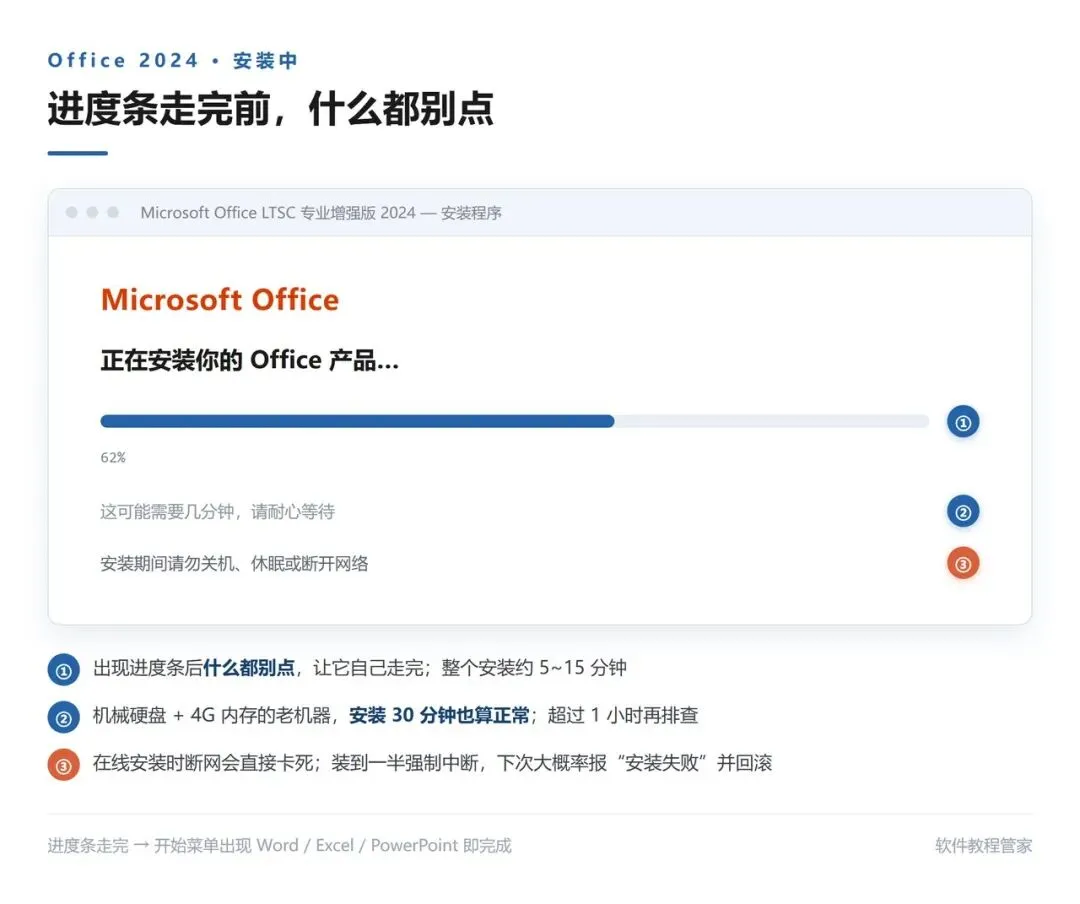
安装界面:进度条走完前什么都别点 方法二 · 部署工具自定义安装 1下载 Office Deployment Tool,解压得到 setup.exe 和示例 xml。 2新建 configuration.xml,内容示例(只装三件套、64 位、中文): configuration.xml 3管理员身份打开 CMD,进入目录,运行 4配置页两个关键选项按下图选: 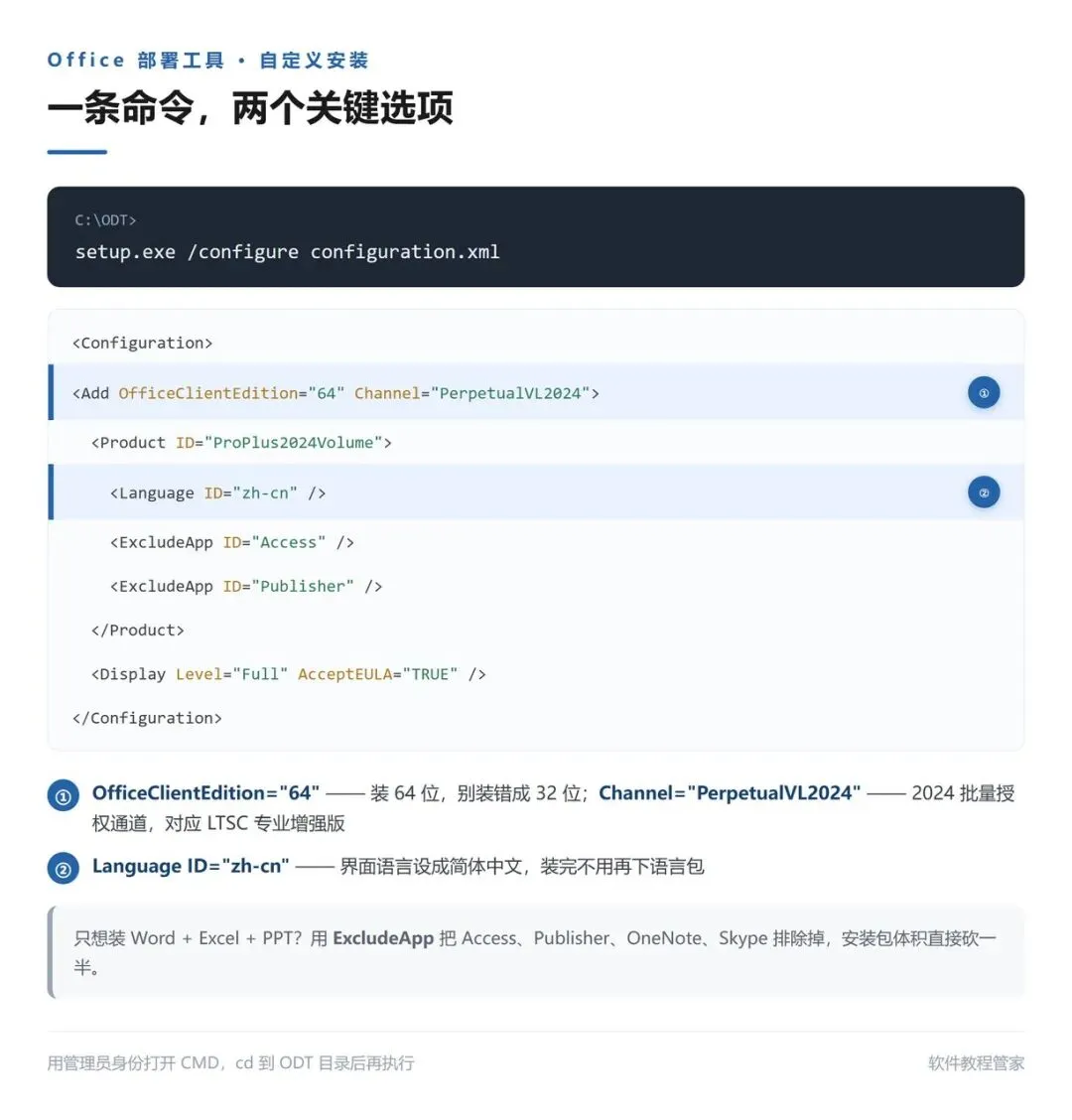
配置页两个关键项:① Edition / Channel ② Language PART 05 1打开任意 Office 组件(如 Word),点文件 → 账户,右侧会显示“需要激活”或“产品未激活”。 2按安装包内附带的激活说明操作(仅供学习交流使用)。 3激活成功后,文件 → 账户里会显示“已激活”字样。 验证新建一个 Word 文档,能正常保存即激活有效。 口径本教程配套资源的激活方式仅供学习交流,请支持正版。单位、商用场景请购买正版授权。 PART 06 6 个最高频的坑,对号入座。 Q1安装卡在“正在安装”界面半小时不动,怎么办? 耗时参考:机械硬盘 + 4G 内存,30 分钟属于正常;只有超过 1 小时才需要动手排查。 ① 重启电脑;② 确认杀毒软件已退出;③ 换个网络环境(在线安装时网络抖动会导致卡死);④ C 盘空间不足 4GB 会直接卡死,先清空间。 Q2激活时报错 0xC004F074,什么意思? 这是最常见的激活报错,意思是“无法联系激活服务器”。排查顺序:① 检查系统时间是否准确(差几分钟都不行,设置里打开“自动设置时间”);② 确认网络通畅;③ 换个时间段重试,服务器偶尔抽风。 Q3打开 Word 提示缺少 VCRUNTIME140.dll / api-ms-win-crt-runtime,怎么办? 缺 VC++ 运行库。去微软官网搜“Visual C++ Redistributable”,把 2015-2022 的 x64 版装上,重启 Office 就好。这是新装系统最常见的报错之一。 Q4旧版 Office 卸不干净,新版装不上 / 打开混乱,怎么办? 用微软官方的“Office 卸载支持工具”(SetupProd_OffScrub.exe),选“完全卸载”,跑完重启再装。别用 360 软件管家的卸载,那个卸不干净注册表。 Q5安装到一半自动回滚,提示“安装失败”,怎么办? 按顺序查四条:C 盘空间 → 管理员身份 → 杀毒软件 → 路径别含中文 ① C 盘空间不足;② 没用管理员身份运行 setup.exe;③ 杀毒软件没关干净(火绒要退到托盘图标消失)。另外安装路径别含中文。 Q6打开 Word / Excel 直接闪退,怎么办? 按住 Ctrl双击 Word 图标,进安全模式。如果安全模式能开,就是某个加载项搞的鬼:文件 → 选项 → 加载项 → COM 加载项 → 转到,把第三方加载项全禁掉。 PART 07 1关掉自动更新 文件 → 账户 → 更新选项 → 禁用更新。学习交流环境下,自动更新可能导致版本漂移,前功尽弃。想更新时手动点一次就行。 2默认保存格式设对 文件 → 选项 → 保存 →“将文件保存为此格式”选 Word 文档 (*.docx)。别存成 .doc 发给别人,格式错乱有你哭的。 3信任中心设置 文件 → 选项 → 信任中心 → 信任中心设置 → 宏设置,选“禁用所有宏,并发出通知”。防宏病毒,一劳永逸。 4关闭遥测和隐私上报 文件 → 选项 → 信任中心 → 隐私选项,把“可选诊断数据”关掉。清净。 PART 08 01导航窗格:长文档神器 Word 里按 Ctrl+F,左边切到“标题”选项卡,整篇文档的结构一目了然,点标题直接跳转。写论文、写标书必备。 02Excel 快速填充:Ctrl+E 有一列不规范的数据(比如“张三13812345678”想拆成姓名和电话)?在旁边手动写好第一个示例,选中整列按 Ctrl+E,Excel 自动识别规律填完。比写公式快十倍。 03PowerPoint 设计灵感 插入一张图片后,右侧自动弹出“设计灵感”面板,一键套用专业排版。做汇报 PPT 再也不用对着空白页发呆了。(文件 → 选项 → 常规里确认“自动显示设计灵感”已勾选。) 下期预告 · NEXT 《WPS 深度指南》 教育版无广告是真的吗?怎么认证?7 个效率技巧:PDF 转 Word、云文档跨设备、模板中心……WPS 用户不要错过。 这里是软件教程管家,每周二、四、六晚 8 点更新,安装包 + 教程一次配齐。觉得有用欢迎分享给需要的朋友,评论区继续点菜。 每周二 · 周四 · 周六 晚 8 点更新 
装机军火库 · 拼深度,不拼数量 免责声明:资源仅供学习交流,请支持正版;如有侵权请联系删除。
Office 2024 安装教程:从选型到激活一次装好
版本选择:先搞清楚你该装哪个
Office 现在市面上有 4 个主流版本,选错 = 白折腾:
下载区
安装前准备
安装步骤
setup.exe,右键 → 以管理员身份运行。如果你只想装 Word + Excel + PPT,不想装 Access、Publisher,用 Office 部署工具:
<Configuration><AddOfficeClientEdition="64"Channel="PerpetualVL2024"><ProductID="ProPlus2024Volume"><LanguageID="zh-cn"/><ExcludeAppID="Access"/><ExcludeAppID="Publisher"/><ExcludeAppID="OneNote"/><ExcludeAppID="Skype"/></Product></Add><DisplayLevel="Full"AcceptEULA="TRUE"/></Configuration>
setup.exe /configure configuration.xml。激活
排错 FAQ
装完必做的 4 个设置
3 个装完就能用的技巧