ARTICLE · 1208160
安卓终于能给iPhone隔空投送了,传个文件怎么等了这么多年
跟朋友出去玩,免不了互相拍拍照。现在各家手机的拍照风格都不太一样,有人喜欢这个牌子的人像,有人偏爱那个牌子的颜色。几部手机轮着拍,回头总能挑出一些满意的照片。
等到大家想交换照片,麻烦就来了。朋友们用着小米、荣耀、OPPO,还有iPhone,同一张合照想挨个发一遍,未必能找到一个大家都能用的互传入口。最后还是打开微信群,选照片,再互相提醒一句:记得勾原图。
几张照片还能凑合,想把原视频也一起传过去,就更惦记隔空投送了。选好文件,点一下对方的设备,不用加好友,也不用先上传网盘。要是换了手机牌子,还能照样用就好了。
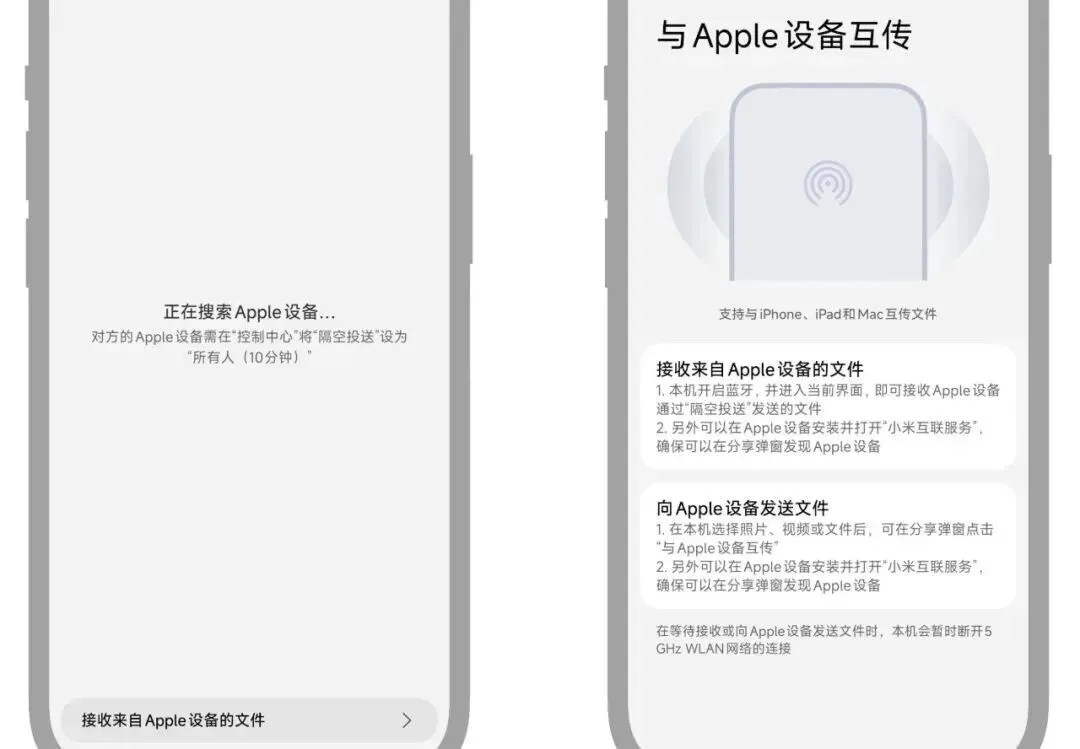
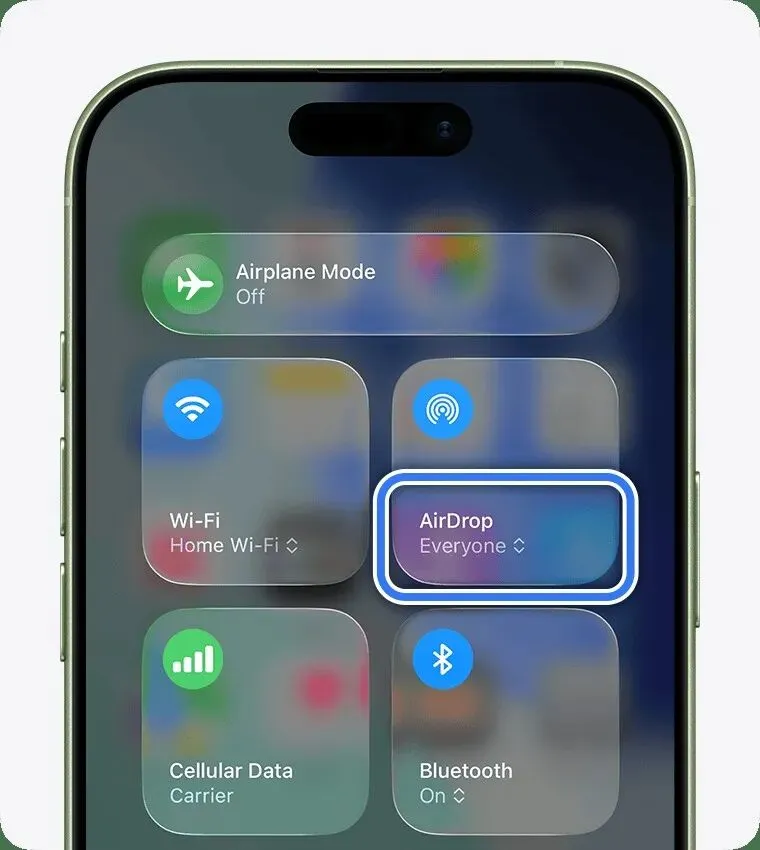
最近,部分小米18 Pro系列的国行用户发现,手机分享菜单里多了一个“与Apple设备互传”。对面的iPhone把隔空投送设成“所有人(10分钟)”,就能在设备列表里被找到,再点接收。反过来,苹果也能把文件发过去。
苹果这一端,不用再临时装小米的互联App了。

这批消息来自用户反馈,支持范围还要看具体机型和版本。可以先打开自己的分享菜单找找这个入口。本篇按公开资料整理,没有做这组设备的传输实测。
没收到新功能的手机,也有别的办法。苹果、安卓、鸿蒙,再加上Windows、Mac和Linux电脑,这些年为了把文件传过去,大家已经折腾出了不少工具。
以前传一首歌,真的要等
再早一些,手机之间传东西靠红外、蓝牙。两台机器靠近,找设备、确认连接,看着进度条慢慢走。传个联系人还好,一首歌、一段视频,就开始考验耐心。
后来,一张照片、一个视频占的空间越来越大,用Wi-Fi传文件就有吸引力多了。还得把找设备、连接、确认接收这些步骤做顺,才不至于每次发张照片,都先教对方怎么设置。
今天常见的近距离互传,就把这些步骤放进了分享菜单。很多方案会先用蓝牙找到附近的设备,再用Wi-Fi搬文件。所以要打开Wi-Fi开关,有些直连方案却不用连接路由器,也不需要外网。两台设备自己就能建立通道。
厂商各做各的时,用户就得先认牌子。明明都有蓝牙、都有Wi-Fi,分享列表里却没有对方。
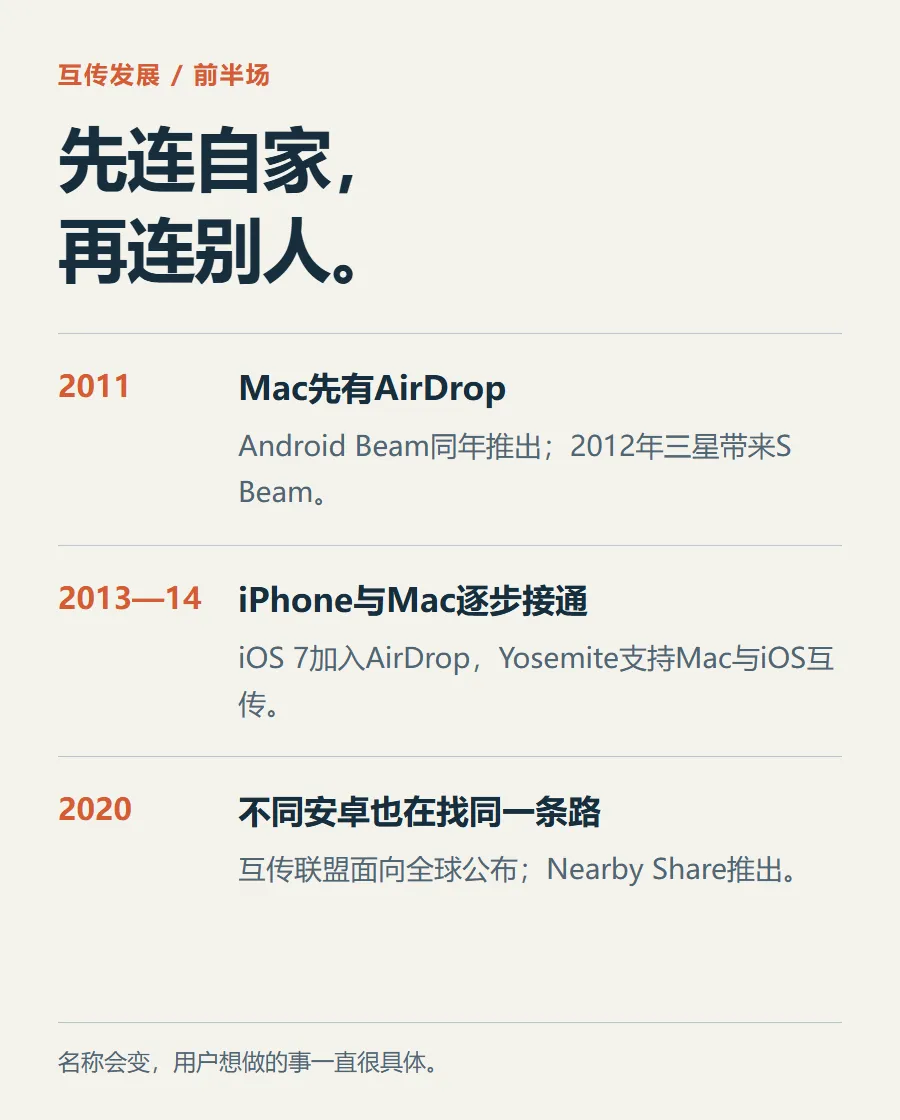
AirDrop也花了几年,才把苹果自家连起来
2011年,苹果在Mac OS X Lion里加入AirDrop。当时的用途很明确:找附近的Mac,把文件发过去,省掉配置共享文件夹的折腾。
2013年,iOS 7把AirDrop带到iPhone和iPad。相册里选好照片,点分享,再选附近的人,接收方确认一下就行。
今天很熟悉的iPhone与Mac互传,还要再等到2014年的OS X Yosemite。苹果在那次发布里专门写到:AirDrop现在可以在Mac与iOS设备之间使用了。
早期拿着两台都有AirDrop的苹果设备,也得先看它们能不能互相找到。
后来,把照片发给朋友,把手机里的素材送到电脑剪辑,AirDrop都能直接接手。不必先交换联系方式,也不用先存进网盘。
对于手里同时有iPhone和Mac的人,这种方便每天都能碰到。问题是,桌上再放进一台Windows电脑,或者朋友换成安卓,那条顺手的路就断了。
安卓这边,换过名字,也组过联盟
2011年的Android 4.0里,就有Android Beam。两部支持NFC的手机背靠背碰一下,可以分享网页、联系人等内容。2012年,三星Galaxy S III又带来S Beam,用NFC发起连接,再借助Wi-Fi Direct传文件。
现在看到手机“碰一下就传”,还挺容易想起这些老功能。只是当年换个品牌,对面那台能不能接上,常常还得另外找办法。
国内这边,小米、OPPO、vivo先把彼此接起来,做出了互传联盟。到2020年初,三家又面向全球公布这套合作。它解决的是一个很实际的问题:小米手机里的文件,可以直接发给旁边的OPPO、vivo,不必要求大家买同一个牌子。
后来更多品牌加入,部分手机上仍能看到“小米互传”“互传”等各自的入口。能不能互相发现,要看双方具体适配,不能把所有写着“分享”的按钮都算进同一套。
谷歌走的是另一条线。2020年8月,Nearby Share推出,中文常叫“附近分享”。同年,三星Galaxy S20上也已经有Quick Share。当时,相似的分享功能用了两套名字。
2023年,谷歌把Nearby Share带到Windows,先推出测试版。手机上的视频,可以直接发给装了对应程序的电脑,电脑上的文件也能发回手机。
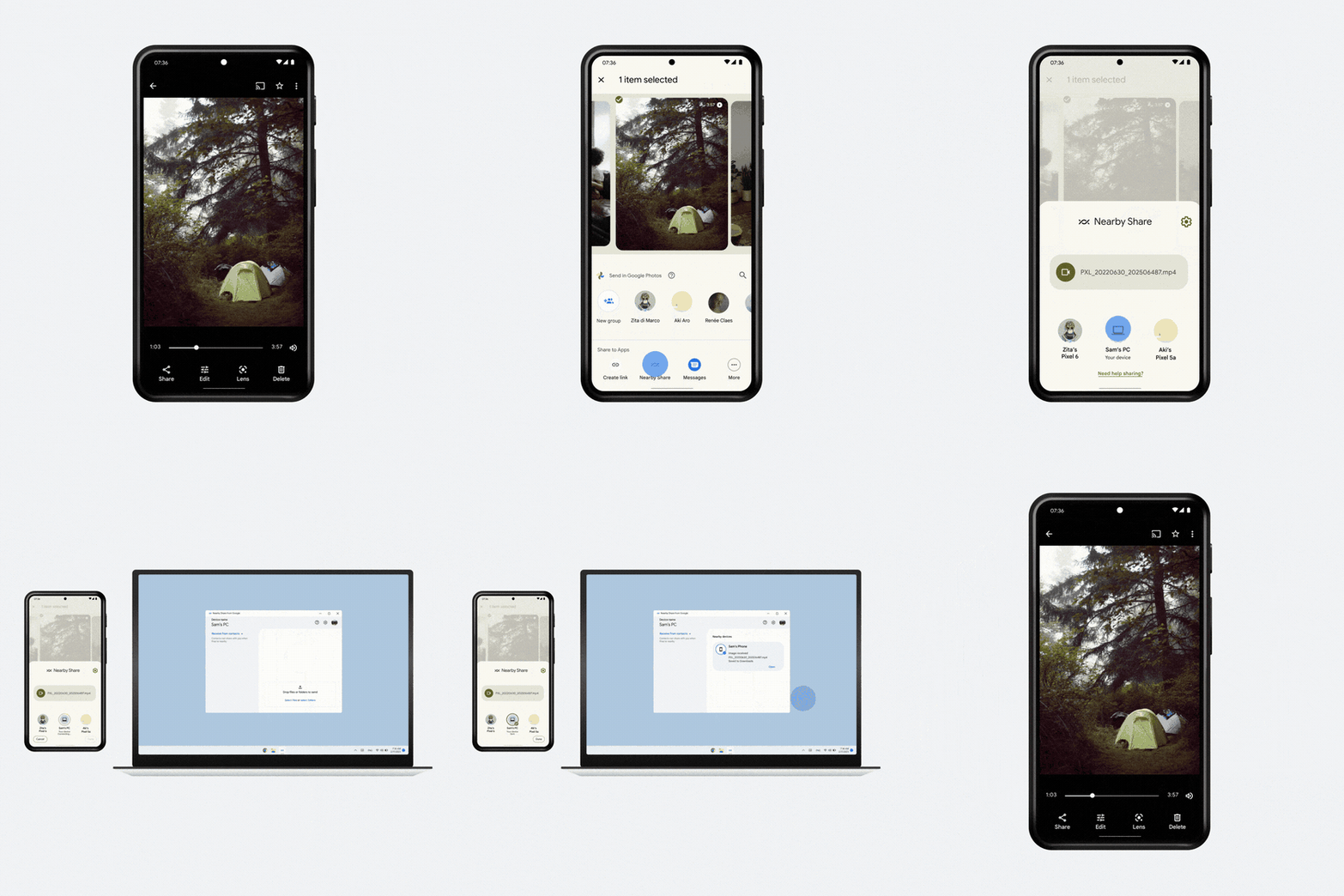
到了2024年1月,谷歌和三星干脆宣布整合,统一用Quick Share这个名字。原来的Nearby Share用户,陆续收到新的名称和界面。
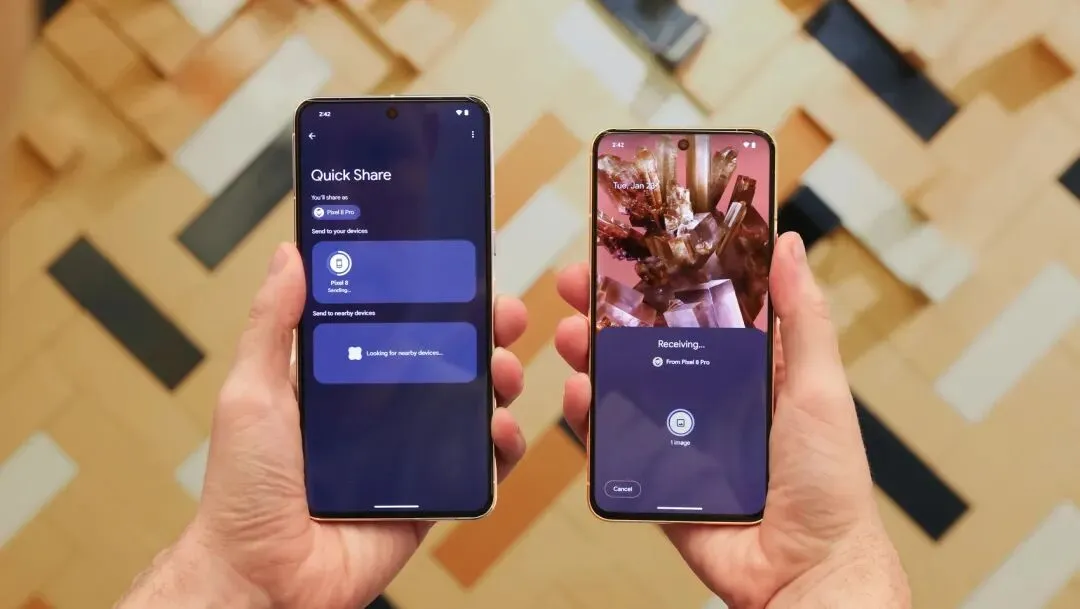
这之后,支持Quick Share的安卓、Chromebook和Windows电脑,可以从同一套入口找设备、传文件。国行安卓还要看各品牌的适配,有些走品牌互传,有些提供Quick Share,并没有全部统一。
这一次,苹果不用再装接收App了
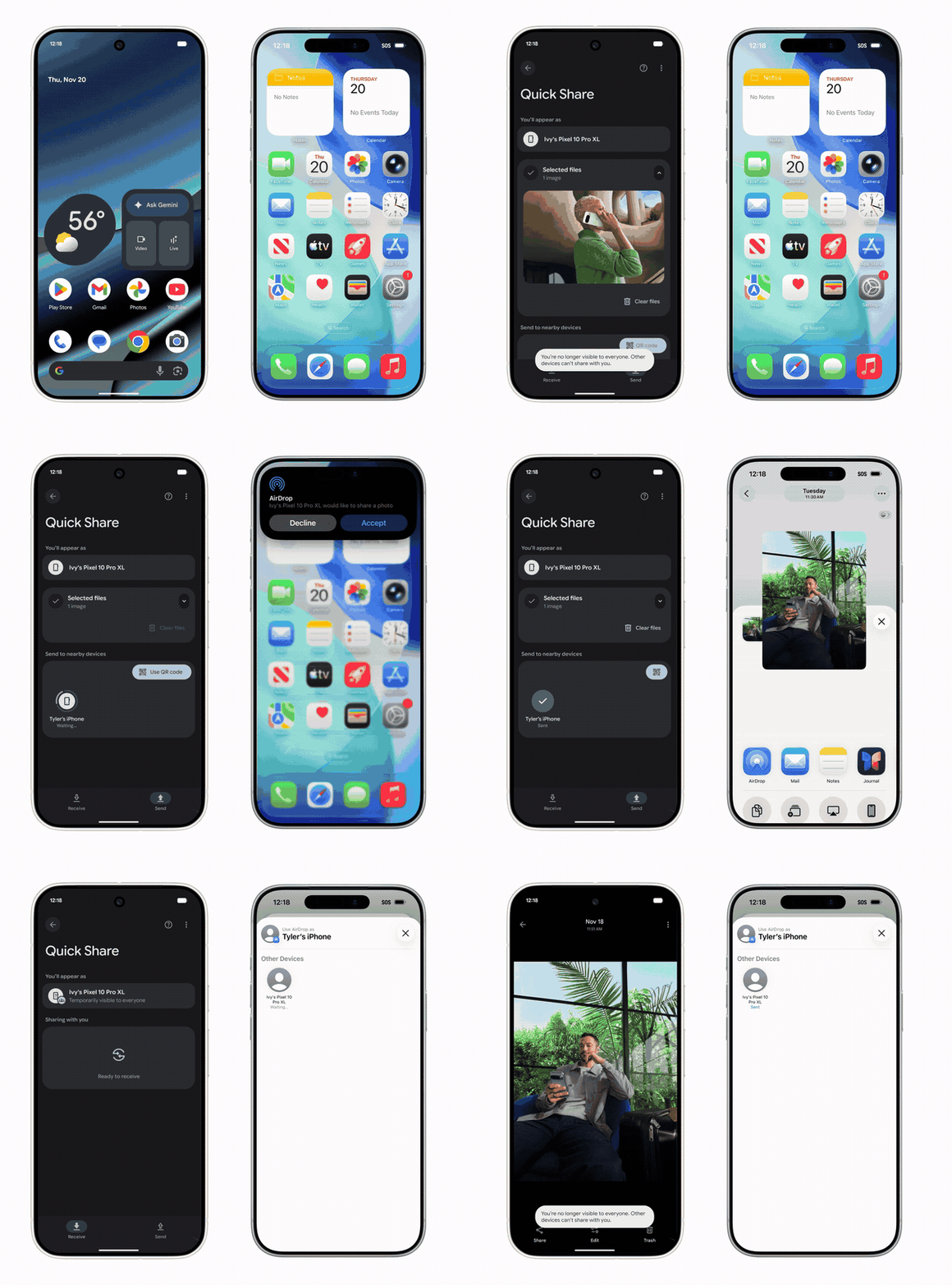
2025年11月20日,谷歌公布了Quick Share与AirDrop互通的消息。
先从Pixel 10系列开始:安卓选Quick Share,苹果照常选AirDrop,两边可以直接发送和接收。谷歌当时的演示里,先把照片从Pixel发到iPhone,再从iPhone把另一张照片传回来。
2026年3月,三星也宣布从Galaxy S26系列开始推送,先在韩国推出,再扩展到其他市场。截至这次整理,谷歌的帮助页已经列到更多合作品牌的部分设备。具体支持仍然受机型、地区和软件版本影响。
到现在,国行小米18 Pro系列也出现了前面提到的新入口。
以前,小米和苹果互传可以用“小米互联服务”:苹果端装好App,打开它,再按提示传。OPPO也有类似的官方互联工具,现在叫“OPPO互联”,原名“O+互联”。它们早就让跨系统传文件有了办法。
如果是自己的两台设备,装一次App还能接受。聚餐结束给朋友传视频,几个人先各装一遍软件,还得把权限开好,就很容易直接改发微信了。苹果端能直接用AirDrop接收,省的正是这番折腾。
在Quick Share里还可能看到扫码分享。有些扫码方式,需要先把文件传到云端。
谷歌目前给不支持AirDrop直连的设备,提供了一条扫码下载的路。文件加密上传到谷歌服务器,保留24小时,苹果用浏览器下载,双方都要联网。在国内使用,还得看相关服务能否正常访问。
手机里没有AirDrop互通入口,扫码下载也能应急,只是得先有网。要在没网的地方传原视频,就得选支持的直连方式。
鸿蒙、Windows,各有自己的入口
华为分享可以在支持的华为手机、平板和电脑之间传文件。与苹果互传时,华为当前给出的官方方法,是在iPhone、iPad或Mac上安装并打开“鸿蒙星河互联”。
这条官方说明对应HarmonyOS 6等支持版本。华为手机、平板要求6.0.0.112及以上,鸿蒙电脑要求6.0.0.115及以上;苹果侧的最低系统要求也各不相同。先到自己设备对应的帮助页面确认,再按屏幕操作。
对于已经转到原生鸿蒙的设备,挑第三方工具时还要看有没有适配版本。LocalSend列出的Android版,不能直接当成鸿蒙原生版来推荐。
Windows这边,最容易找错的是系统里的“附近共享”。微软的这项功能主要让Windows电脑之间传文件,和谷歌装到电脑上的Quick Share是两个产品。
想让安卓把文件发到Windows,先看手机是否支持Quick Share,再确认电脑能否安装、运行对应的Windows程序。只把Windows设置里的“附近共享”打开,不会自动补齐手机这一端。
如果每天都要在Windows和手机之间来回用文件,也可以看看微软的“手机连接”,手机端对应“连接至Windows”。它需要先登录、配对,再按机型和版本使用文件分享等功能,适合自己的固定设备。给朋友临时传一次,就未必值得现场做完整套连接。
桌上要是再有一台Mac或Linux电脑,就可以考虑通用工具了。不用挨个等厂商适配,把常用的几台设备装好,以后传文件也省心。
没轮到你的设备,就用这些替代品
给朋友临时发几张照片,谁都不想当场配置半天。自己的手机每天都要往电脑里倒素材,花点时间把工具装好,就划算多了。
经常跨系统互传:先看看LocalSend。
它免费、开源,提供Windows、macOS、Linux、Android和iOS版本。两边装好并打开,接入能互相访问的同一局域网,选文件、点对方设备、确认接收。传输不需要先上传云盘,也不用注册账号。
这是混用设备时很实在的备用办法:iPhone配Windows,安卓配Mac,或者Linux电脑配手机,都不用等厂商专门给这组搭配加功能。它需要两边安装,方便主要体现在装好以后反复用。
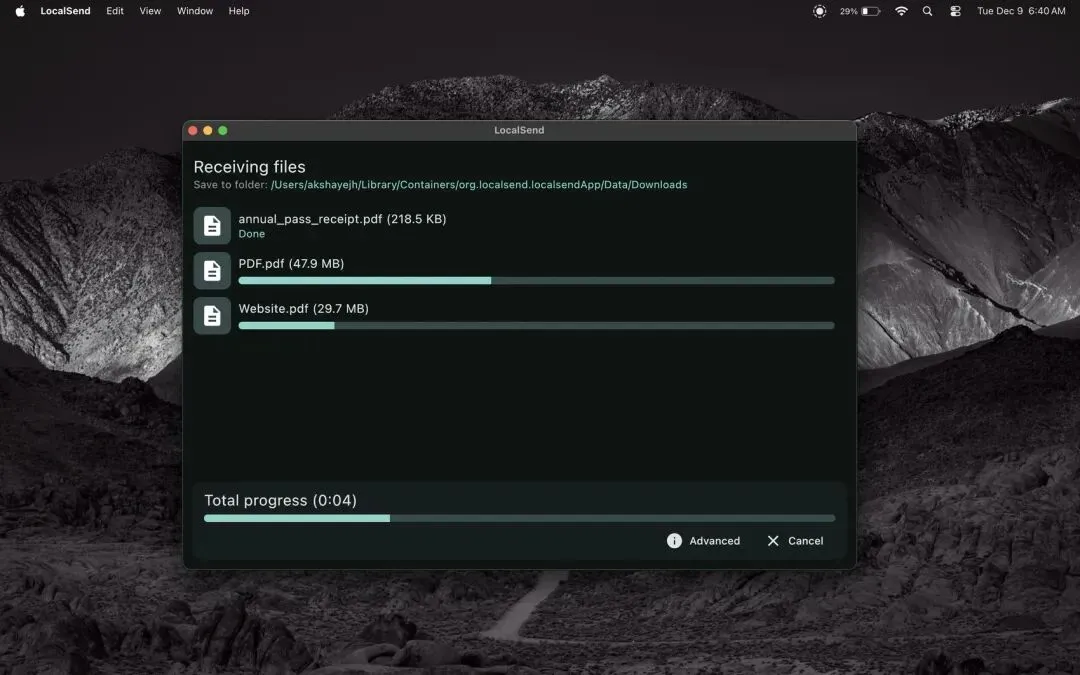
发现不了对方时,先看看是不是连了访客Wi-Fi、网络有没有把设备隔离,以及App是否拿到本地网络权限。公司或酒店的Wi-Fi,名字相同也可能不允许设备彼此访问。可以换到自己可信的家庭网络再试,没必要为了传文件把整台电脑的防火墙关掉。
临时借电脑、不方便安装:看看PairDrop。
它沿着Snapdrop的思路,把类似的发送界面放进浏览器。双方打开PairDrop页面,就可以发现或配对设备,选择文件发送。临时在另一台电脑上拿走一份文档,比先装一套程序省事。
公共网页需要能正常访问;它还支持通过房间或配对跨网络连接,部分连接会经过中继。它和LocalSend的纯局域网用法有区别,不能一概说成“完全离线、永远不经过服务器”。浏览器后台限制也会影响传输,大视频传完再切走更稳妥。
手机和电脑每天一起用:看看KDE Connect。
它除了传文件,还做剪贴板、通知、遥控等设备协作,Linux用户尤其值得了解。两端安装、配对以后,可以把手机和电脑连成一组常用搭档。
不同系统能用的功能有差别,iOS端的后台和权限限制也会影响体验。只想偶尔传一份文件,用LocalSend通常更容易上手;想继续做手机与电脑联动,再花时间研究KDE Connect。
用过AirDroid、Send Anywhere的人,也可以继续按场景选。AirDroid能做手机与电脑之间的文件管理和传输,局域网与远程模式的条件、额度要分别看;Send Anywhere可以用短时有效的六位码交接文件。临时发送、远程管理、长期设备协作,各自省的是不同的步骤,不用一次全装上。
要把一大批素材交给电脑:数据线、移动硬盘和共享文件夹也别忘。
数据线适合长视频和批量导入,但要确认线材能传数据,接口速度、设备权限也会影响结果。iPhone接Windows可以按系统提供的照片导入流程走,不能默认手机里所有App的文件都能像U盘那样随便浏览。
家里有NAS,或者愿意配置电脑共享文件夹,还可以走SMB这类局域网共享。iPhone“文件”App本身就有“连接服务器”的入口,输好地址和账号后,把文件放进去即可。设置比点头像多几步,适合长期固定使用。
对方不在身边:直接选云盘、邮件或聊天工具。
这时需要的是远程交付,近距离互传帮不上忙。重要照片、视频尽量用文件方式发送,收到后检查大小、时长和能否打开。普通聊天里的图片、视频预览,不适合作为原始素材是否完整的判断依据。
如果需求是“这个文件夹以后一直保持同步”,还可以研究Syncthing这类工具。它更适合长期同步,删除也可能跟着同步到另一端;iPhone要另外看第三方客户端和后台限制。给朋友临时发几张图,不必先配置一套文件夹同步。
下次交换照片,挑个省事的传法
出门玩一趟,照片散在几个人的手机里,回家后还得挑片、修图、发给朋友。能在分别前就把想要的原图、视频传齐,后面也不用在群里翻来翻去。
下次可以先按手里的设备选:
- 两边都是苹果:
先用AirDrop。 - 两边都是安卓:
先看双方的品牌互传或Quick Share是否兼容,找不到对方再换通用工具。 - 安卓和苹果:
有明确的AirDrop互通入口就直接传;还没收到,就用品牌官方互联App,或在双方都支持时选LocalSend。 - 安卓和Windows:
先确认Quick Share的支持条件;不合适就看品牌电脑端工具或LocalSend。 - 鸿蒙和苹果:
先看华为分享与鸿蒙星河互联的官方适配条件。 - 混着Windows、Mac、Linux和手机:
常用设备准备LocalSend;临时浏览器传文件可以看看PairDrop。 - 对方不在身边:
云盘、邮件或聊天工具按文件交付;大批量本地素材也可以直接接线。
要交原始素材时,再多做一件事:接收后打开看看。照片还能不能动,视频是不是完整,文件存在哪个文件夹,确认好了再删原件。“发送成功”之后,接收方能顺手找到并用起来,这次互传才算省了事。
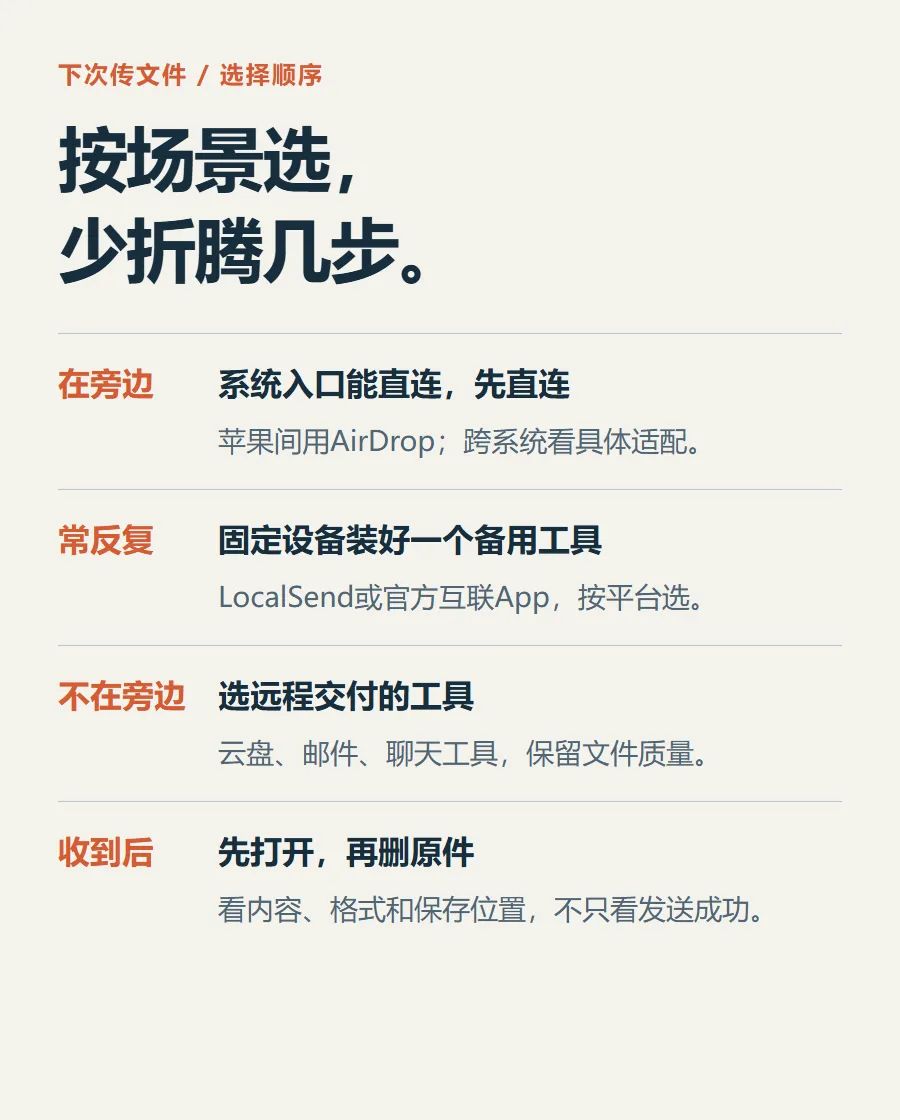
遇到HEIC照片、HEVC视频这类格式,还可能出现文件完整收到,电脑软件却打不开的情况。这时再处理格式兼容,别急着把同一份文件换几个工具来回传。苹果设备之间给非联系人发东西,新版系统也可能要求输入AirDrop代码,跟着双方屏幕提示操作即可。
你最常卡在哪一组设备之间?评论留“设备组合+要传的东西”就行,比如“iPhone+Windows,导长视频”或“鸿蒙+Mac,传工作文档”。
PILIPALA来信的数码圈,就继续聊这些每天会碰到的小麻烦,和能少折腾几步的办法。