ARTICLE · 1210305
App Store 素材展示全新升级!不用发版也能换素材了!


近期,Apple 上线「全新创意素材(Creative Assets)」和素材管理工具「素材库(Asset Library)」等新功能,为开发者提供更多营销方式与更灵活的管理方式!
那么,具体有哪些更新和注意细则呢?今天米队长来为大家介绍介绍~
01
有哪些功能更新?
本次更新的亮点之一,便是位于 App Store 产品详细页顶部的「产品页面标题」素材不再仅提供给精选/大厂的 App,而将全面开放给所有开发者,可选择性地使用。开发者可以根据自己的推广需求,为产品设计图片或视频,将产品亮点、功能进一步突显展示,以获得用户的青睐。
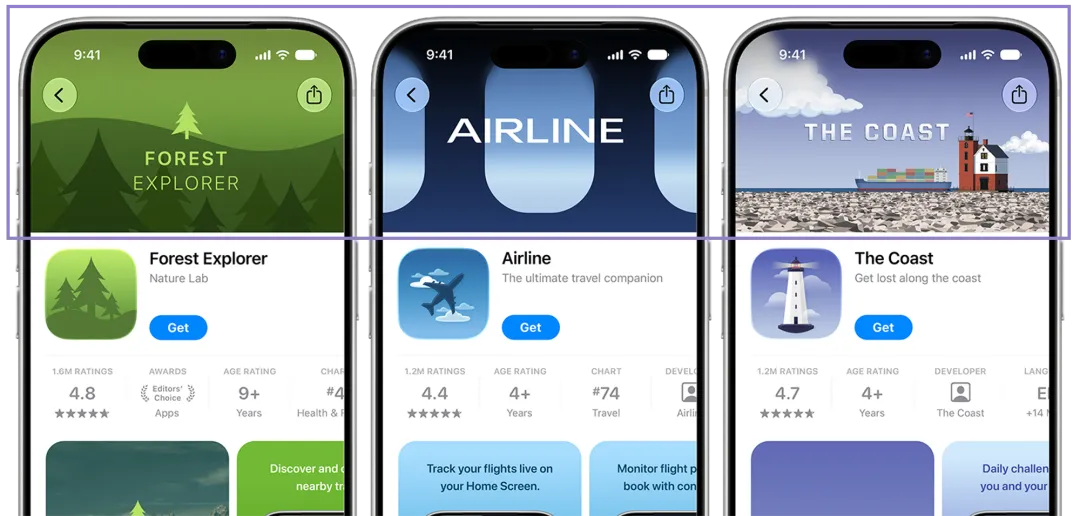
「产品页面标题」素材示例
除了「产品页面标题」,「搜索结果」页面也增加了独立的创意素材展示选项,开发者不需要完全沿用「产品页面」中的截图与预览视频,可以选择针对「搜索结果」专门设计图片或视频。
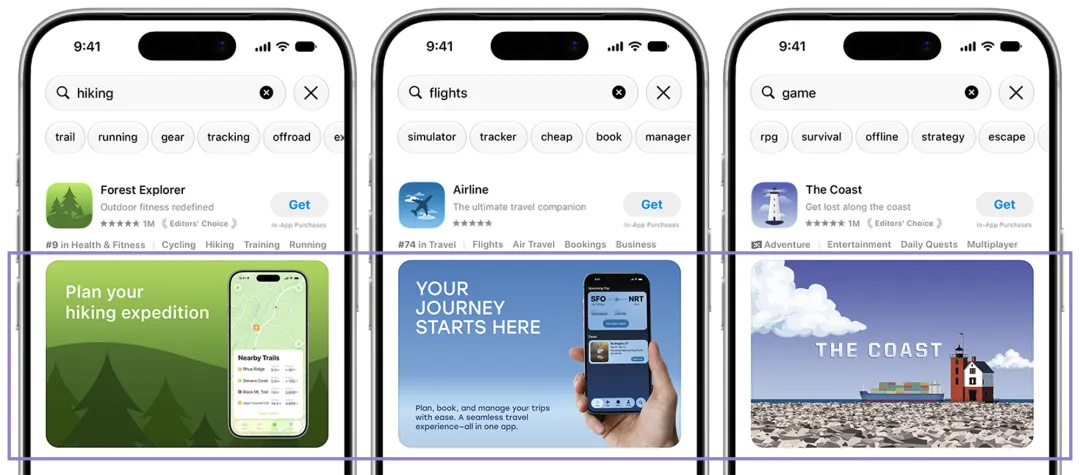
「搜索结果」素材示例
因此,开发者在素材上有了更多的展示选择,能够针对不同的目标用户、节点去进行设计与引导。(具体的设置方式与注意事项米队长已整理在后文,有需要的开发者可继续阅读。)
//「素材库」全面管理素材且支持独立审核
本次更新的另一大亮点是 App Store Connect 正式推出了「素材库」。
该功能可支持开发者在一个功能页面中管理 App 截图、预览视频以及 App 内活动等素材,还可以根据类型、状态和格式进行筛选,查看各类素材适用的展示位置和使用情况,也可进行删除、归档。
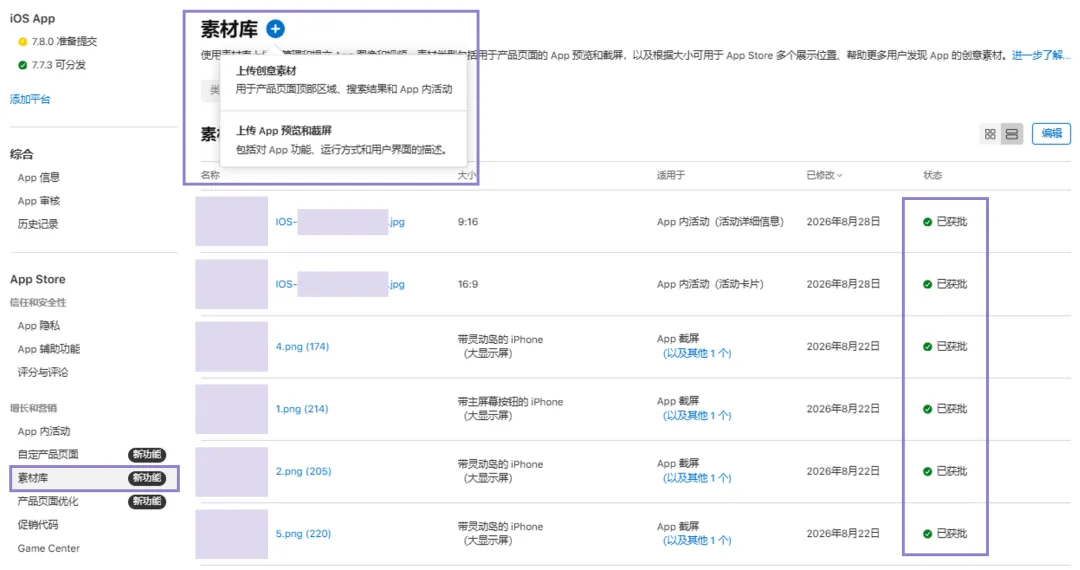
而这一功能最核心价值在于:支持素材独立提审,无需绑定应用版本。
过往更新素材都需要通过更新产品版本才能进行迭代,现可直接在「素材库」中上传素材,在审核通过后便可存档选用,后续可结合推广需求选择在「产品页面标题」、「搜索结果」、「自定产品页面」、「App 内活动」等多个位置使用、调整。
因此,开发者可以为节点推广提前准备所需的图片/视频,完成素材审核,配合节点进行发布。
// 产品页面「预览」工具,减少反复提审成本
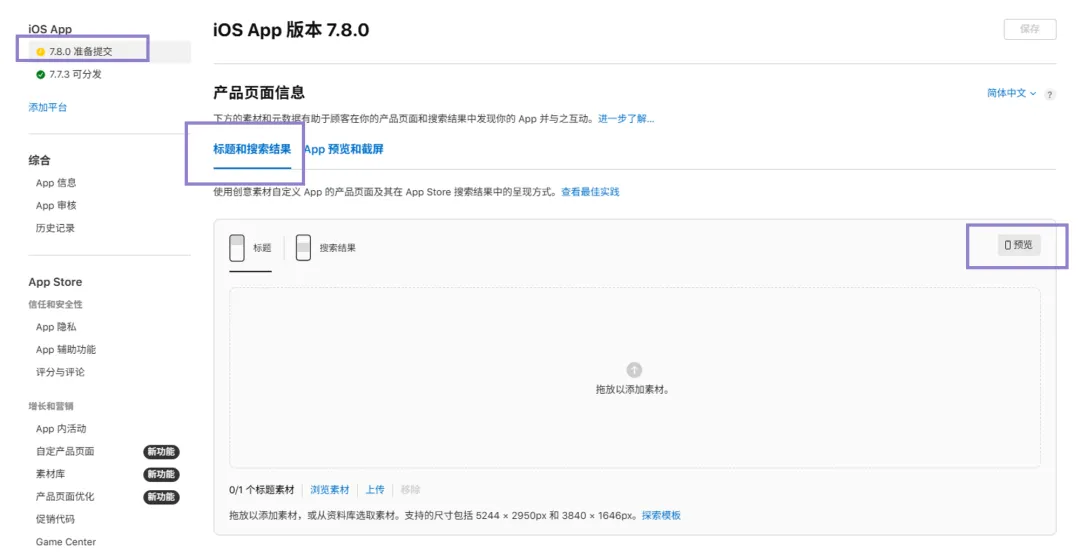
在「产品页面信息」添加素材的页面中,可以看到右上方有一个「预览」的按钮。我们在完成素材配置后,即可通过该功能提前查看创意素材、截图及其他元数据在「产品页面标题」和「搜索结果」中的效果。
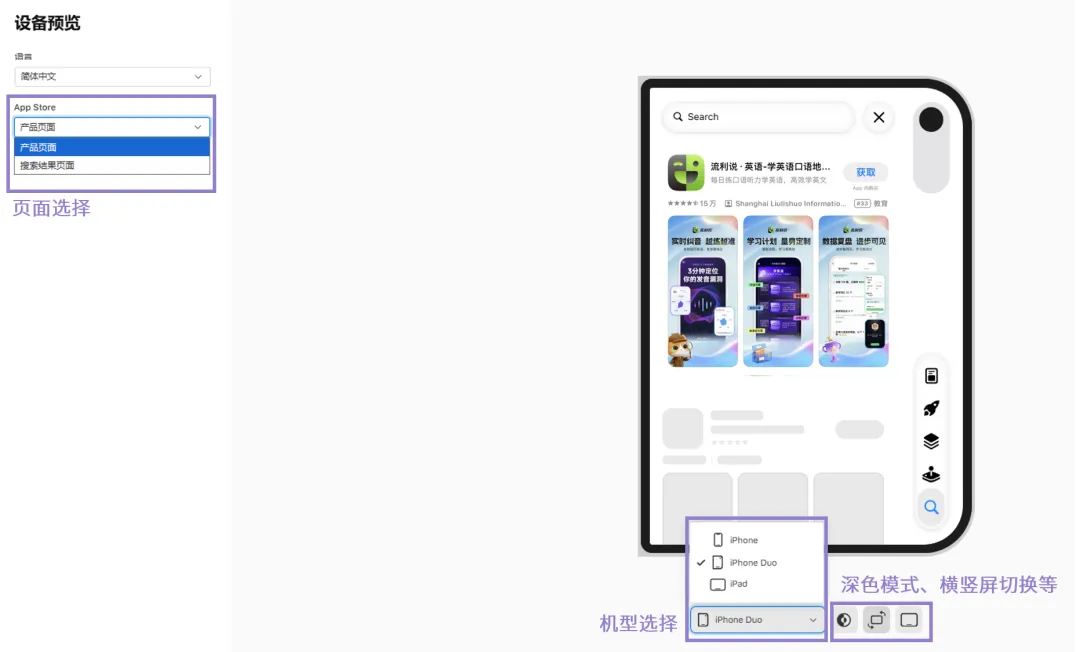
「预览」工具可选择机型、深色模式、横竖屏的效果进行预览,从而在提交前就能有效规避画面错位、比例失调、版本兼容等问题,减少反复提审修改的成本。
02
// 后台设置位置
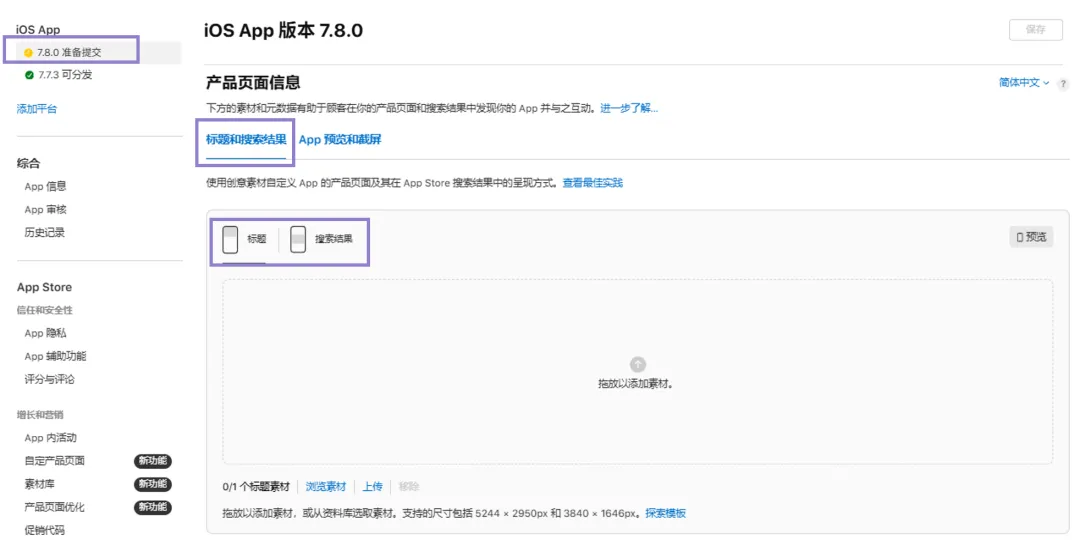
「产品页面标题」和「搜索结果」设置均在「产品页面信息」页面中完成,后台页面有【新功能】字眼提醒。
// 素材制作注意事项
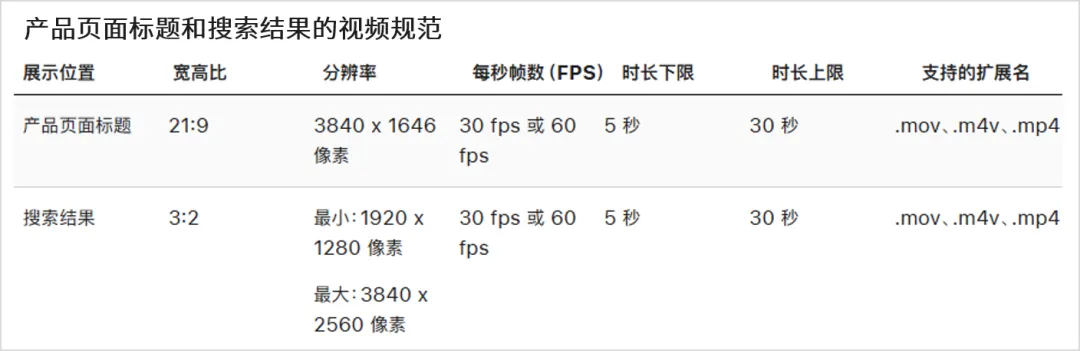
开发者可根据产品的核心推广需求,选择图片或视频素材。其中,视频素材将在「产品页面标题」和「搜索结果」中进行循环播放。
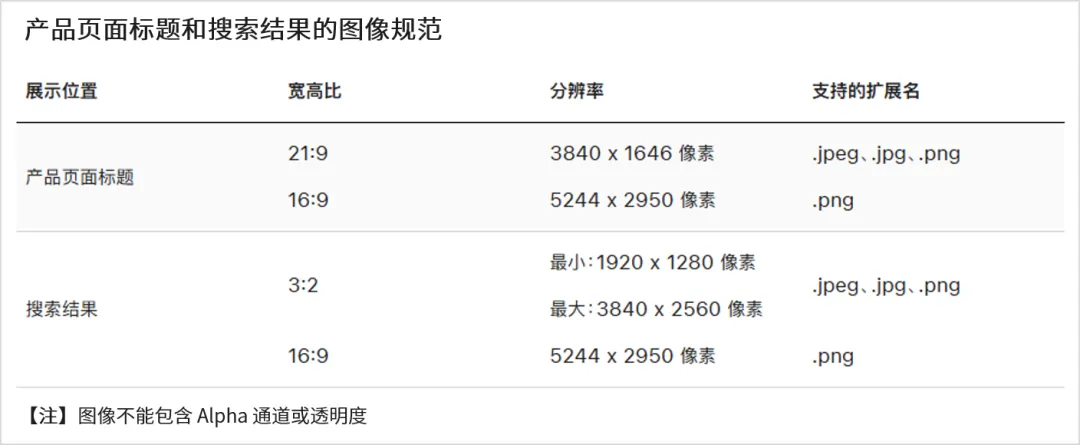
① 图频设计规格有差异
各展示位置的视频、图片的素材要求有差异,在制作前可按需了解规范信息:
② 视频静音播放,注意呈现方式
目前视频默认为静音播放,且无法取消静音。即便使用的视频带有音轨,音频也不会在广告中播放,因此,画面需在静音的情况下呈现出核心内容。如:开头直接呈现核心卖点,选择有辨识度、突显亮点的画面作为定格画面。
③ 聚焦用户核心体验,明确素材边界
官方明确提醒,需注意用户体验,素材内容必须聚焦产品功能。其中:
符合 4+ 年龄分级
不可包含具体定价、折扣、网站 URL、版权符号
不可包含其他平台或市场的标志或相关内容
不可包含 Apple 授予的任何荣誉,例如:编辑推荐、今日 App 等信息
此外,米队长建议开发者在素材设计时,应尽量聚焦单一、明确的信息,注意与产品 icon、截图等设计的统一性,避免画面的呈现过于复杂而削弱视觉效果。
随着更多开发者对「全新创意素材」、「素材库」功能的投入使用,各大产品在视觉效果的呈现上会越来越丰富,也将成为产品下载转化的关键。因此,米队长建议开发者在后续应注重素材的更新率、质量,进行针对性测试,同时,配合产品推广的营销节点进行投放,把控产品的推广节奏与机遇。
此外,Apple 从 2027 年 4 月开始,使用 iOS 27.1 SDK 或更高版本的 App 都必须提供包含 iPhone Duo 的截图,建议开发者提前安排素材制作、机型兼容调试等,快速响应变化。