ARTICLE · 1210304
EXCEL图表---滑珠图---数据直接在滑道上展示---这样是不是更赞?
EXCEL图表---滑珠图---数据直接在滑道上展示---这样是不是更赞?滑珠图,顾名思义就是把数据直接在滑道上以滑珠的形式展示出来,直接在横轴上根据实际情况进行直观的对比 这种图很多人看着觉得做起来会比较麻烦,实际不是这样的,如果你有图表基础的话,小白简单说明一下很快就能做出来,但是很多人,实际是没有什么图表基础的 小白志在让办公变的人人都容易,如果有哪里不明白或者需要修改的地方,欢迎留言,感恩相遇,希望能帮到你 先来看最终图 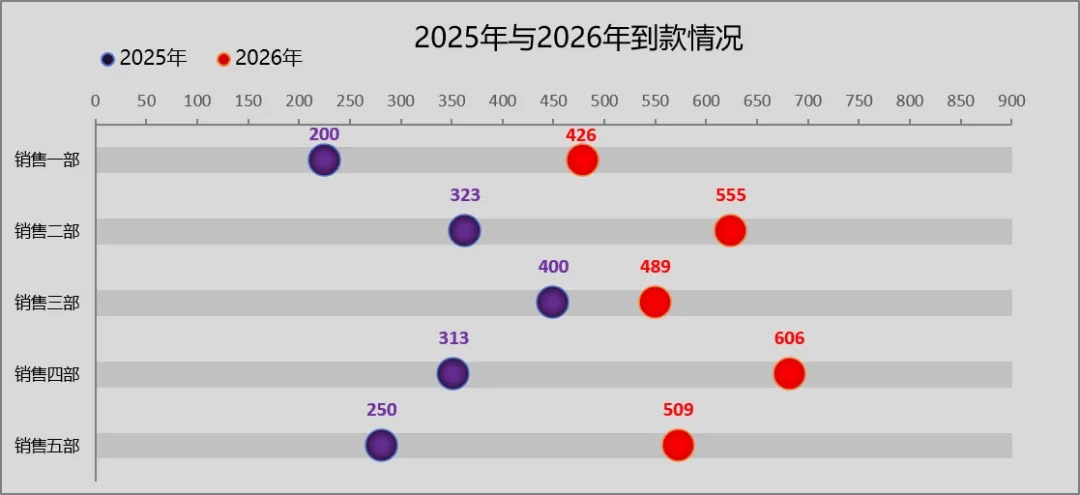
这样看是不是更加直观呢?小白说这么多期图表并不是让大家老是更换模版,而是心里有很多种图表样式,等需要的时候直接拿出来用,而并不是上阵临时磨枪的那种感觉 再就是实际工作中有多种多样的行业,我们会的多了,不同的行业用的场景可能不一样,好了,不多说了,点到为止,下面咱们来看制作过程 一、数据整理 千篇一律,不管是做表格,还是图表,还是PPT等总结性的分析,第一步肯定是需要整理数据的,咱们先来分析一下上面的图,光有去年和今年的数据肯定不行,咱们的滑到也要有,滑到有了滑珠是不是要有横纵坐标呢?要不怎么定位呢?是不是,这样的话,咱们的思维基本就一致了,来看一下小白简单整理的案例的图表 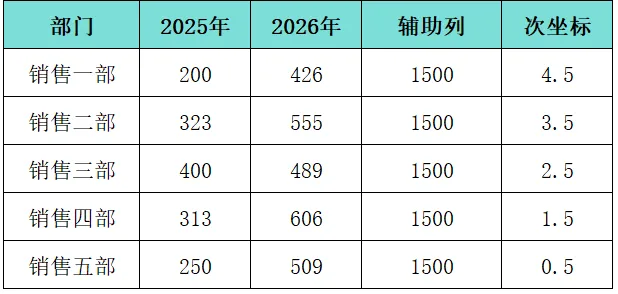
咱们实际可以根据实际情况,例如部门换成产品或者大区等等,主要还是灵活运用,把这个图表的技巧学会 辅助列目的是什么呢?他就是咱们的滑道和滑珠的横坐标 次坐标是什么呢?他就是咱们的滑珠的垂直坐标,0.5---4.5的作用就是定位在滑道上 二、图表制作 1、插入簇状条形图 点中前四列---菜单栏---插入---簇状条形图 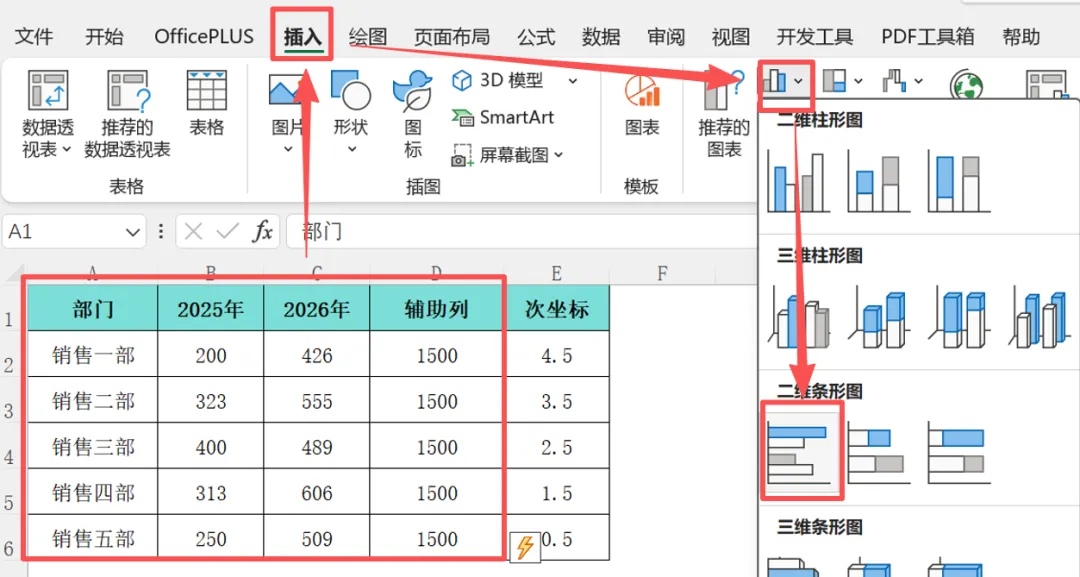
2、更改图表类型 经过上面的操作,仅仅是出来横着的三条线,离我们的预期还比较远,这时候需要更改一下图表类型 点中图表---右键---更改图表类型---组合图---将2025年和2026年的图表类型更改为散点图---辅助列不变,还是簇状条形图 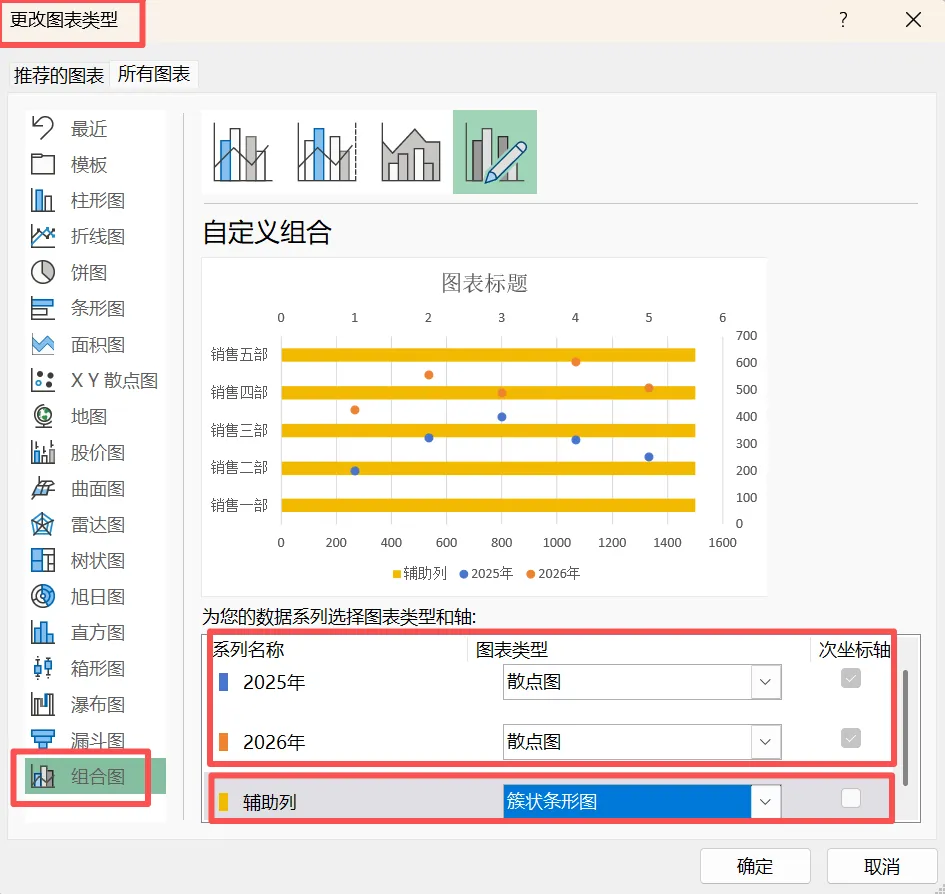
3、更改数据 通过上面的操作,我们发现,大体有了,可是数据并没有在滑道上,这是因为我们图形是散点图了,但是基础数据还是刚开始的簇状条形图 点中图表---右键---选择数据---右上角编辑---将2025年的X轴系列值改为2025年的数据、Y轴系列值改为咱们次坐标也就是0.5那些数据 同时2026年也根据这个动作做一下,这时候我们会神奇的发现,滑珠到滑道上了 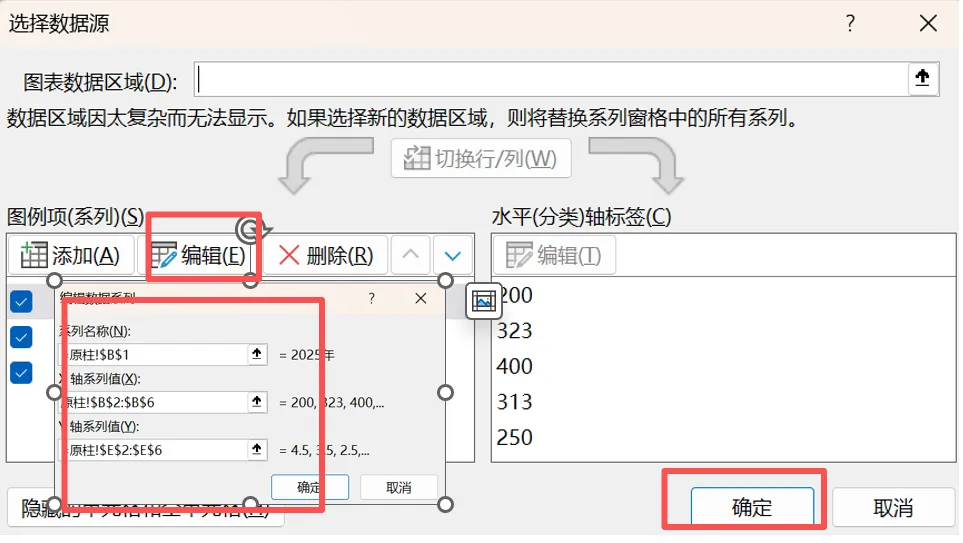
4、逆序类别 虽然通过上面的操作,滑珠到滑道上了,但是我们发现部门和销售额不对应,正好相反了,这时候我们需要将类别顺序改一下 点中纵坐标轴---右键---更改坐标轴格式---逆序类别 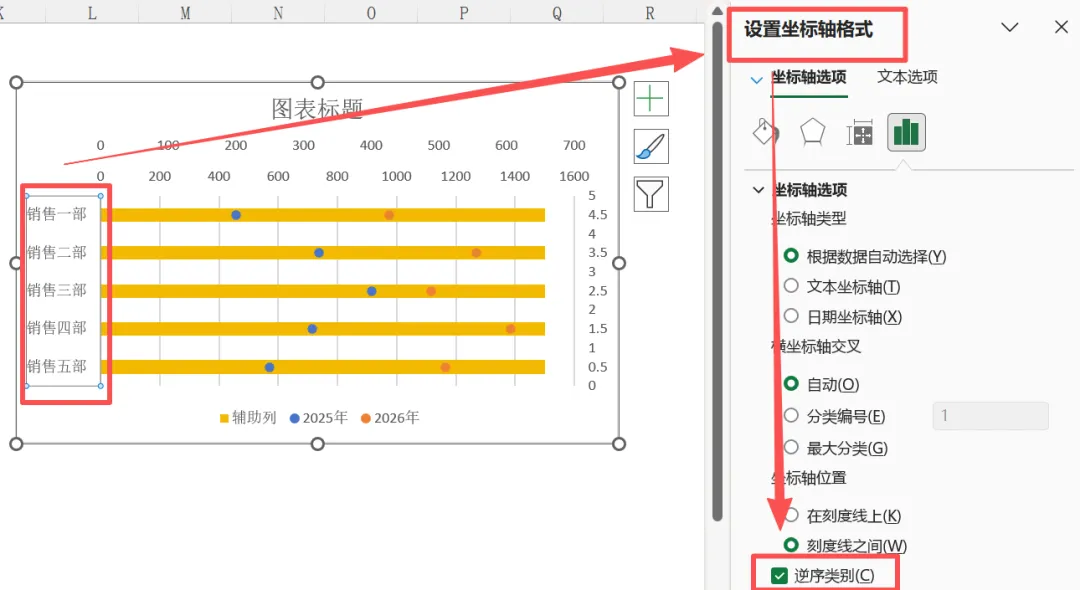
这时候我们会发现,部门顺序正确了 5、设置滑珠 这时候我们还会发现,滑珠就是正常的一个远点,离滑珠还稍微有点不一致,我们需要把他进行一下设置 点中滑珠---右键---设置数据系列值格式---标记---内置---根据我们实际需要修改大小---填充红色或者我们喜欢的颜色---边框深红色或者我们喜欢的颜色 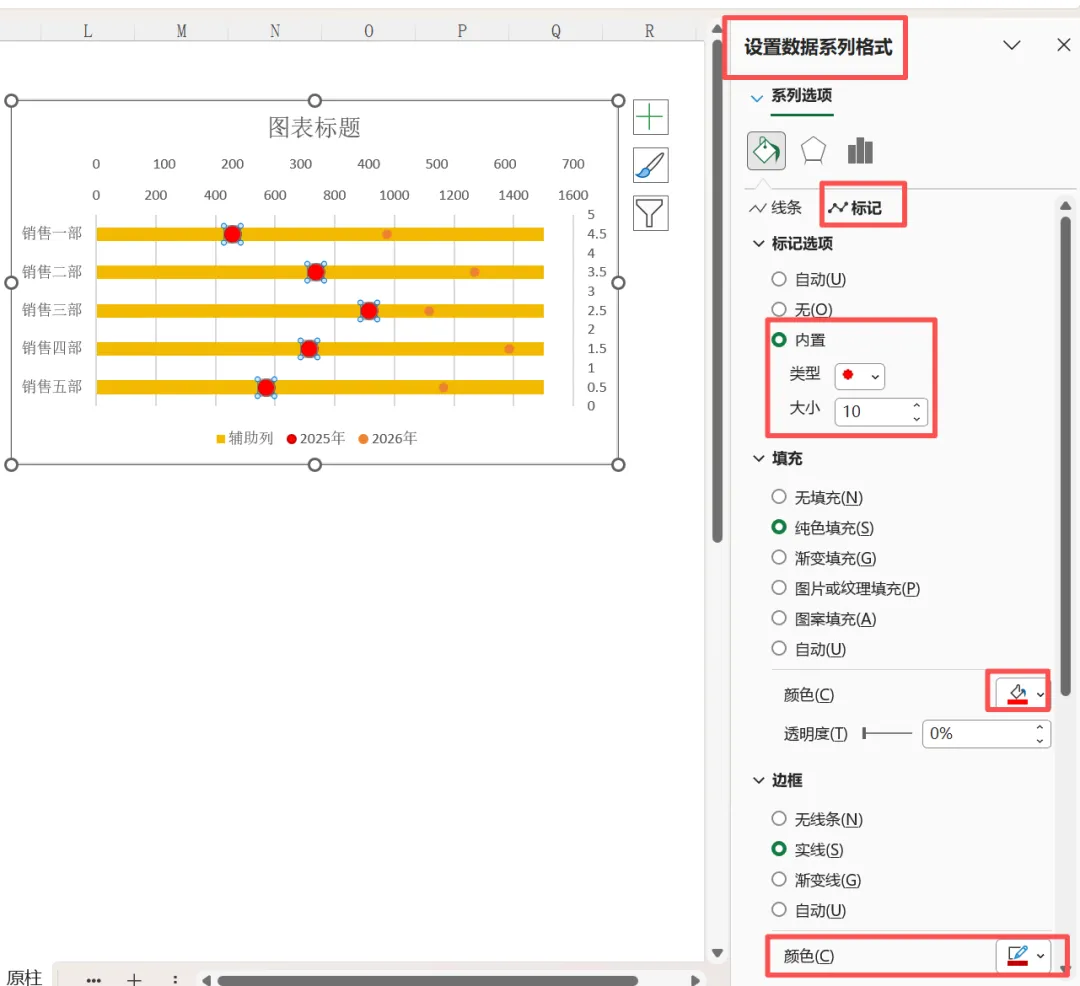
这是滑珠基本就完成了,我们还需要设置的更加真实一点,那就需要让他们内部反光一下 上面同样的操作---点中间那个标记,也就是阴影设置---选内部中间阴影---颜色红色或者自己喜欢的颜色 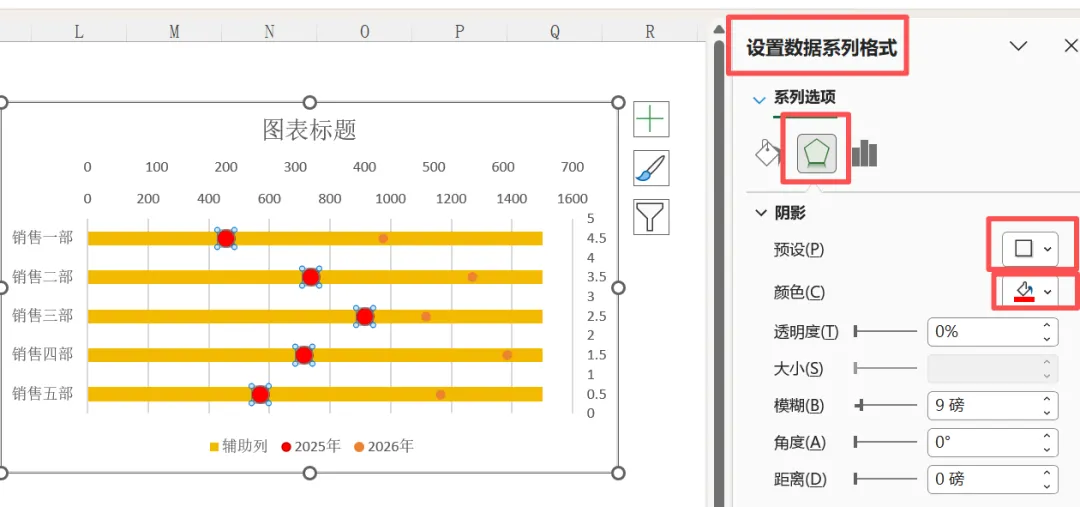
另一个滑珠同样用这个方式进行一下设置 6、横坐标轴设置 上面的动作做完,基本就完成了,不过这时候横坐标轴不完美,我们需要再设置一下,首先把两个坐标轴的数据都设成最小值0,最大值900,顺便把颜色设置成黑色 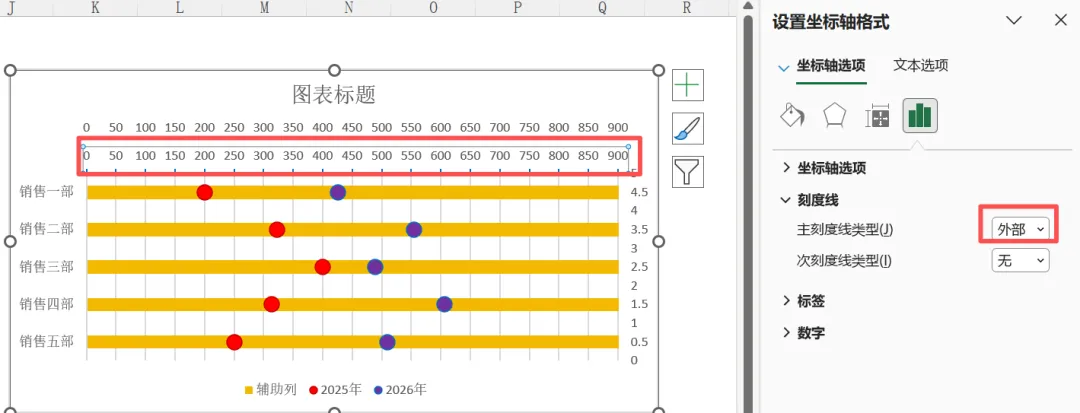
同时另一个设置好了,点下面的标签---选择无,隐藏一个横坐标轴 7、美化 我们把滑道颜色改成灰色,网格线进行删除、背景色改成灰色 这些颜色都按照我们喜欢的颜色进行设置. 我们来看一下 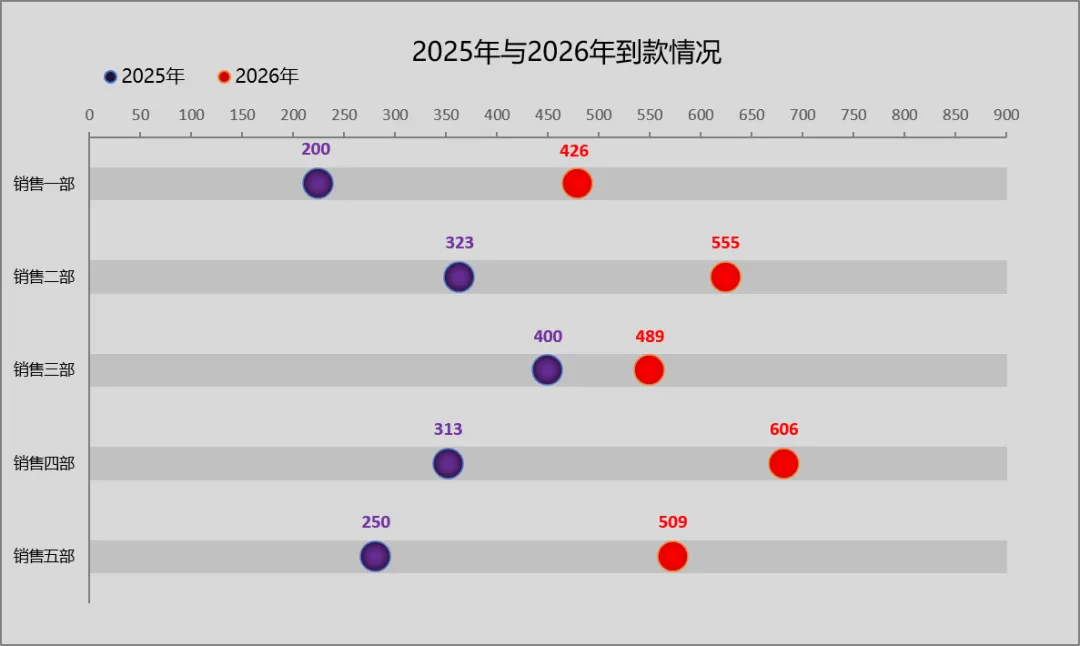
小白志在让办公变的人人都容易,如果哪里不明白或者需要修改的地方,欢迎留言,感恩相遇,希望能帮到你