ARTICLE · 1211455
豆包超级助手:无水印下载、长对话导航、多任务队列,豆包重度用户一次配齐
浏览器插件 · 媒体无水印下载 · 长对话导航 · 多任务队列 · 多主题适配
01 这款工具能做什么
豆包现在几乎是日常刚需了——写文案、做图、查资料、整理思路,全在上面。
但用得越久,越会碰到几个别扭的地方:
生成的好图想存下来,右键另存还带着平台水印,拿去做素材根本没法用;
对话一多就全平铺成一长串,想找上周聊的那条,只能一直往上翻;
想让它连着做几件事,只能等它答完一句,你再手动发下一句;
界面主题就那一个,晚上盯着有点晃眼。
今天分享的这款——豆包超级助手,就是专门给豆包打补丁的浏览器插件,把这些别扭的地方一次补齐。
无水印下载|当前对话里的图片、视频,勾选就能批量存原图
长对话导航|自动提取问题目录,还支持高亮、批注与固定标记
多任务队列|多个任务排队自动发,多步流程自动接续执行
多主题适配|浅色、暖色、暗色随你换,怎么看着舒服怎么来
说白了:豆包还是那个豆包,但用起来顺手多了。
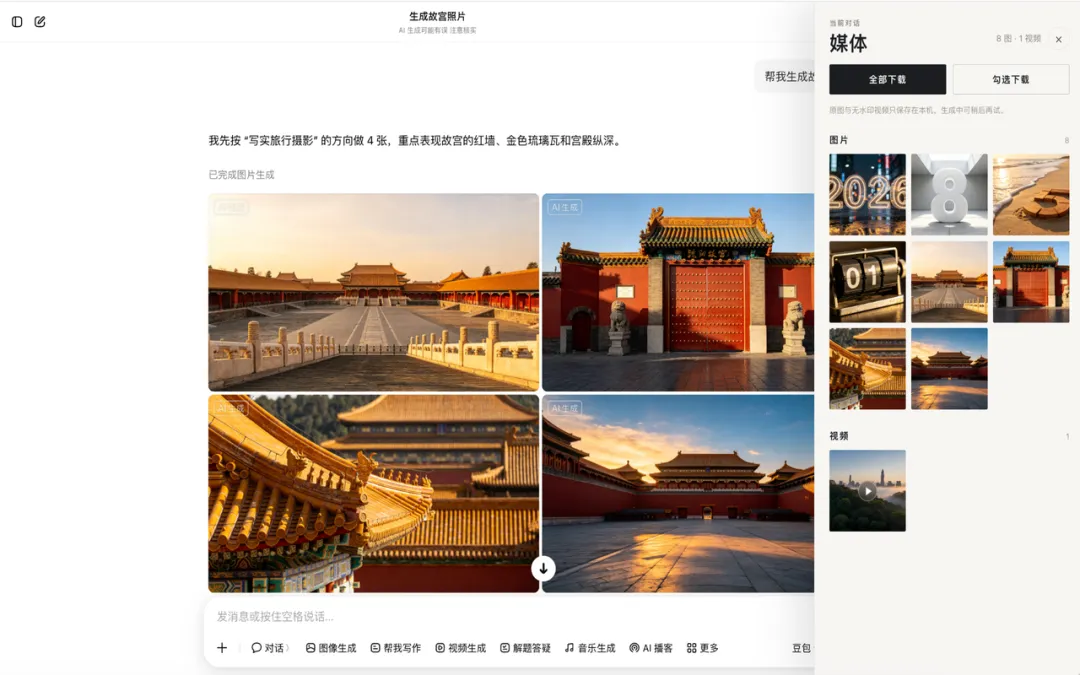
给豆包挂上增强面板,对话里的媒体一键就能存原图
02 如何使用
它是一款浏览器插件,装好之后重新打开豆包的网页版就行。
装完之后,页面侧边会多出一个「工作台」入口——所有增强功能都收在这里面,点开就能用,不用来回切页面。
获取方式放在文末,这里先看它能干啥。
03 功能一:当前对话媒体,一键无水印下载
先说最实用的这个。
以前想把豆包生成的图存下来,只能一张张右键另存,存下来的还带着平台水印,做素材直接废掉。
插件在对话里加了一个「当前对话媒体」面板,会把这个对话里生成过的图片、视频全部列出来,8 图 / 1 视频 一眼就能看清有多少。
操作就一步:勾选你想要的 → 点【全部下载】。它给你下的是 原图与无水印,而且只保存在本地,不上传不折腾。
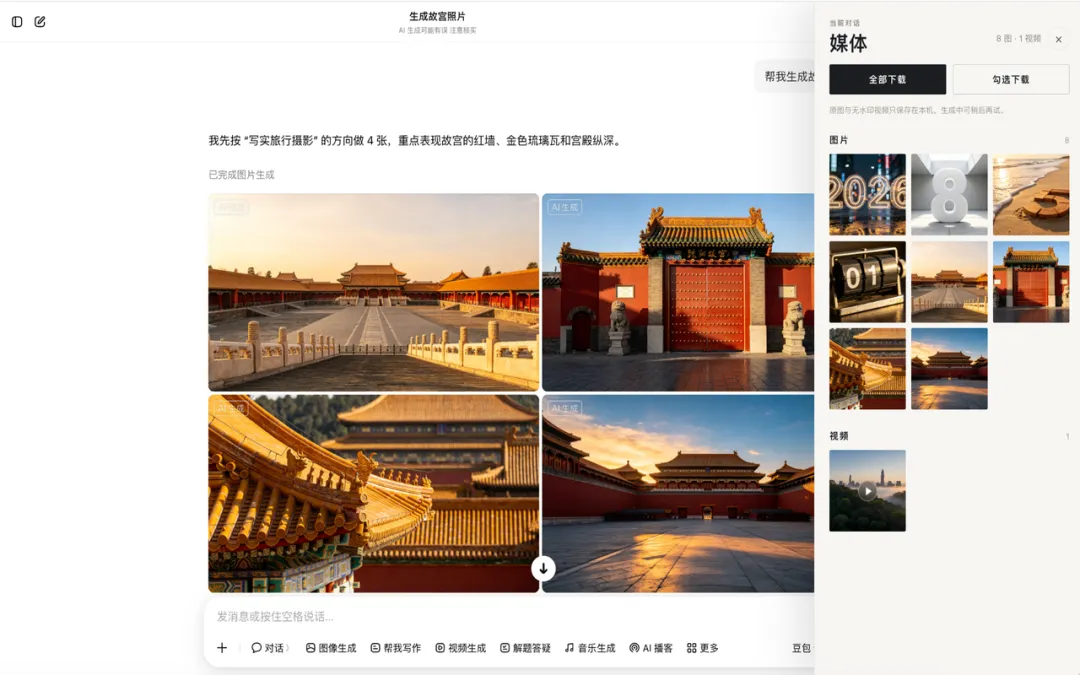
当前对话媒体:勾选后批量下载原图与无水印
04 功能二:长对话导航与标记
跟豆包聊得越久,对话就越长。想回头看看某一条回答,只能靠滚轮往上翻,翻到一半就忘了自己要找啥。
这款插件会自动把对话里的问题提取成目录,点一下就能跳到对应位置,快速定位重点内容。
光导航还不够,它还支持高亮、批注与固定标记——重要的回答圈出来、旁边写两句备注、把关键几条钉在最上面,下次打开还在。
长对话,也能变得容易回看。
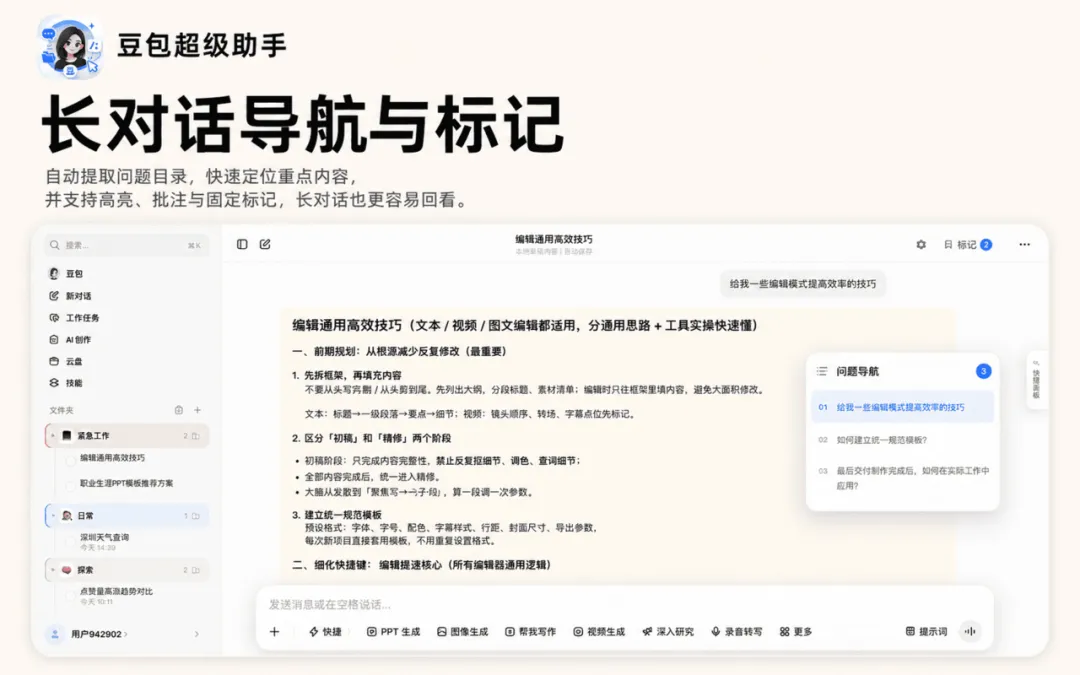
长对话导航与标记:自动提取问题目录,支持高亮与批注
05 功能三:多任务队列,多步任务自动接续
有些活儿是连着干的:先让它查资料,再按资料写文案,最后再让它配图。
放在以前,你得等它答完一句,才手动发下一句,中间还得自己盯着。
插件里的多任务队列就是解决这个的:把多个任务按顺序加入队列,支持自动发送、等待回答完成、添加附件与结果衔接,让连续的流程自动接续执行。
比如截图里那条「3 步生成小红书图文」的流程——整理与正文、生成配图、发布——加进队列后,就能自己一步步往下跑,你该干嘛干嘛去。
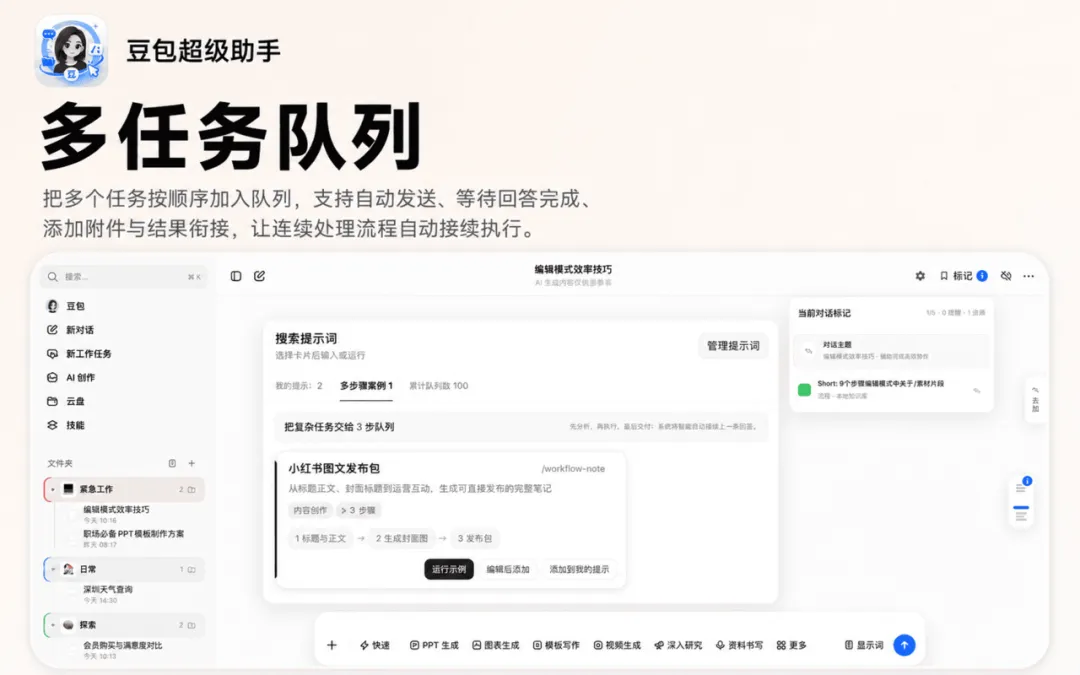
多任务队列:多个任务排队自动发送,多步流程自动接续
06 功能四:对话文件夹管理 + 多主题适配
对话攒多了,全堆在一个列表里,找起来是真头疼。
对话文件夹管理支持新建文件夹、自定义图标与颜色,把不同类型的对话分组整理——工作一栏、日常一栏、生活一栏,查找和管理都更顺手。
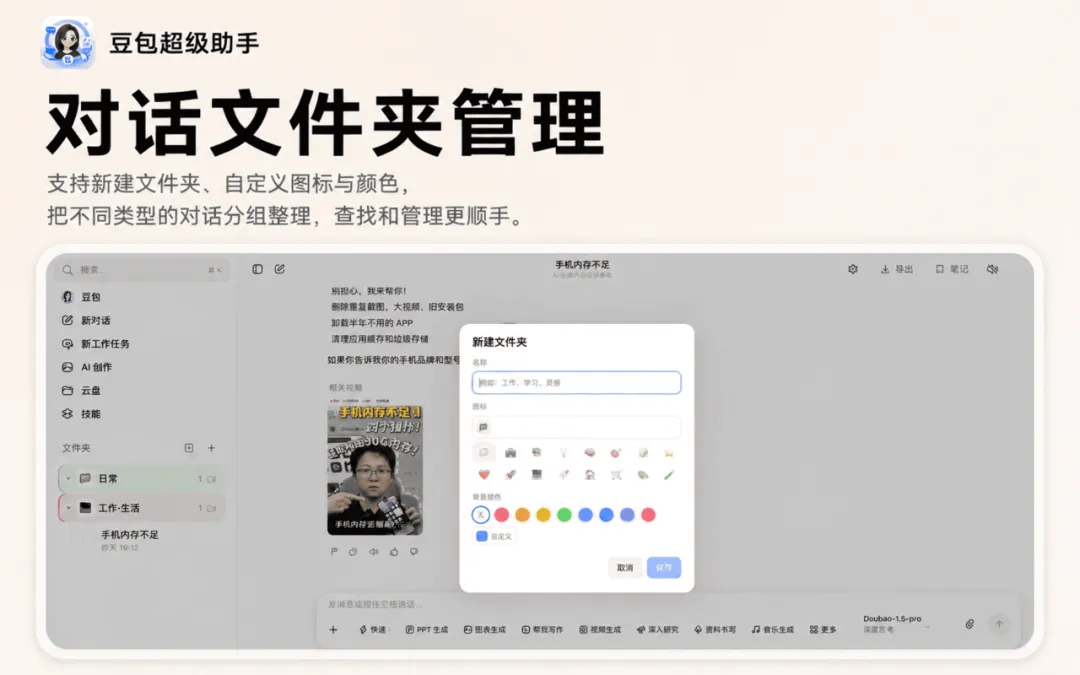
对话文件夹管理:新建文件夹、自定义图标与颜色,分组整理对话
外观这块也给了选择——插件支持浅色、暖色与暗色等多套主题,适配不同阅读环境,晚上用暗色不刺眼,界面风格也更符合个人习惯。
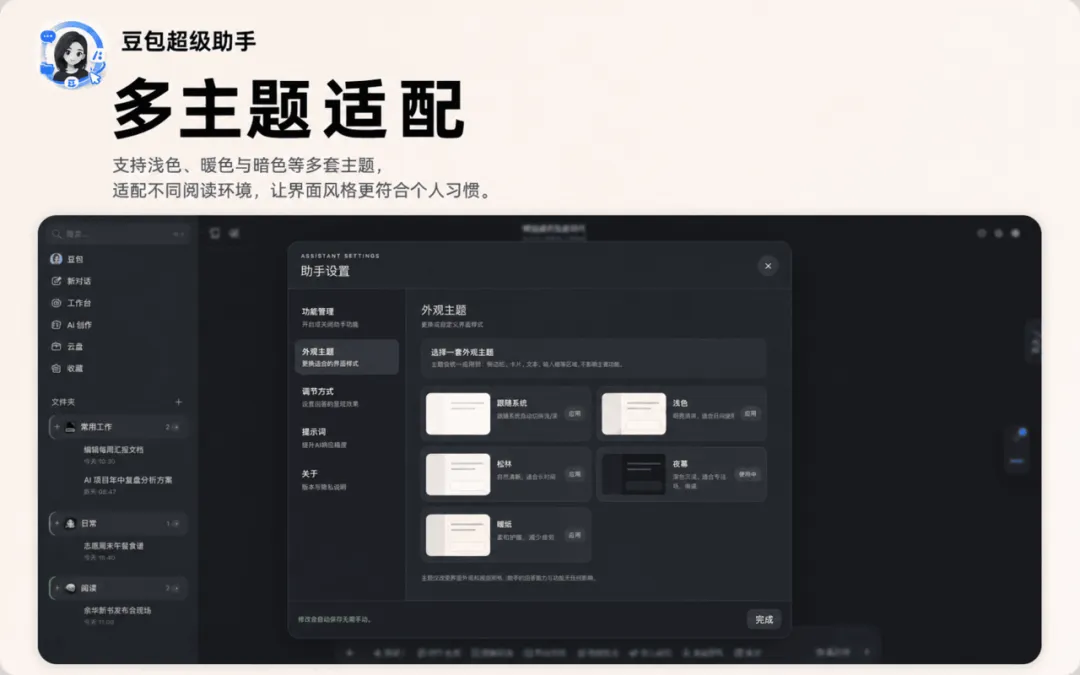
多主题适配:浅色、暖色、暗色多套主题随你换
除了上面这几个,插件还顺手做了些小事:简约首页让打开豆包时更干净,对话内容支持导出。装完自己摸索一下就懂了。
07 资源获取
点击下方公众号卡片
回复关键词 【261019】 获取这个工具
(浏览器插件,装好后重新打开豆包网页版即可使用)
08 写在最后
因公众号每天只能发一个文章,导致很多好东西没办法分享,所以创建了微信群,喜欢收集资源、折腾各种工具的朋友,后台回复【进群】,海量资源等你。
我千梦骚年哥,持续分享 AI 工具、效率软件和实用黑科技。如果觉得有用,欢迎点赞、在看、转发给需要的朋友。