ARTICLE · 1211604
Excel数据一变图就重做?动态图表自动更新
每周新增一行数据,图表范围就要手动改一次,选错区域图表还空一块。动态图表能自动识别新增数据,新行加进去图表立刻更新,省去反复调整的麻烦。这篇讲两种做法:表格法和offset名称管理器法。
一、表格法:最简单的一招
把数据区域转成Excel表格,图表自动跟着新数据走。
操作:选中数据区域→Ctrl+T→确认创建表。然后插入图表,图表范围直接引用表格。
新增数据时在表格下方接着输入,图表自动纳入新行。这是最推荐的做法,零公式零配置,适用大多数人。
二、offset+名称管理器:进阶灵活版
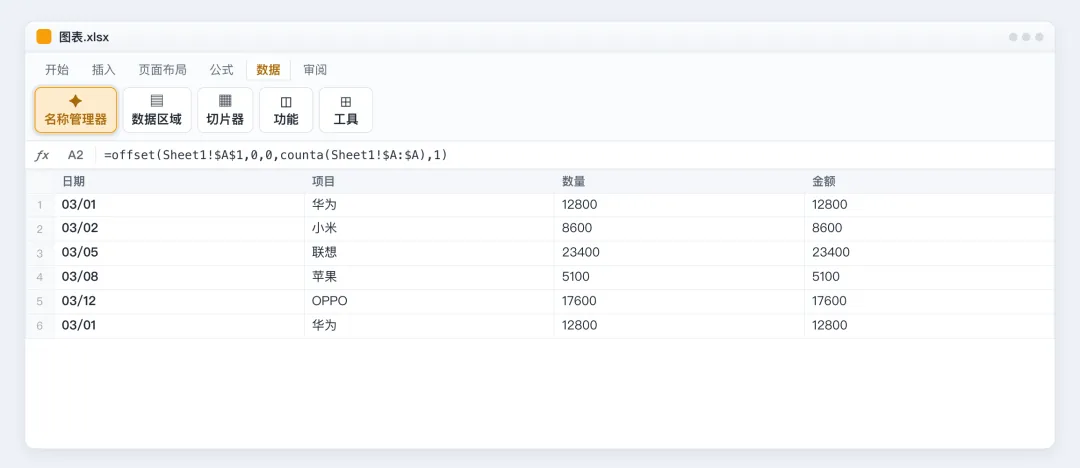
表格法适合整表动态,offset法可以精确控制动态范围,比如只看最近12个月。
=offset(起始单元格, 行偏移, 列偏移, 行数, 列数) 返回一个动态区域。
=offset(Sheet1!$A$1,0,0,counta(Sheet1!$A:$A),1) 自动统计A列非空行数,数据加到哪行区域就跟到哪行。
操作:公式→名称管理器→新建名称(如"动态数据")→引用位置填上面的公式。然后右键图表→选择数据→系列值改成 =Sheet1!动态数据。
三、名称管理器的坑:区域要算准
offset动态区域最容易出错的是行数统计。
=counta(Sheet1!$A:$A) 统计的是整列非空单元格数,如果列里有其他文字(标题、备注),行数就错了。
正确做法:把数据和辅助文字分开,或用 =counta(Sheet1!$A$2:$A$1000) 限定统计范围,避免误算。
四、动态图表的延伸:日期切片
配合切片器或数据验证下拉,动态图表还能按条件切换。
操作:插入→切片器→勾选月份/产品,图表连接切片器,点一下切换显示范围。
动态图表+切片器组合,是仪表盘的基础形态,适合做汇报看板。
五、坑点提醒
坑:表格法要求数据干净,表内不能有合并单元格。坑:offset公式的counta统计范围要精确,多算少算都会错。坑:名称管理器引用要带工作表名(=Sheet1!动态数据),跨表才稳定。
坑:图表系列值引用名称时,公式前要加=号。坑:老版本Excel打开带动态图表的文件,名称管理器引用可能失效,注意兼容性。
一句话总结
动态图表两种做法:表格法最简单,Ctrl+T转表格后图表自动纳新;offset名称管理器法更灵活,=offset(起点,0,0,counta(范围),1)动态算行数,图表系列值引用名称即可。
counta范围要精确避免误算,名称引用带工作表名,配合切片器可做交互看板。
下期预告:图表丑被老板嫌弃?美化技巧学起来。