ARTICLE · 1216401
M.2接口NVME协议产品安装教程



10 秒开机、秒进游戏、软件秒开——这些体验只需要一次 10 分钟的动手升级。
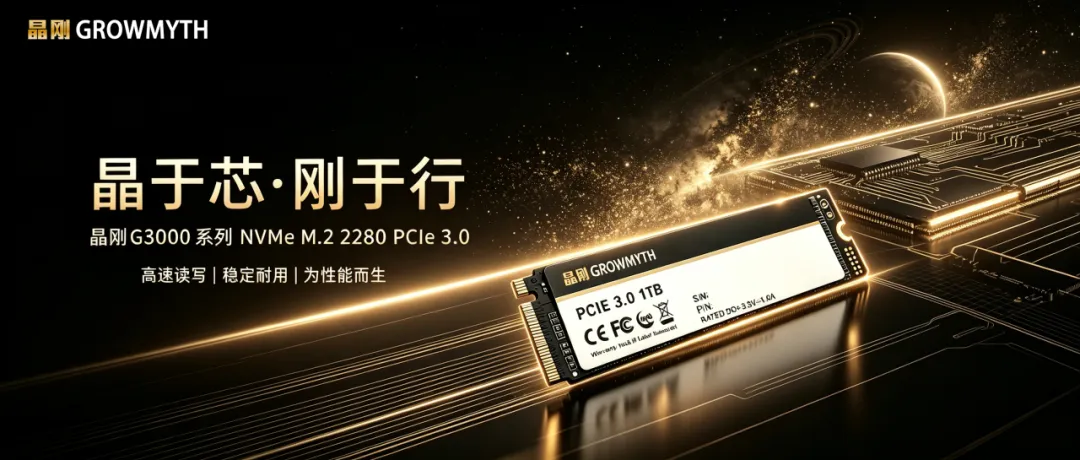
本篇教程以晶刚 G3000 系列 PCIe 3.0 NVMe M.2 2280 固态硬盘为例,手把手教你完成拆装、散热、系统迁移全流程。台式机和笔记本通用,新手也能照做。

一、准备工作

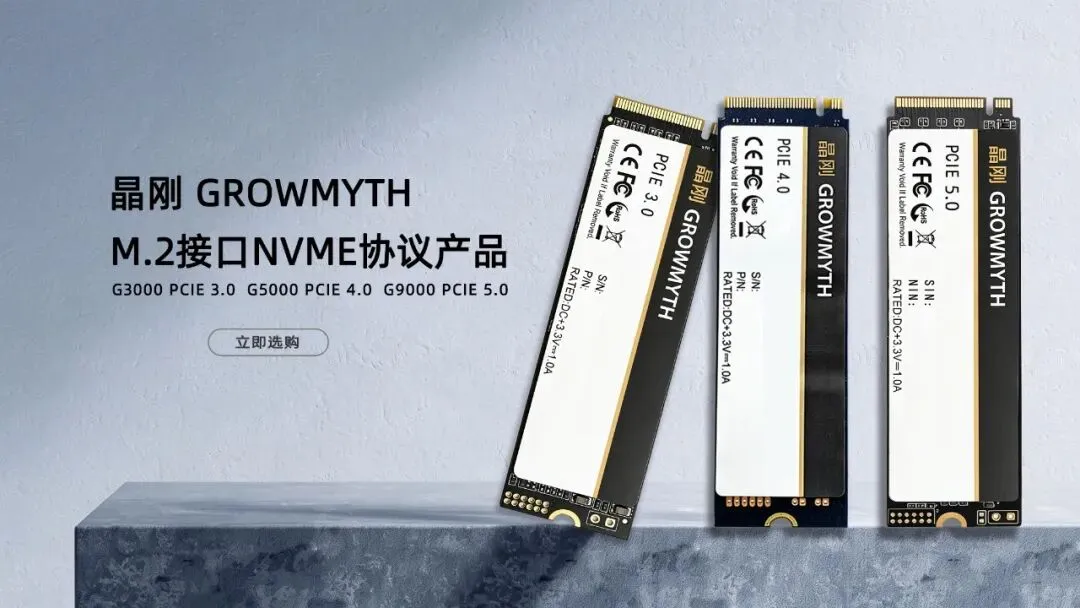

1.确认主板有 M.2 接口
先查看主板或笔记本说明书,确认是否有 M.2 固态硬盘插槽(华硕、微星、技嘉、华擎、七彩虹及主流品牌主板基本标配,B 系列以上芯片组全部支持 NVMe 协议)。

2.工具与材料
● 十字螺丝刀;
● 晶刚 G3000 NVMe 固态硬盘;(举例)
● M.2 固定螺丝(主板包装盒内附送,一般贴在标签纸上);
● 导热硅脂垫或固态散热片(部分主板自带)。

3.重要提醒
务必完全断电后拔下电源线;全程不要触碰固态的金手指和主控芯片;M.2 螺丝很小,建议在明亮环境下操作。

二、安装步骤

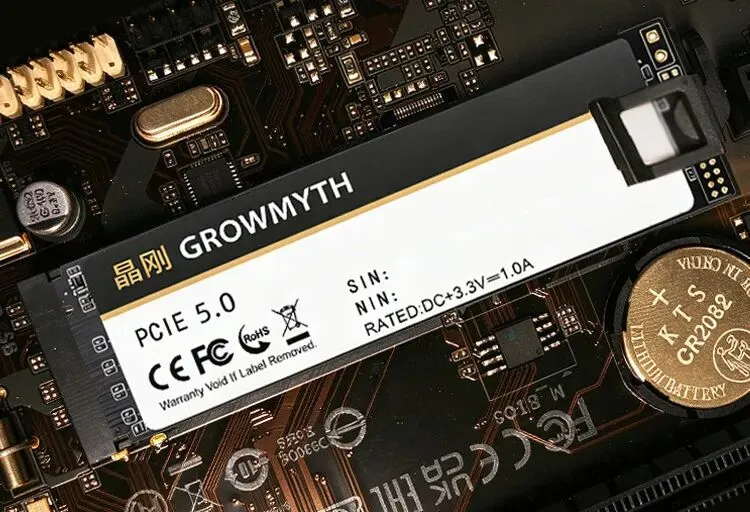

1.找到M.2插槽
打开机箱侧板,在主板上找到标注 M.2_1 / M2 / Ultra M.2 字样的长条形插槽,通常在 CPU 插槽附近或显卡插槽下方。

2.拆下固定螺柱
部分新主板或笔记本已预装螺柱,用螺丝刀将螺柱拧下,保留待会要用。若插槽为免螺柱卡扣设计,直接进入下一步。

3.插入固态硬盘
将晶刚 G3000 的金手指缺口对准插槽凸起,呈约 30 度角轻轻插入。注意缺口位置只能单向插入,插反一定插不进去。

4.固定固态
将固态水平下压至贴紧主板散热片,用螺丝将尾部固定。螺丝拧到"贴住即可",不要过度拧紧,以免损伤固态或主板。

5.安装散热(关键)
NVMe 固态持续读写时主控温度较高,务必做好散热:
● 主板自带 M.2 散热片:将导热垫贴在固态颗粒上,再盖回散热装甲;
● 无散热片:可加装带有硅脂垫的第三方 M.2 散热马甲;
● 笔记本空间局促:优先使用导热硅脂垫贴合后盖。

三、数据迁移

如果新固态作为系统盘使用,推荐用分区工具把原系统直接迁移过来,免去重装系统和软件:
1. 准备一个 U 盘,在另一台电脑上下载磁盘分区助手或 DiskGenius 的启动盘制作工具;
2. 制作启动 U 盘,将新固态接入电脑,从 U 盘启动;
3. 选择「系统迁移」功能,源磁盘选旧硬盘,目标磁盘选晶刚 G3000(举例),确认分区对齐(4K 对齐);
4. 执行迁移,等待进度完成;
5. 关机,拔掉旧硬盘,将新固态设为第一启动项,开机验证。
迁移系统前建议备份重要数据;系统迁移过程中请勿断电。

四、分区与格式化
(仅新盘需要)

如果固态是作为从盘使用的,进入系统后:
1. 右键「开始」菜单 → 「磁盘管理」;
2. 找到显示为"未分配"的新磁盘,右键 → 新建简单卷;
3. 一路默认,格式化为 NTFS,分配盘符即可。

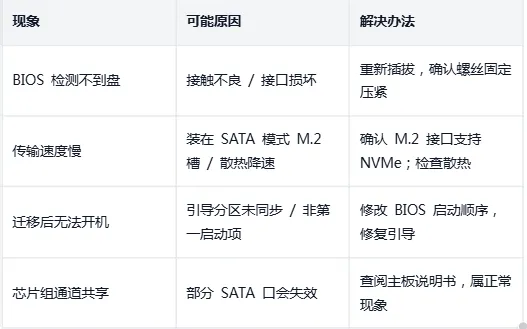
五、常见问题与售后


六、视频教程


升级就是这样
拧几颗螺丝的事
换来的是每天开机时的畅快


GROWMYTH
扫码关注|晶刚GROWMYTH
深圳市晶盛半导体有限公司