ARTICLE · 1216404
Workbuddy+Excel IFS函数系列应用
Workbuddy+Excel IFS函数系列应用在上篇Workbuddy+Excel系列文章红,介绍了Workbuddy+Excel分析思路的应用,具体链接如下 WorkBuddy+Excel业务数据分析 这篇文章继续在这张表中,看WorkBuddy生成的Excel分析表中的函数应用。上篇文章介绍了下面的指标体系,接下来看下面的月度趋势分析中的函数 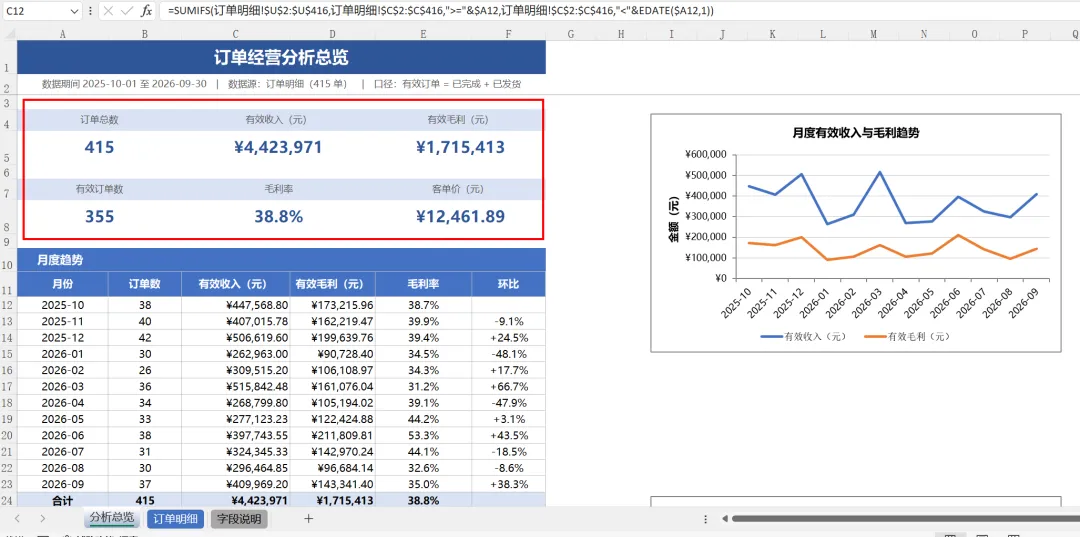
在月度趋势表中,有效收入的函数计算如下,这里需要掌握的函数是SUMIFS,在这个函数中,第一个参数也就是U2:U416,它返回是的具体的计算值,也就是收入的值,接下来无论后续有多少参数,都是做条件判断,例如第一个条件判断,C2:C416的值大于等于A12的值,也就是大于等于2025-10月的值,第二个参数用到了EDATE函数,它将月份加1,也就是小于2025-11月的值,所以综上所述,SUMIFS里面表达的内容就是统计分析2025年10月的有效收入。 理解了SUMIFS函数,下面的COUNTIFS函数就好懂了,在上述Excel订单分析中,月度趋势分析第二列应用了订单数统计,具体如下,它对满足日期条件的Excel行进行计数。也就是大于10月,小于11月的行进行计数统计,得到订单数。 有了收入,接下来看毛利,在毛利的计算中,这里一样用到SUMIFS函数,唯一改变的就是统计分析的列,这里V列代表毛利值,所以函数计算如下 本篇文章结合WorkBuddy+Excel介绍了Excel最常用的SUMIFS与COUNITS函数的应用,并重点介绍了如何理解这两个函数,同时说明了EDATE函数的技巧使用。
Power BI+AI数据可视化分析产品+视频目录完整版,具体链接如下GPT+Gemini+Claude Code系列AI课程Power BI+AI Gemini Agent数据分析视频课 Excel建模+AI Skills高效制作PPT分析报告Excel销售数据可视化产品 Excel供应链数据可视化产品 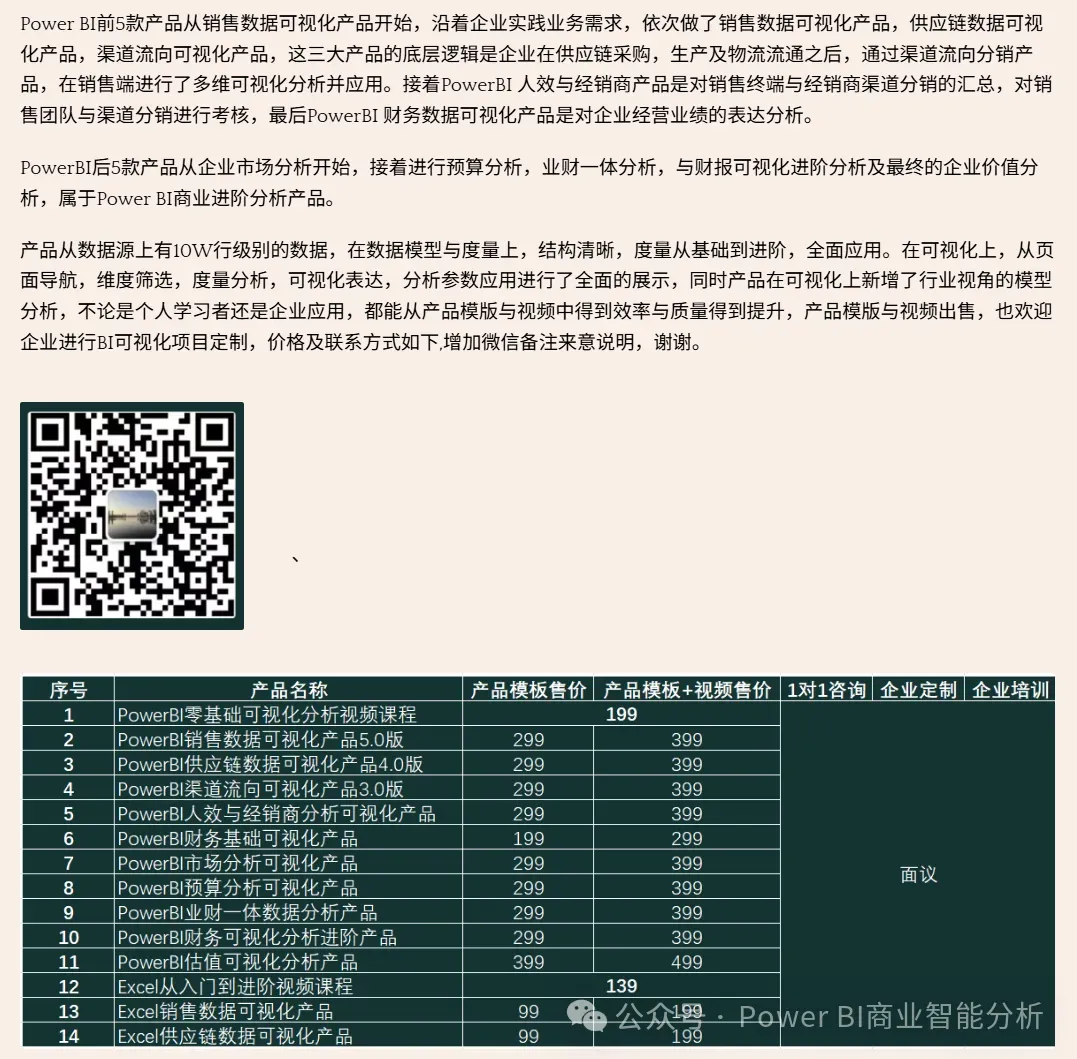
AI基础与进阶课程具体链接如下GPT+Gemini+Claude Code系列AI课程
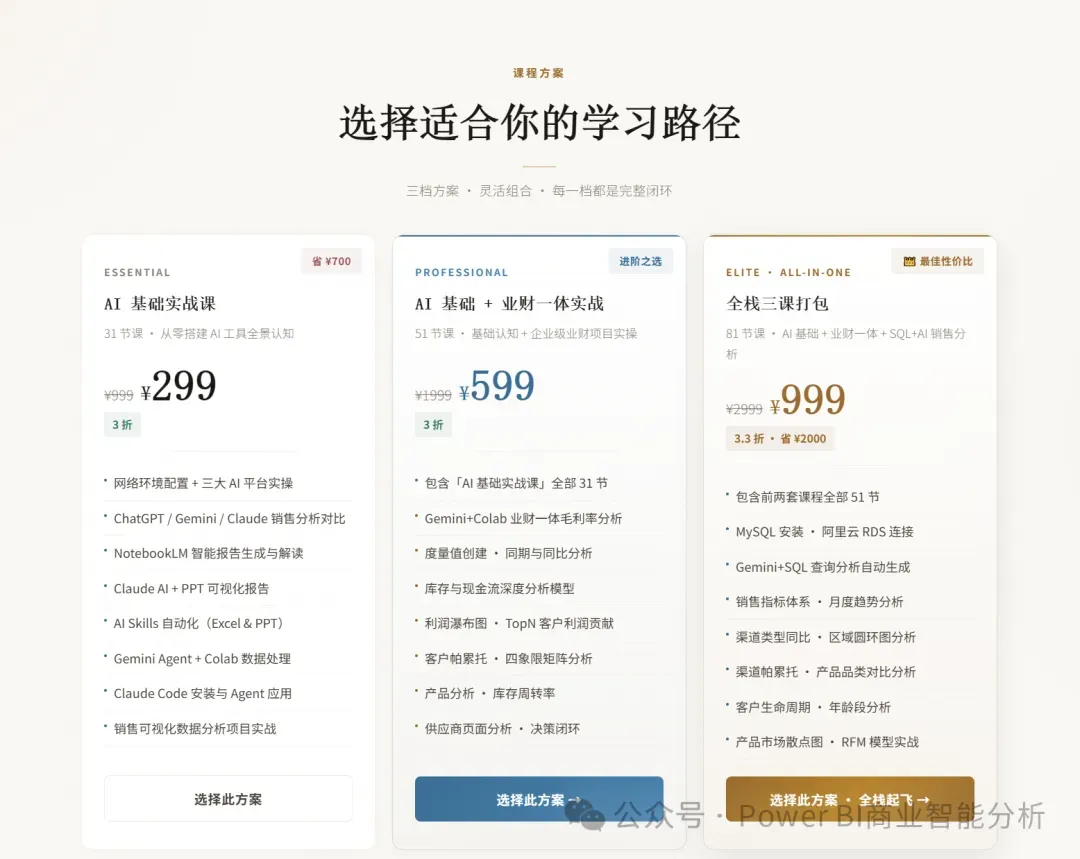
上述Excel文件放入知识星球中,如下
=SUMIFS(订单明细!$U$2:$U$416,订单明细!$C$2:$C$416,">="&$A12,订单明细!$C$2:$C$416,"<"&EDATE($A12,1))
=COUNTIFS(订单明细!$C$2:$C$416,">="&$A12,订单明细!$C$2:$C$416,"<"&EDATE($A12,1))
=SUMIFS(订单明细!$V$2:$V$416,订单明细!$C$2:$C$416,">="&$A12,订单明细!$C$2:$C$416,"<"&EDATE($A12,1))