ARTICLE · 1217958
电脑文件夹不想被乱翻?推荐文件锁工具,一键上锁,关闭窗口自动锁


点击蓝字
关注我们

电脑里总有些文件夹不想让别人随手点开,比如工资表、合同扫描件、私人照片。用压缩包加密吧,每次看都得解压一遍,麻烦;用专业加密软件吧,又怕哪天忘记密码把数据锁死。后来翻到这款文件夹锁管理器,操作简单到有点意外——选文件夹、输两遍密码、点“上锁”,就完事了。
ENTER TITLE
简介
文件夹锁管理器是一款Windows端的文件夹访问权限锁定工具,原理是锁定文件夹的“访问权限”,不是加密数据。文件夹主人(管理员账户)本来就有权解除,所以它更适合防误看、防随手翻,而不是对抗专业破解。软件支持上锁、解锁和忘记密码时的强制解锁兜底通道,锁定后不会移动或删除文件数据。
ENTER TITLE
使用教程
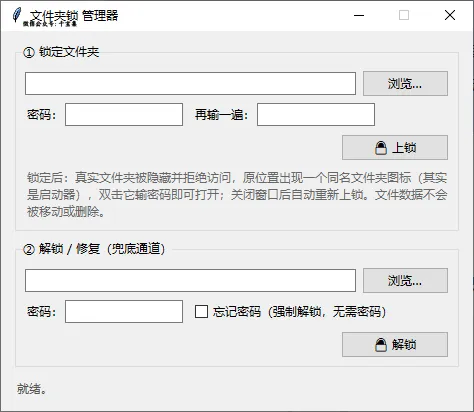
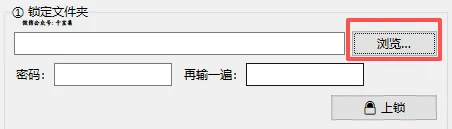
第一步:打开软件,点击“浏览”选择需要锁定的文件夹。
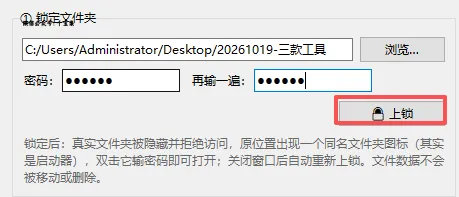
第二步:输入两遍密码,点击“上锁”。锁定后原文件夹会被隐藏并拒绝访问,原位置出现一个同名文件夹图标,其实是启动器。
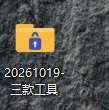
第三步:双击带锁的启动器,输入正确密码即可打开文件夹。关闭窗口后会自动重新上锁,不用手动再锁一次。
第四步:如果忘记密码,可以在“解锁/修复”区域选择文件夹,点击“忘记密码(强制解锁,无需密码)”走兜底通道。
第五步:想彻底解除锁定,先正常解锁,然后手动删除旁边的“文件夹名.exe”和“文件夹名.Lockmeta”(Lockmeta是隐藏文件,需要开启“显示隐藏文件”)。实测直接删带锁文件夹有时提示占用,可以先解除占用再删除。
一个小提醒:锁定后文件夹主人账户本身就有权解除,所以别把它当成高强度加密工具,重要数据还是建议配合备份。
和压缩加密、专业加密软件比,它最大的好处是“轻”和“快”。不用打包解压,不用记复杂操作,选文件夹、设密码、上锁三步完成。锁定后自动隐藏真实文件夹,只留一个带锁启动器,关闭窗口自动重新上锁,日常防随手翻很实用。文件数据不会被移动或删除,解锁后原文件夹还在,风险相对低。忘记密码还有强制解锁兜底,不至于把自己锁死。
局限也明显:它锁的是访问权限,不是数据加密,管理员账户本来就能解除;彻底清理启动器和Lockmeta文件需要手动操作;更适合个人电脑临时保护,不适合对抗有意的技术破解。
关注下方微信公众号【千宝集】

被限速弹窗烦透了?Github开源免费下载工具Ghost-Downloader,全协议通吃无广
C 盘爆红不用重装软件,GithubC盘清理神器Viap无感迁移一键释放磁盘空间
U盘插上没反应?这款免费工具一键修复USB驱动,还能鉴定扩容盘
1.压缩包内的资源/内容源于互联网公开分享的内容,本公众号仅做整理和分享,不收取任何费用。
2.本公众号对所提供下载的软件和程序代码不拥有任何权利,其版权归该软件和程序代码的合法拥有者所有。
3.软件仅供个人学习使用,请用户下载后于24小时内删除,并禁止用于商业和倒卖。如真正需要,请支持正版,侵权请联系删除。
4.软件内任何收费,广告宣传,推广信息均为诈骗请勿相信。与本号无关。可反映及时删除