ARTICLE · 1224590
从点一下到跑起来:录制插件如何生成 Playwright / Selenium 脚本
写自动化脚本这件事,很多人的第一反应是:写代码不难,难的是定位元素。手动打开开发者工具、复制选择器、再填进脚本,一个简单的登录流程可能要折腾十分钟;页面一改版,选择器失效,又得从头再来。
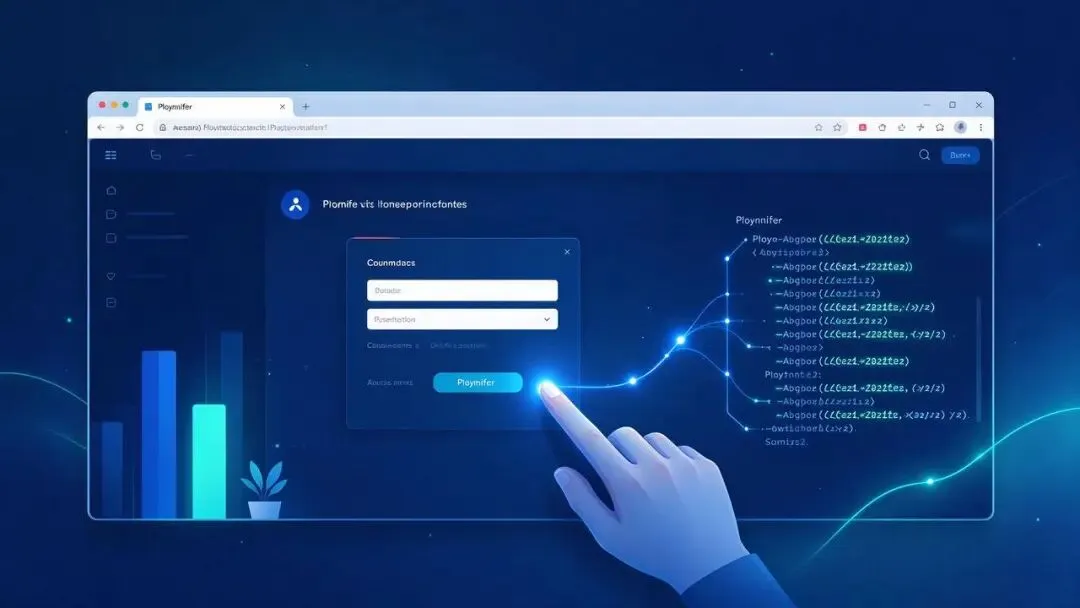
这篇文章不讲抽象概念,讲一个具体的解法:一款 Chrome 扩展,把你在页面上的点击、输入、选择、滚动、跳转全部录下来,逐条确认后,直接导出成 Playwright、Selenium、Puppeteer 能跑的脚本。它叫 FlowRec。
真正消耗时间的,是把“我想点哪里”翻译成“脚本能定位哪里”。一个按钮可能有十种写法:id、class、data 属性、文本、路径……写错一种,回放就失败。
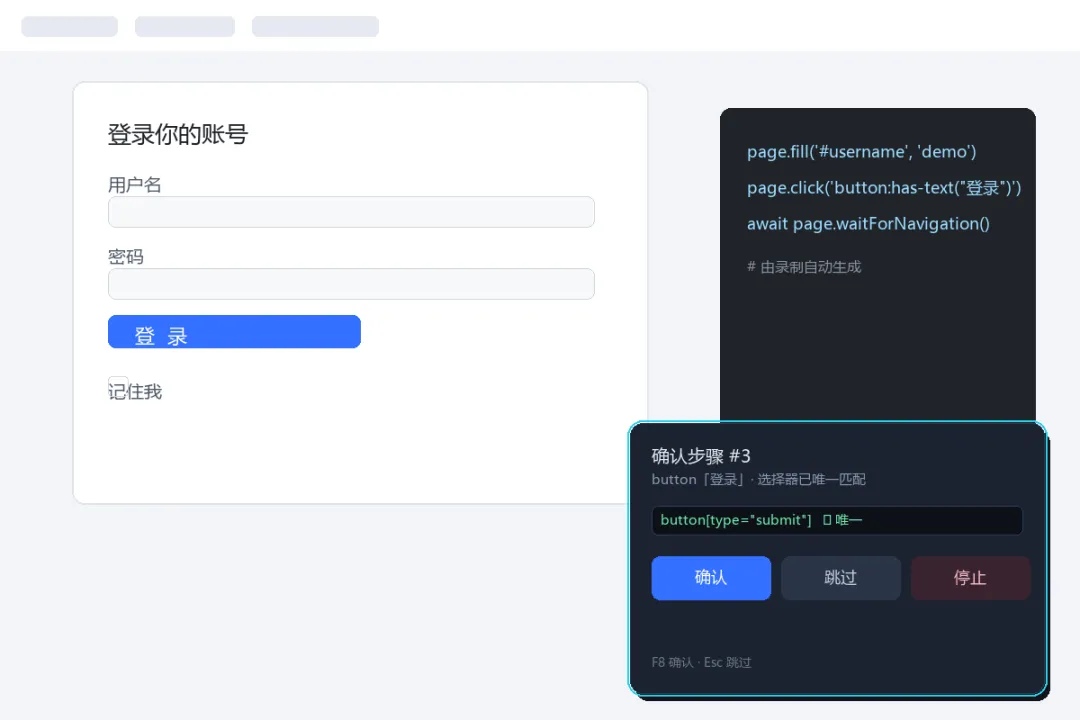
FlowRec 的做法是:点击元素时自动生成四类候选选择器(CSS、XPath、ID、文本),并且逐个做唯一性校验——页面上只能匹配到一个元素才算合格;不唯一就回退 XPath,并提示人工确认。等于把“复制选择器”升级成“批量生成 + 自动校验”。
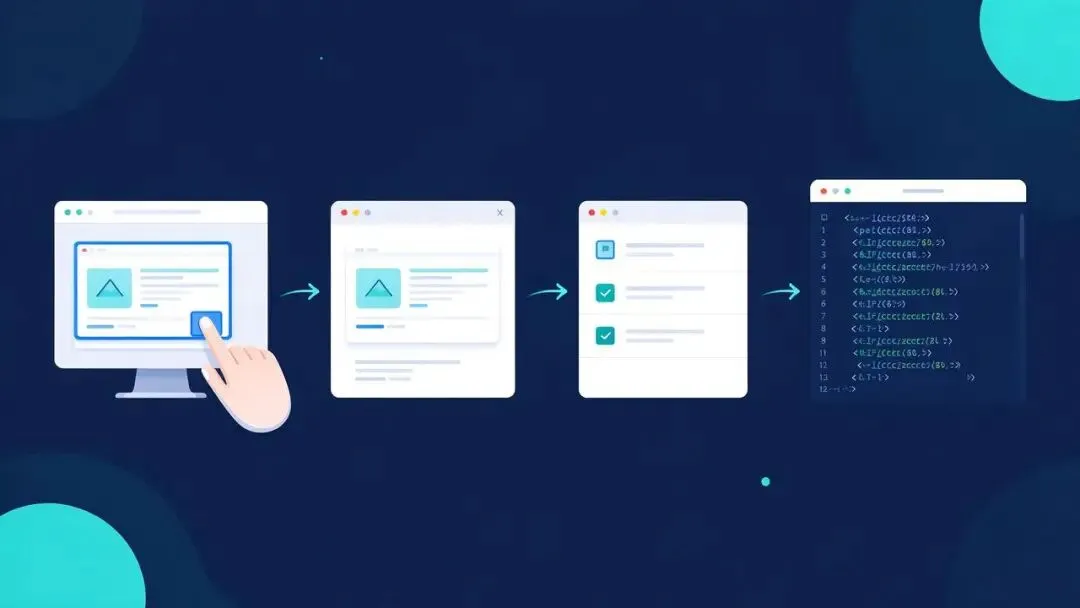
FlowRec 的工作方式可以概括成一个四步闭环:
第一步,开始录制。页面右下角出现录制徽章,之后你对页面的点击、输入、下拉选择、按键、滚动、跳转都会被自动捕获,不需要手动拾取。
第二步,智能定位。每个操作自动带上选择器与完整元数据:标签、属性、可见文本、位置坐标,以及所在的 iframe 与 Shadow DOM 路径。
第三步,逐条确认。每一步弹出确认面板,选择器可以当场编辑,并实时显示匹配数量(唯一 / 多个 / 无匹配);参数值也可以改。确认或跳过后再继续录下一步。
第四步,导出脚本。JSON、Playwright(JS 与 TS)、Puppeteer、Selenium(Python)、纯文本选择器,任选一种;只有标记为“已确认”的步骤才会进入导出结果。
开发过程中遇到的几个问题,恰好也是这类工具最容易翻车的地方:
坑一:输入完马上点发送,页面跳转,输入步骤丢了。输入靠防抖合并成一条,页面卸载时定时器跟着销毁,步骤从未落盘。解法是监听页面卸载,跳转前把未完成的输入强制提交;逐条确认模式下则降级为待确认、不丢失。
坑二:逐条确认时按 Enter,页面也跟着触发提交。Enter 是页面按钮的默认触发键,直接和确认冲突。最终确认键定为 F8——单键、输入法不拦截、页面不占用;Enter 事件在窗口捕获阶段被彻底阻断,页面完全收不到按键。
坑三:点插件自己的“停止”按钮,结果被录成一条点击步骤。解法是插件自身 UI 一律过滤:点击徽章、提示条、面板都不会进入步骤列表。
选择器是否自动校验唯一性,而不是只给一个字符串。
输入和跳转是否会丢步骤,尤其是“输入后立刻跳转”这种高频场景。
逐条确认是否真的不干扰页面:快捷键、事件阻断、确认后的回放。
导出是否覆盖主流框架,并且只导出你确认过的步骤。
把操作录成脚本,本质上是把试错成本从每次手写,转移到一次录制。工具能做的,是让这个过程每一步都可确认、可纠错、不丢数据。如果你的日常里有重复的网页操作,值得找一个这样的录制器试一试。