ARTICLE · 1225205
压了一批 AI 图之后,我把这个工具留着了
AI 图高清到传不上去?
压完,文件没离开过
这台电脑
网页工具 · 完全免费 · 免注册无水印
Squoosh 测评
拖进去,压好,下载
图从头到尾没上传
一句话:它只干一件事,把图在你自己浏览器里压小,压完直接下载。中间没有服务器接一下手。
推荐指数:★★★★☆(4.5/5)
适合:被平台限制传图尺寸、大小的人,不想把原图传到别人服务器的人。
不适合:一次要压几十上百张的,它一次只处理一张。
01
PART
为什么换掉原来的压图网站
WHY · 图大得传不上去
借助 AI 工具生成的图片,要求他高清,结果上传不了平台。一看原因,大小超过规定尺寸,传哪都嫌大。
以前用的那几个压图站,流程都差不多:图先传到它服务器,压完再给你下载。免费档还有额度,一个月几十张,超了要付费,有的还给你加个水印。
有粉丝不想传暴露自己隐私的图。所以这次专门找本地处理的。
以前是「先上传再说」,这次是「压根不上传」
02
PART
第一步:把图丢进去
STEP 1 · 拖拽或粘贴
打开页面,中间一个粉色圆,写着 Drop OR Paste,拖拽或粘贴。
图拖进去就行。三种进法:直接拖、Ctrl+V 粘贴剪贴板里的图、点中间那个按钮从文件夹里选。没有注册按钮,没有登录框,进去就能用。
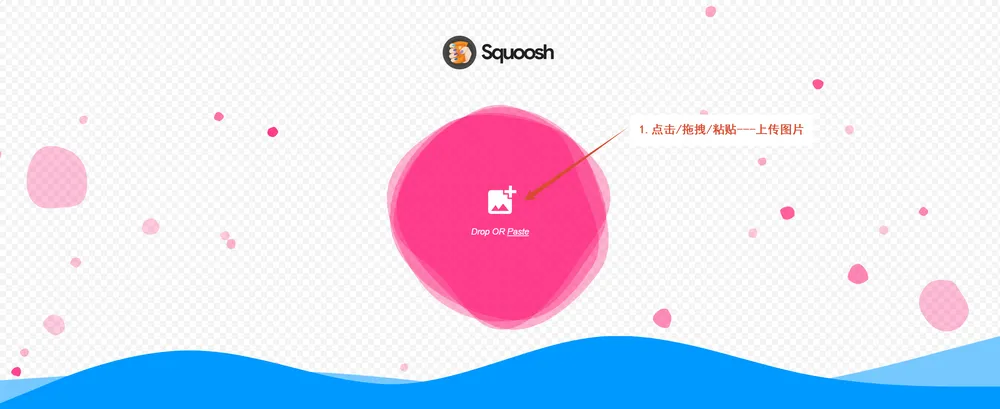
— 拖拽或粘贴,直接把图丢进去
从截图工具里刚复制出来的图,直接粘贴最快,不用先存成文件再拖。
03
PART
第二步:它已经压好了
STEP 2 · 不用点开始
拖进去之后不用点任何「开始压缩」,它自己就压完了。默认配的是 MozJPEG,质量 75。
中间有一条竖线,按住左右拖,可以看原图和压后的区别。
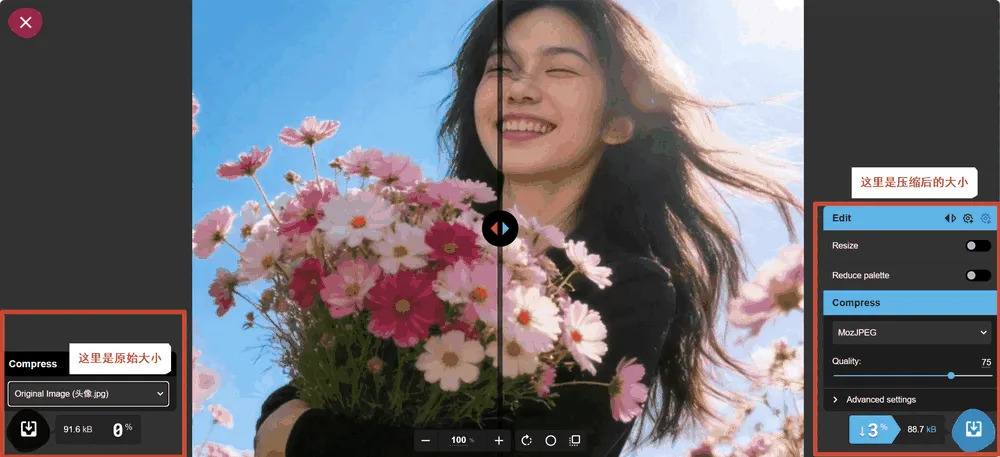
— 左边原始大小,右边压缩后的大小
第一张:91.6KB 压到 88.7KB,只小了 3%。
先别失望。那张本来是压过的头像截图,之前传过好几轮,本来就没多少水分了。换一张没压过的,91.6KB 压到 69.2KB,小了 24%。
博主私心拿了自己的头像图,本身图片大小比较小,所以压缩效果不明显,我的过错,只是一个演示效果。
一句话,放进去,出来,就能传了
04
PART
第三步:下载
STEP 3 · 点一下就存本地
无脑右下角那个蓝色按钮,点一下存到本地。
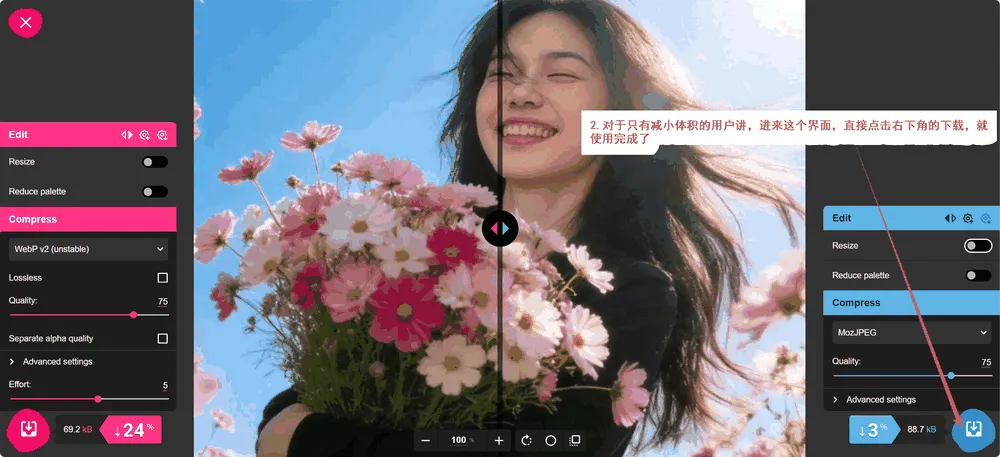
— 点右下角那个蓝色下载按钮,就完事了
左边也有一个下载按钮,选择不同的模式可以对比压缩效果。
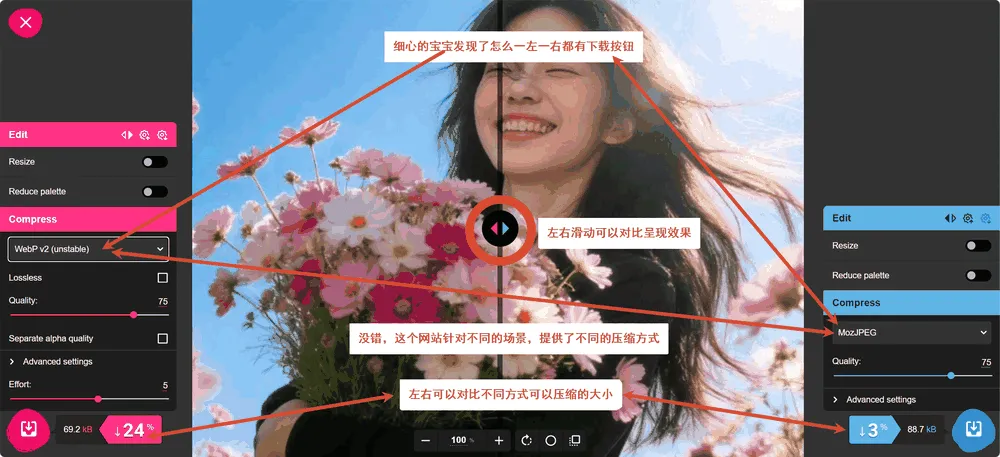
— 界面全貌:左边切编码格式,右边调压缩参数,中间拖滑杆对比
05
PART
高要求用户怎么选
FORMATS · 四种编码
MozJPEG:更好的 JPG。兼容性最稳,主图、封面首选,输出还是 .jpg,所有平台都认。
WebP:均衡款。体积比 JPG 小一截,主流浏览器和平台都能显示。
AVIF:压得最小。代价是有老设备打不开,发出去可能被平台二次转码。
OxiPNG:专门对付 PNG。透明底的 logo、贴图用它瘦身最明显。
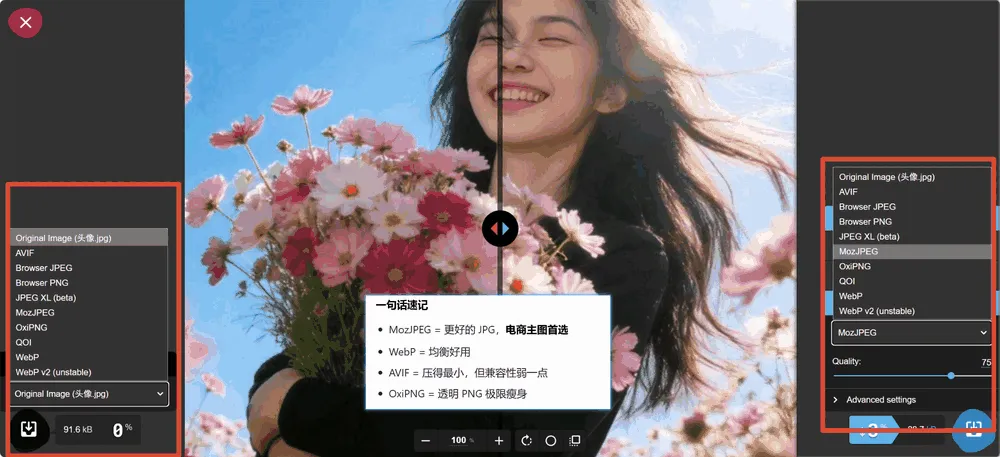
— 编码格式下拉框,默认是 MozJPEG
我的用法:要发出去的主图走 MozJPEG,网页配图走 WebP。
06
PART
还能改尺寸、减色
EXTRA · 两种附加手段
Resize 是改长宽。注意它是改尺寸,不是压缩。
Reduce palette 是减色,把图的颜色数量降下来。做简单图标、色块图很好用。
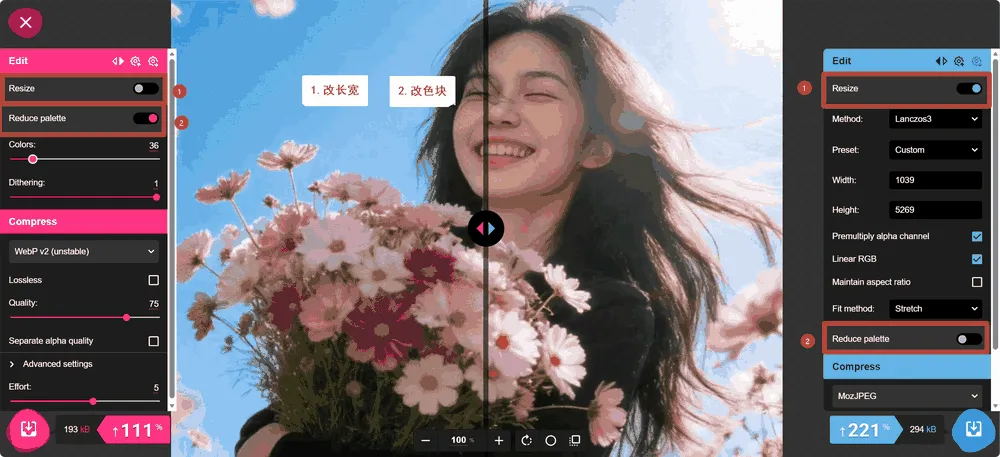
— Resize 改长宽、Reduce palette 改色块
07
PART
它不上传,这点我特意看了
PRIVACY · 官网自己的说法
官网自己的说法是 Images never leave your device,图片永远不离开你的设备,因为所有活都在本地干完。
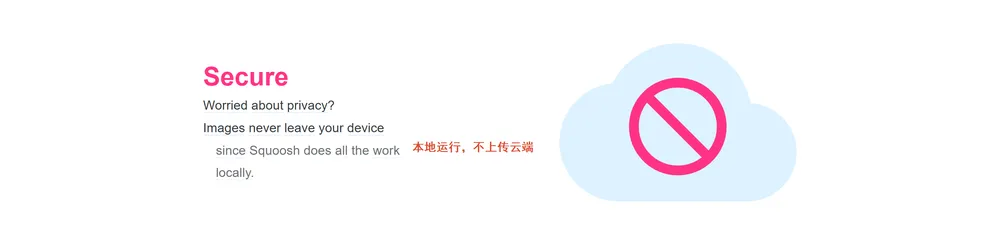
— 本地运行,不上传云端
08
PART
缺点也说清楚
CONS · 只有一条
!注意
它一次只压一张,十张图就得拖十次,没有批量。
免费、干净、简洁、快速,是我对他的至高评价。
我的测评没有那么多技术层面的东西,可能也没有很全面,工具能用,好用就行。
我是陈哲哲,只写自己真用过的工具