ARTICLE · 1226419
右键菜单被流氓软件塞满?2 招让它回归清爽,老电脑也受用
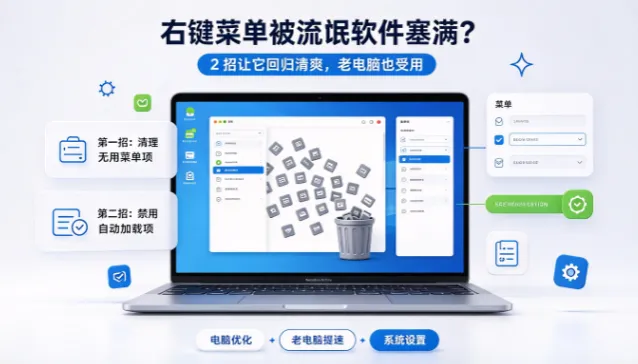
说个让我妈血压升高的真事。她电脑右键一个文件,蹦出来"添加到压缩包""上传到XX网盘""用XX看图打开""XX杀毒""XX壁纸"……一长串,其中好几个是她早忘了什么时候装的软件。点"显示更多选项"更离谱,旧菜单比新的还长。最气的是,有几个软件在"已安装应用"里都搜不到,典型的流氓残留。
研究了一圈,右键项其实就来自三个地方:①软件自己注册的菜单扩展(压缩、云盘、看图最常见);②系统"默认应用"关联决定的"打开方式";③卸载不干净留在注册表里的残留项。搞清楚来源,清理就有章法了——先软后硬,从最安全的操作开始,别一上来就动注册表。
💡 清理总原则:先软后硬
顺序永远是:软件内关集成 → 卸载不用的软件 → 用工具可视化禁用 → 最后才碰注册表。越往后风险越高,能靠前解决就别往后走。下面两招,第一招零风险,第二招才进阶。
先在软件里关掉它自己加的菜单。压缩、云盘、看图这类软件,设置里一般都有"Explorer 集成 / Shell 扩展 / 上下文菜单"开关,关掉重启资源管理器就消失,可逆、不伤系统更新,这是最稳的一步。
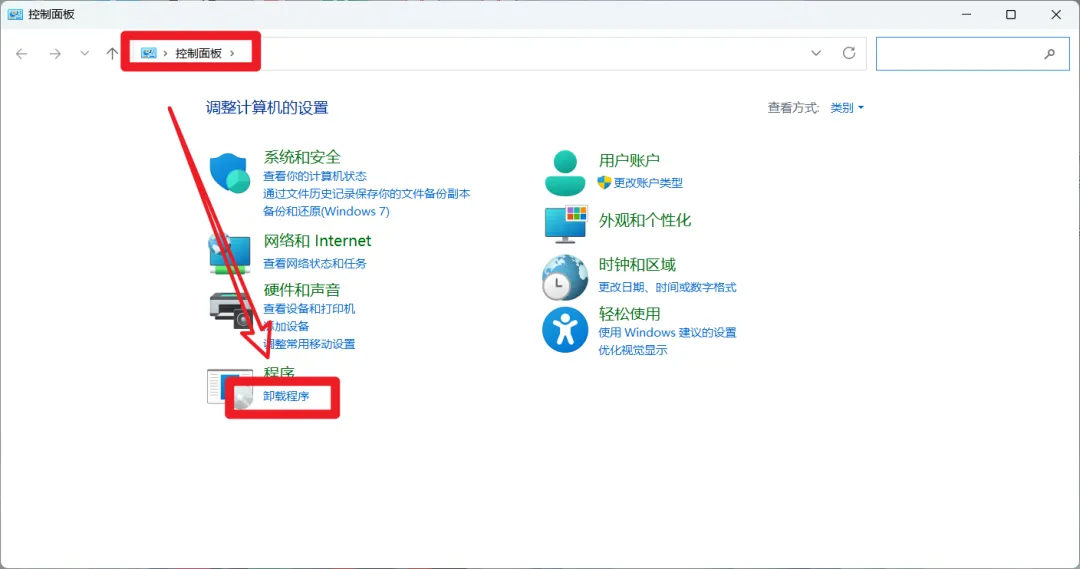
顺手卸掉真不用的软件。设置 → 应用 → 安装的应用,把那些"装了一次再没打开过"的、还有已经被你替代掉的同类工具,直接卸载。软件卸干净,它注册的菜单项通常会跟着注销,比手动删注册表安全得多。
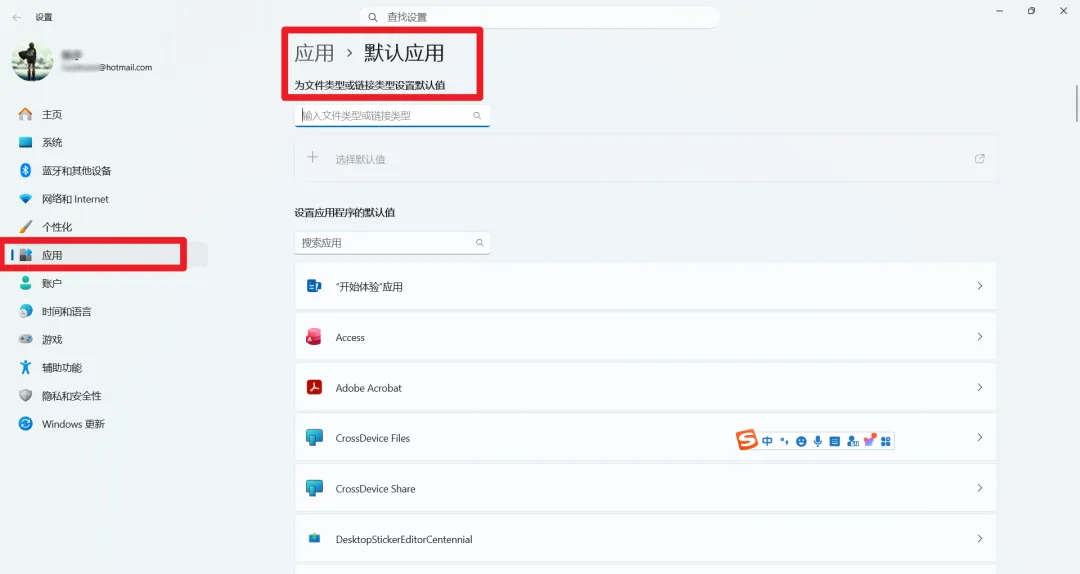
"打开方式"里的幽灵:设置 → 应用 → 默认应用,按扩展名(.jpg/.pdf/.zip)改回你常用的程序,那些早已卸载软件的"打开方式"就跟着变了。
有些经典菜单项("显示更多选项"里那一长串)软件里没开关,手动改注册表又怕误删。这时候用工具比手改安全:ShellExView / OpenWithView(都是 NirSoft 出的免费小工具)能列出所有非微软的右键扩展,你勾掉不想要的就行,可逆、随时能恢复。
实在要进注册表,记住三个高发位置:HKEY_CLASSES_ROOT\*\shell(右键文件)、\Directory\shell(右键文件夹)、\Directory\Background\shell(右键空白处)。找到对应项,先"导出"备份,再删除;更稳的做法是把键名后面加个 .disabled 而不是直接删——改完在任务管理器重启"Windows 资源管理器"看效果,不对就改回名字。
系统自带的"卸载"只会跑软件自己的卸载程序,遇到流氓软件经常故意留一堆残留文件和注册表项,越卸越乱。我习惯用 Geek Uninstaller(单文件绿色版,免安装):双击标准卸载,卸载完它自动扫描残留,一键清干净。遇到卸不动的,右键"强制删除"。
要更狠的用 Revo Uninstaller:装软件前先开"安装监控",它会记录软件动过的所有文件和注册表,卸载时按记录精准回滚,连计划任务和浏览器插件都能清。重度用户装 IObit Uninstaller 也行,自带流氓软件专杀。
⚠️ 动注册表前,先干两件事
第一,建系统还原点:控制面板 → 恢复 → 配置系统还原 → 创建。第二,导出要改的注册表键(注册表编辑器 → 文件 → 导出)。微软自带的项、硬件驱动相关的项一律别动,只动第三方软件的残留。改名 .disabled 比直接删可逆,改完重启资源管理器生效,别一次性删一堆。
✅ 怎么以后少被塞菜单(预防比清理管用)
装软件永远选"自定义安装",把捆绑的"高速浏览器""护眼模式""壁纸"这些勾掉;能找绿色版(免安装)就优先用绿色版;下载只去官网或可信平台,搜索引擎里带"下载站"字样的链接十有八九绑东西。养成这个习惯,右键菜单这辈子都清爽。
📌 右键菜单清理顺序(从稳到险)
① 软件内关:压缩/云盘/看图 → 设置 → 关 Explorer 集成
② 卸不用的:设置 → 应用 → 卸载;默认应用改回常用程序
③ 工具禁用:ShellExView / OpenWithView 可视化关第三方扩展
④ 强卸残留:Geek Uninstaller 强制删除 + 残留扫描
⑤ 注册表:仅残留项,先备份/改名 .disabled,重启资源管理器
常见问题解答
Q1:卸载软件后重启提示找不到DLL怎么办?
这是因为有启动项或服务仍在引用已删除的文件。解决方法:
打开任务管理器,检查"启动"选项卡 禁用相关的启动项 使用 msconfig检查服务列表在PE环境中删除残留的启动项注册表键值
Q2:软件卸载后桌面和开始菜单还有快捷方式?
这些是卸载程序未清理的快捷方式残留:
直接右键删除桌面快捷方式 在开始菜单中右键选择"从列表中移除" 检查 C:\ProgramData\Microsoft\Windows\Start Menu\Programs\目录
Q3:如何判断哪些注册表项是安全的可以删除?
判断原则:
键值名称包含已卸载软件的名称或开发商名称 键值指向的文件路径已不存在 不确定的情况下不要删除,可以先导出备份 使用专业卸载工具的残留扫描功能更安全
Q4:PE环境下能删除正在使用的系统文件吗?
PE环境是独立运行的系统,不受目标系统中文件占用的限制,因此可以删除正常系统下无法删除的文件。但要注意不要误删系统关键文件。
总结
先软后硬,零风险清理从"软件内关集成"开始。
关注 i玩机小技巧,手机电脑干货每天见 👋