ARTICLE · 1230815
WPS PPT 动画设置基础——让PPT动起来
WPS PPT 动画设置基础——让PPT动起来在开始设置动画之前,我们需要先了解一下wps动画的基础知识。 对象动画的基础知识: 1.WPS动画可以分为:进入、强调、退出、动作路径、自定义路径。 2、可以设置动画的对象:文本框、图片、形状、智能图形、表格、图表。 3、为动画添加动画效果: 开始(单击、之前、之后) 方向(8个方向) 速度(非常慢、慢速、中速、快速、非常快、) 动画效果选项(声音、播放后的效果、动画文本) 多个动画的播放顺序 复制和删除动画 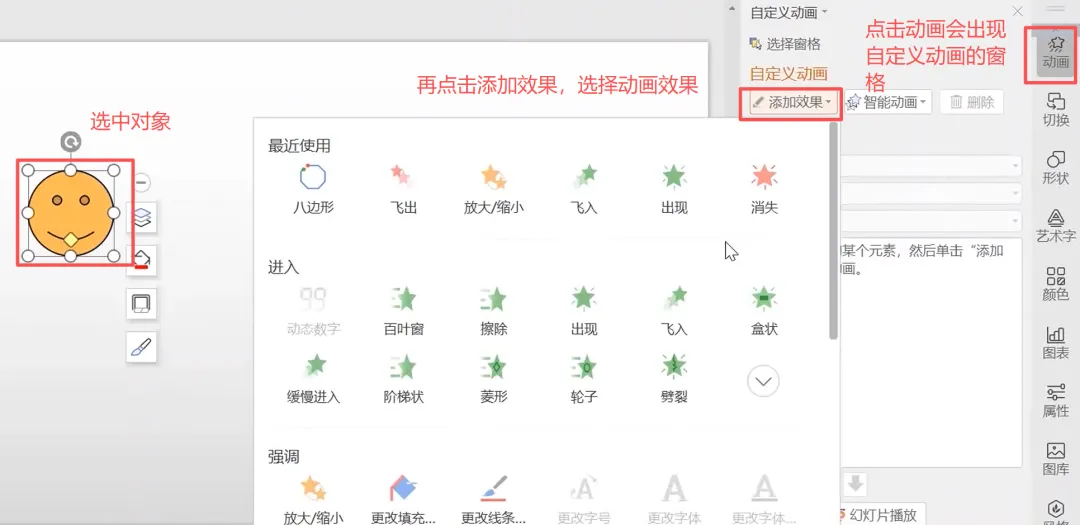
2.做一个笑脸弹跳的效果。 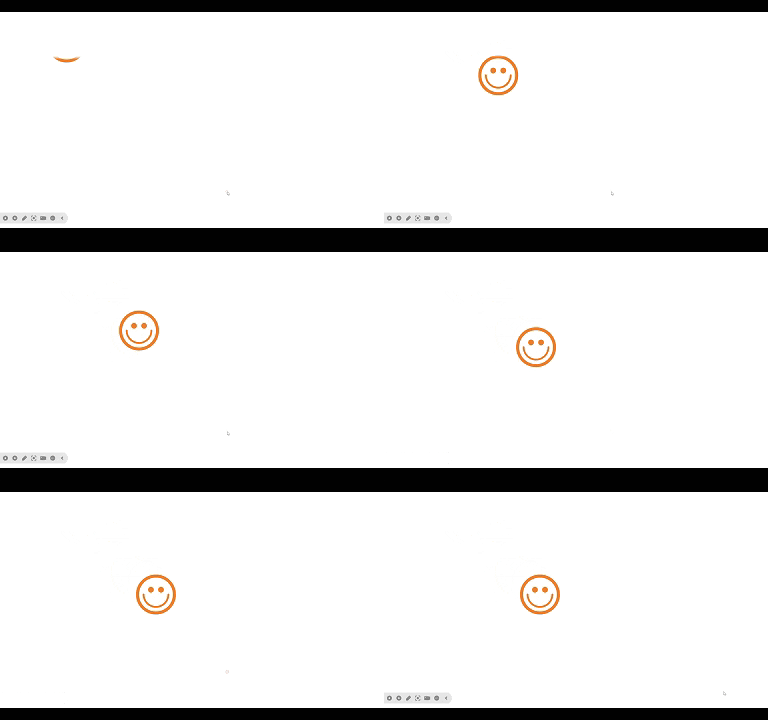
选择插入=》图标=》插入一个笑脸的图标,选中笑脸=》点击右侧动画=》选择添加效果=》进入分类下选择华丽型弹跳。开始选项卡默认是单击页可以选择其他。 3.制作一个圆形动画。 
选中圆形=》点击动画=》添加效果=》选择进入选择轮子=》开始选择单击时,速度选择中速。 选中圆形再次添加效果=》选择圆形扩展=》开始选择在上一动画之后,速度选择中速。 再次选择圆形=》选择强调下的放大缩小,开始选择在上一动画之后,速度选择中速。 再次选择圆形=》添加效果选择退出中的下沉,开始选择在上一动画之后,设置完shift+F5k看效果。 4.制作一个数字倒计时效果。 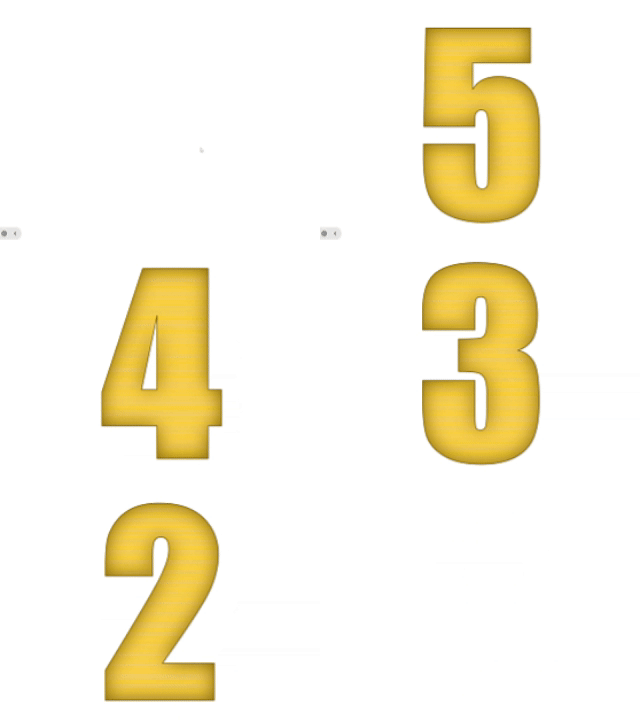
插入艺术字,字体设置为“impact”字号设置为300。选中数字点击动画添加效果选择出现=》开始选择单击时。 再次选中数字=》添加效果选择放大=》开始选择在上一动画之后,尺寸选择自定义设置180%,右键选择效果选项,动画播放后设置隐藏。 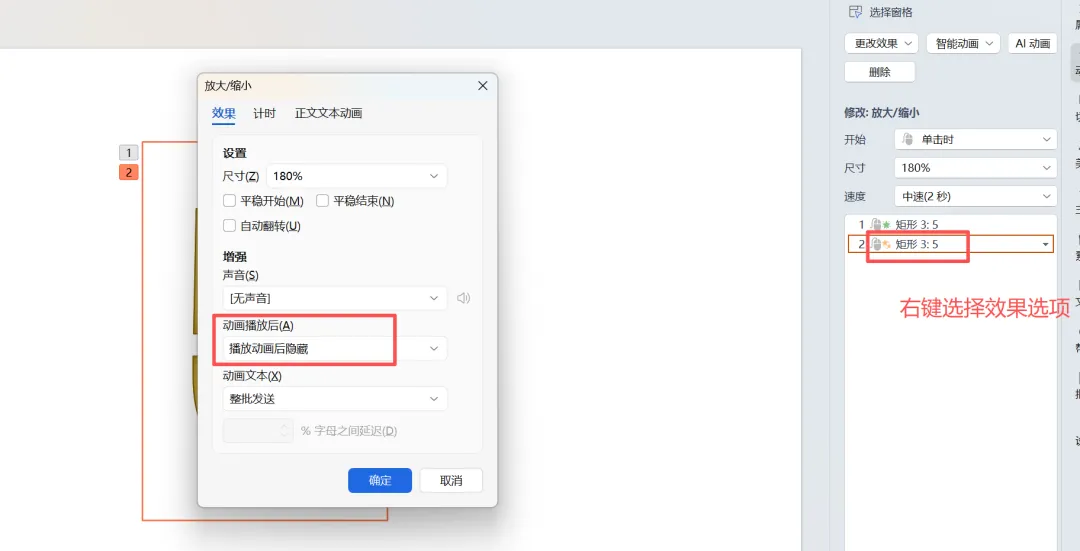
将数字5复制4个出来,分别改为 4 3 2 1 ,将所有数字全部选中,对齐选中居中对齐。 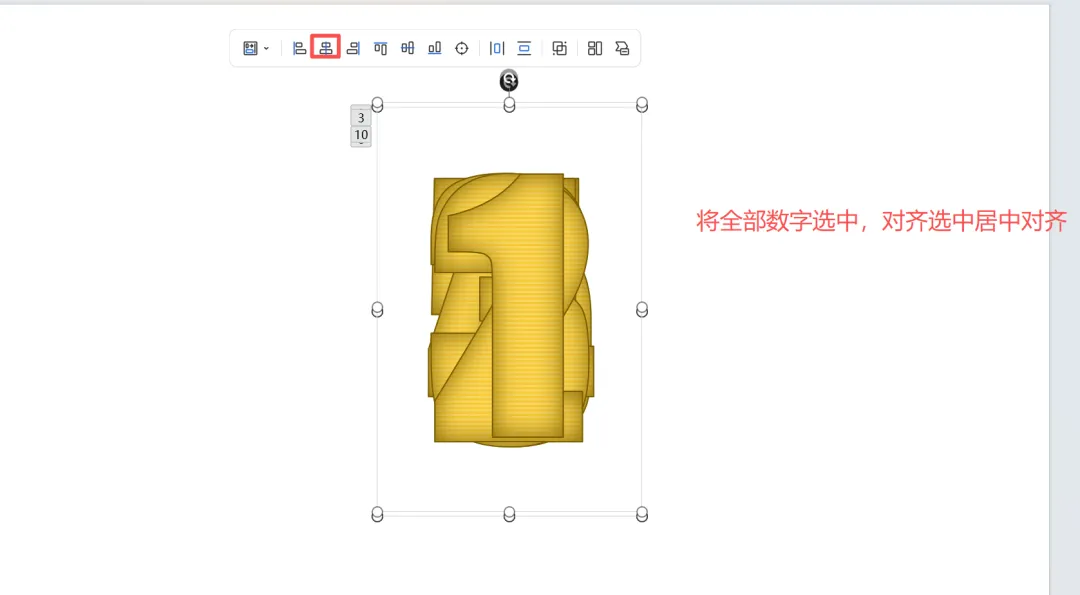
学百遍,不如上手练一练!你学会了吗? WPS PPT 全文档字体统一替换 WPS 图片处理技巧 WPS 文字处理技巧和文本框的调整 WPS 形状阴影和新拟态设计风格设置 WPS 形状填充创意——形状填充进阶和轮廓设置 #WPS教学 #PPT教程 #布尔运算 #wps图片处理技巧 #WPS动画技巧
大家好,我是向阳,专注分享AI 与办公工具融合的高效工作流,用好 WPS、PPT、各类 AI 工具,省下重复劳动,把时间留给最重要的事。持续分享,欢迎关注!
今天分享 WPS PPT 动画设置基础实操,提高你的出稿效率。
课程总结:本课程介绍了WPS中对象动画的基础知识,包括动画的类型、创建和编辑动画效果,以及如何将动画应用到不同的对象上。
往期回顾: