ARTICLE · 1230992
卸载软件就像退租:行李搬走了,钉子眼谁补?
C 盘又红了。
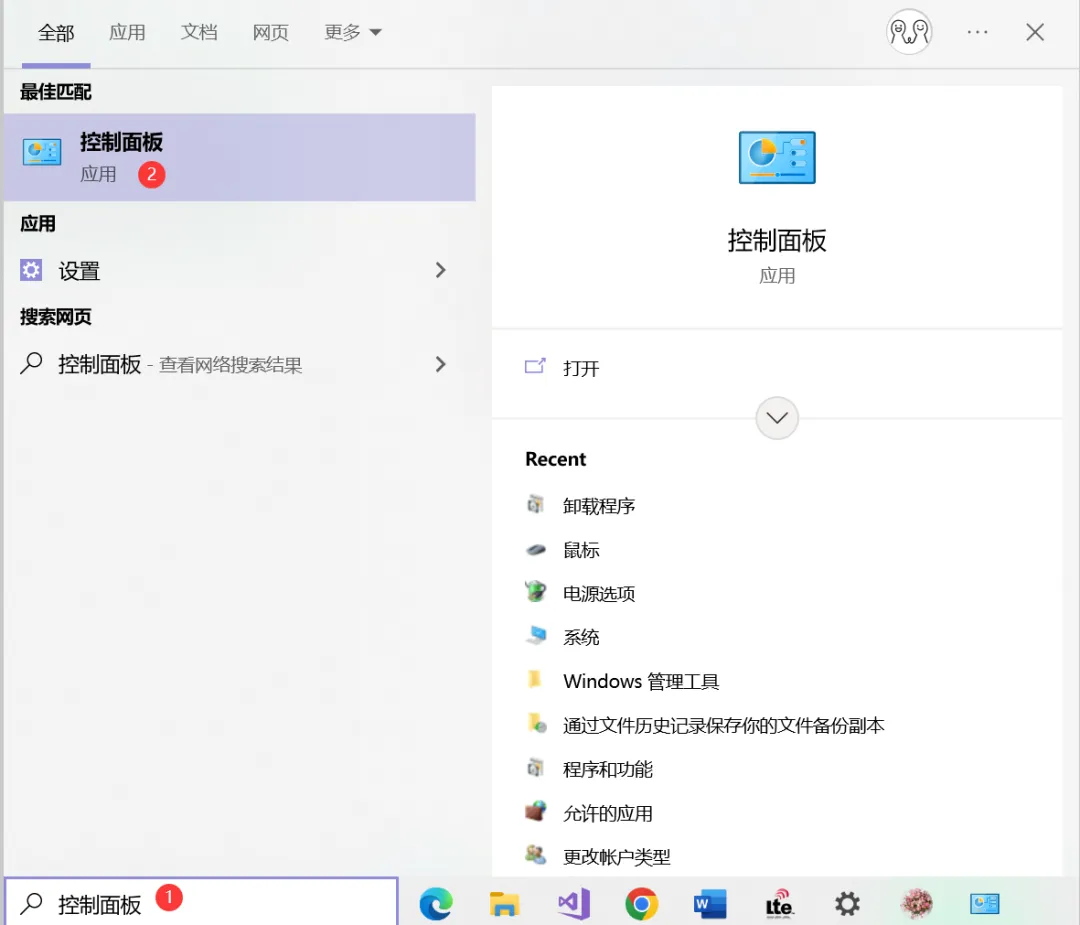
你咬咬牙,决定拿几个大块头开刀:三年没打开的剪辑软件、早就不玩的游戏、装完只用过一次的设计工具。控制面板,右键,卸载,进度条走完,世界清净。
半个月后,你偶然翻进 C 盘的用户文件夹——好家伙,卸掉的那位还原封不动躺在那儿,五百多兆,一动没动。
这事真不能全怪你。「卸载」这件事,Windows 从一开始就只管了一半。
控制面板只管搬行李
把软件从电脑里请出去,和退租是一回事。行李搬走、钥匙塞回信箱,这叫走人;墙上有没有钉子眼、柜子底下落没落东西、门后的挂钩拆没拆,这叫验收。
Windows 的控制面板,只干前一半。你以为点了「卸载」就算告别,其实它只是把软件厂商自己写好的「搬走清单」跑了一遍——厂商愿意删多少,就删多少。至于散落在各处的家当:安装目录里删剩一半的文件夹、用户目录 AppData(软件最爱藏私房钱的地方)里越攒越大的缓存、注册表里成串的启动项和钥匙记录,绝大多数卸载程序看都懒得看一眼。
注册表就是重灾区。软件卸掉了,它在注册表里的条目原样躺着,一条一条,全是「前任房客」留下的记录:
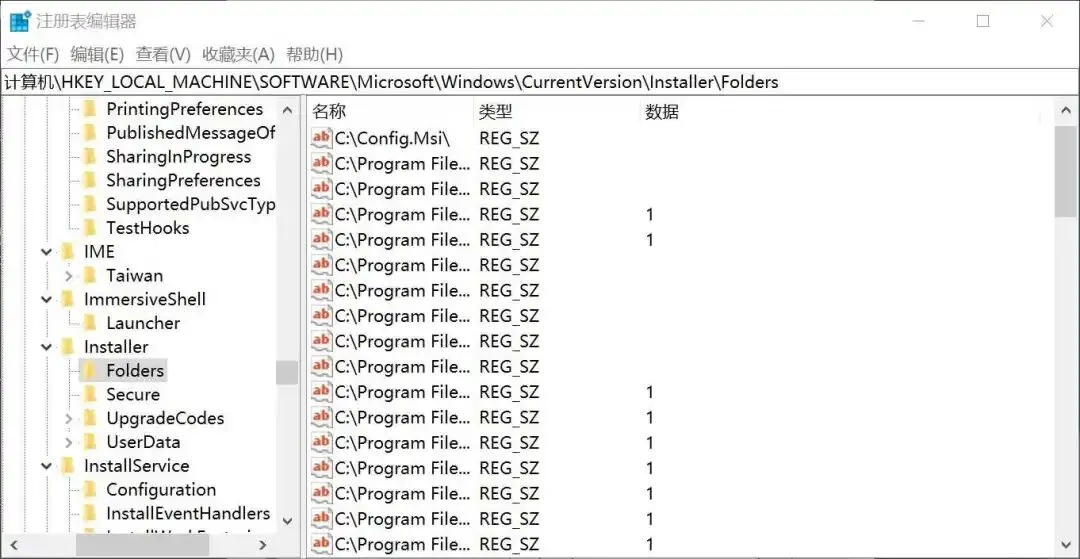
日积月累,房客走了,家当还在,C 盘就这么一年年虚胖下去。卸载从来不等于清空——中间差的那个环节,叫验收。
认识一下:干了 13 年的验收员
今天介绍的这位,专职补验收:Geek Uninstaller,一个 3 兆多的绿色小工具,从 2012 年干到现在,官网口径写得明明白白——100% 免费,个人使用一分钱不花。
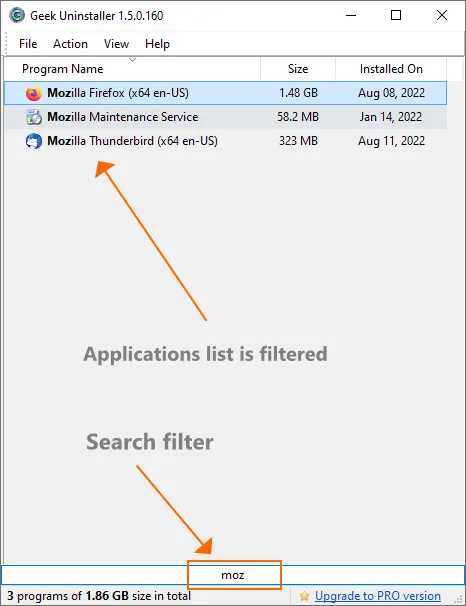
· 免安装:下载解压就一个 exe,双击就跑,不常驻后台,随手扔进 U 盘还能当随身的卸载工具刀; · 快:官网原话是「秒开」。列表即输即搜,打几个字母,几百个程序立刻只剩你要找的那位; · 全中文:内置 40 多种语言,中文开箱即用,深夜使用还有深色模式候着。
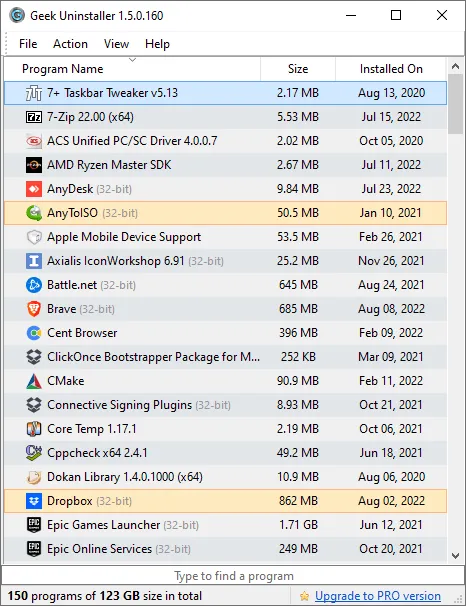
底部那行小字相当实在:150 个程序,共占 123 GB。你电脑的家底,头一回算得这么明白。刚装上、刚升级的软件会标成橙色——前几天混进来的那个全家桶是哪天来的,这回有据可查。
卸完再扫一遍:钉子眼全给你补上
卸载是本职,卸完之后那一下才是灵魂。普通卸载流程刚走完,它会立刻接着扫残留:文件系统翻一遍,注册表翻一遍,翻出来的东西列成清单给你过目,勾选确认,一并清走。
官方演示里有组数字,放这儿感受一下:卸载一个 Dropbox,它又从犄角旮旯里翻出 1081 个残留文件、24 条注册表残留。这一千多处,控制面板一处都不会替你管。
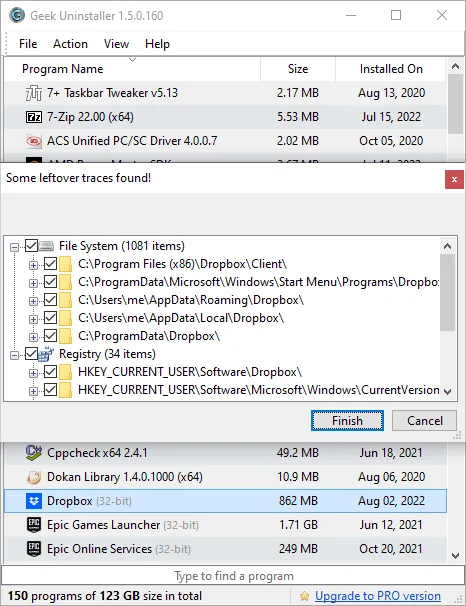
从此卸载软件的画风变成:进度条走完,弹窗告诉你「发现残留痕迹」,你扫一眼,点 Finish——墙上的钉子眼,当场补平。
赖着不走的?强制清退
总有些「老赖」:卸到一半报错的、卸载程序自己先丢了的、列表里只剩个点不动的空壳。这种就右键选 Force Removal(强制卸载),它直接上门,安装目录连注册表痕迹一起端掉。
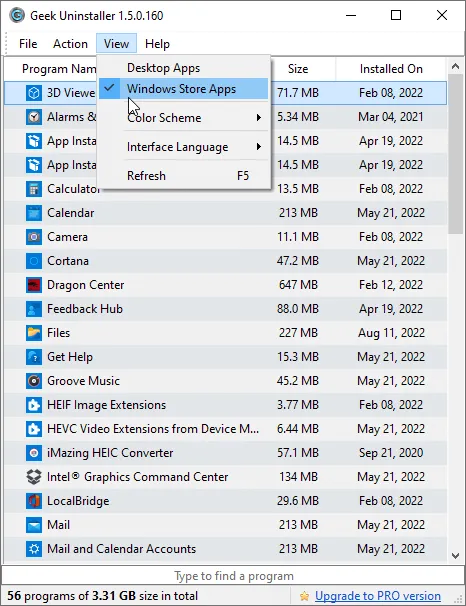
顺带一提,微软商店装的那些应用,控制面板里压根不露面。Geek 里 Ctrl+Tab 一按(或者 View 菜单一勾),商店应用也排进清单,照样卸。
丑话说在前面
· Windows 专属,Mac 用户这回只能围观,好工具不分平台,可惜这位只住 Windows; · 免费版仅限个人使用、没有官方技术支持;列表底部那个「升级 PRO」的入口,通向的是另一款收费的同源专业版(24.95 美元起),无视它完全不影响使用; · 强制卸载是双刃剑:清单里看不懂的系统组件、驱动、运行库,别手痒乱清——注册表可没有撤销键; · 下载认准官网 geekuninstaller.com,搜索引擎里排前头那些「高速下载」,十个有九个已经替你搭好全家桶了。
装是一种缘分,卸是一种体面
一台电脑住得下几十个软件,是本事;每位房客走的时候干干净净,是规矩。验收员已经就位,就差你把钥匙交出去了。
照例报一下入口:
· Geek Uninstaller:官网 geekuninstaller.com,Windows 全系原生支持(32 位、64 位、ARM64 都有),免费、免安装; · UDhold:我们自己的桌面工作空间,把文件、终端、编辑器、云盘装进同一个窗口,Windows / macOS 都有(macOS 从 2.0 版本开始支持),Beta 阶段全功能免费。插件按需装卸,卸了数据还给你留着——好聚好散这件事,我们自己先做到。
官网:https://udhold.cn
最后,评论区聊聊:哪款软件你卸了好几次,到现在还赖在你电脑里?