ARTICLE · 1231756
别再死记 B2:C18 了!Excel 高手都在用的「表名[列名]」,看完少加 3 次班
大家好。
你有没有过这种经历:曾经下载一个大神制作好的Excel模板,满怀期待地打开后发现公式里面全是“明细表[商品名称]”,顿时傻眼了——这个中括号是怎么回事啊?
不要紧张,今天我们把这件事说清楚。你不仅能看懂别人的模板,自己的公式的书写速度也会提高很多。
一、先搞清楚:它不是工作表引用
平时我们引用别的表的数据,写法是这样的:
data!B2 ——data 工作表的 B2 单元格,用的是感叹号 !。
超级表中对于结构化引用,用的是方括号[];
明细表[商品名称]——超级表【明细表】里的「商品名称」这一整列。
注意,明细表和工作表、表格名字的区别。一个字之差就代表完全不同的一回事儿,不能弄错。
二、超级表怎么创建?30 秒搞定
选择你要的数据区域,并且包含表头;
在菜单中选择“插入”-“表格”,普通区域秒变超级表;
在“表格设计”的功能区里面为表格命名,例如可以命名为“明细表”。
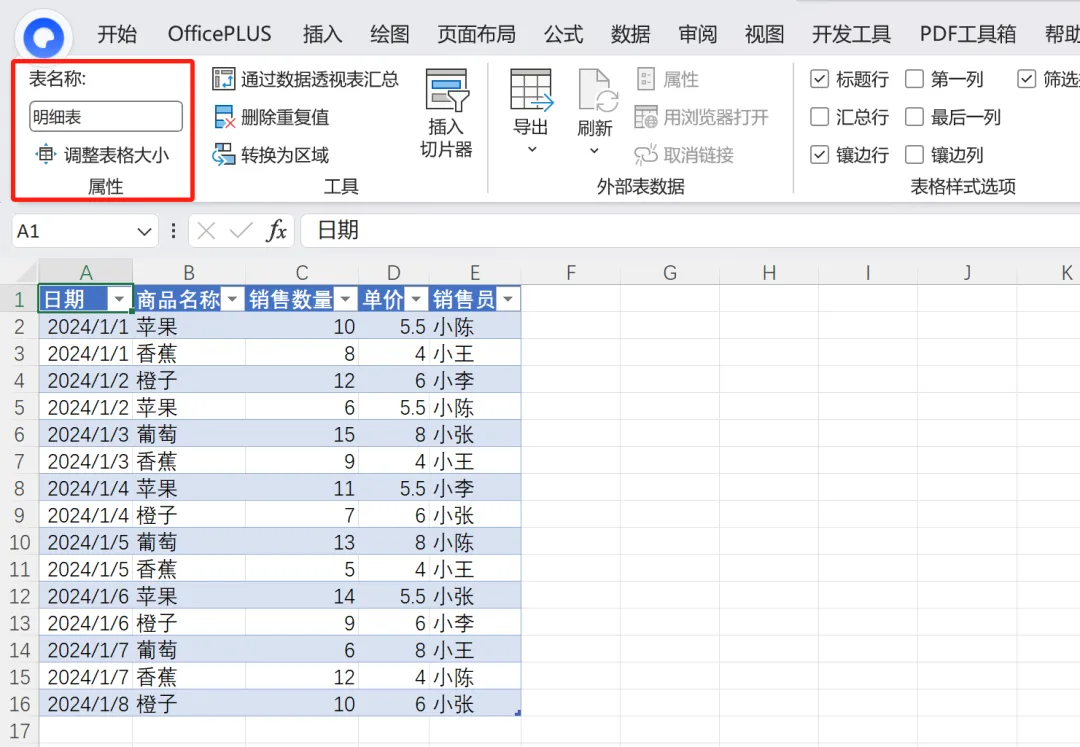
搞定之后,就可以任意使用表名[列名]。
三、两种写法一对比,差距肉眼可见
同样一个条件求和,传统写法是这样的:
=SUMIF(data!$B$2:$B$18,B2,data!$C$2:$C$18)
见到 B2:C18 时,你是否能马上知道 B 列为商品名称, C 列为数量呢?我自己在看的时候总是要回头查对照表头的,可读性约等于零。
换成超级表写法:
=SUMIF(明细表[商品名称],B2,明细表[销售数量])
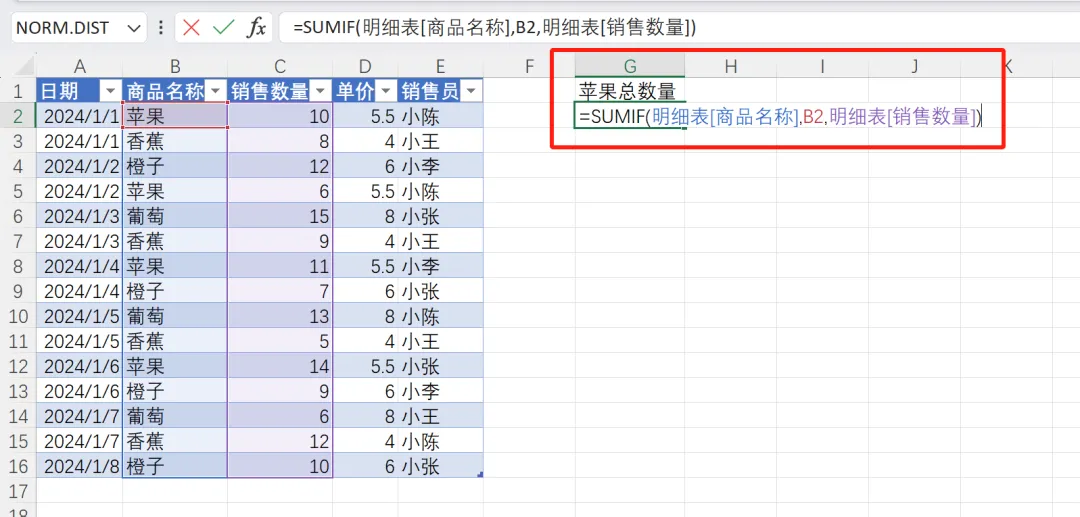
一目了然:根据商品名称进行匹配,把相同的商品销售量加起来。不需要猜测也不需要对照着看,公式可以“开口”说话了。
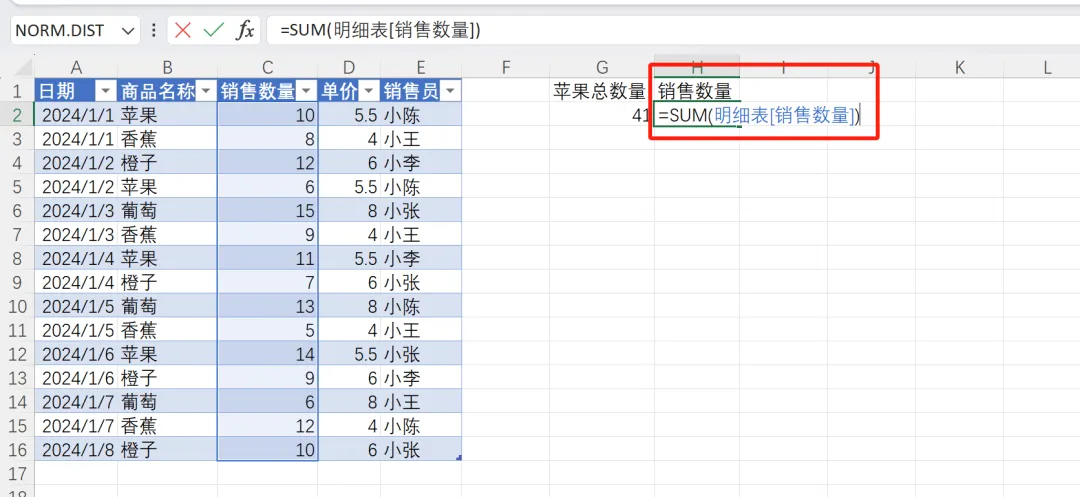
另外还有整个列表求和的操作方法就是=SUM(明细表[销售数量]),非常简洁了!
四、为什么高手都爱用它?
1. 可读性强
公式里直接显示业务列名,半年之后再去查看自己制作的表格或者接手别人的模板,就不会再有B列、C列到底装了什么东西的这种疑问了,维护成本直线下降。
2. 自动扩展,公式永远不过期
这是最好的地方!普通的引用如果在 $B$2:$B$18 之间插入了一行新的数据,该公式的计算就会遗漏掉这一行的数据,这样的问题加班的人都知道。
当超级表格增加一行时,引用范围会随之扩大,不需要修改任何公式。是不是很香气?
3. 模板通用,到哪都吃香
在网上可以找到很多带格式的EXCEL模板和高手制作出来的表格,大部分都采用了结构化的引用方式。掌握了这个技巧之后就相当于学到了一种“通用语言”。
五、实战场景,拿来就能用
❶ 条件求和:=SUMIF(明细表[商品名称],A2,明细表[销售数量])
❷ 整列求和:=SUM(明细表[销售数量])
❸ 搭配其他函数:SUMIFS、SUBTOTAL 全都兼容。比如统计考勤:
=SUBTOTAL(109,考勤记录[工作时数])
经过筛选只剩下可行走的地方了,做汇总表就很容易了。
六、最后说句掏心窝的话
就算你平时懒得用超级表写公式,至少要看得懂。
不然再用别人模板的时候到处都是表名、列名这样的东西,不知道怎么改的话就比较困难了。学会了结构化的引用之后,拆解高手模板的速度可以提高到原来的三倍左右。
今天的干货就到这里了,如果觉得好用的话,点个「在看」再走呀,你的支持就是我更新的动力~