ARTICLE · 1231889
AI做Excel从对着表格发呆到三句话出结论:职场人的效率翻盘术

AI做Excel,把两小时的活儿压到二十分钟
AI做Excel从对着表格发呆到三句话出结论:职场人的效率翻盘术
老板让你做个数据分析表,你盯着空白的Excel页面对了两个小时,公式憋不出来,图表做不出来,最后交上去的是一堆"看起来像那么回事"的垃圾。别慌,今天教你三招,让AI替你把Excel从"加班制造机"变成"下班加速器"。
一、让AI写公式:告别憋公式的每个深夜
说实话,最让人崩溃的不是Excel本身,而是那些永远想不起来的公式。SUMIF、VLOOKUP、INDEX-MATCH……每次用的时候都要现搜,搜完还记不住,下个任务又重来一遍。
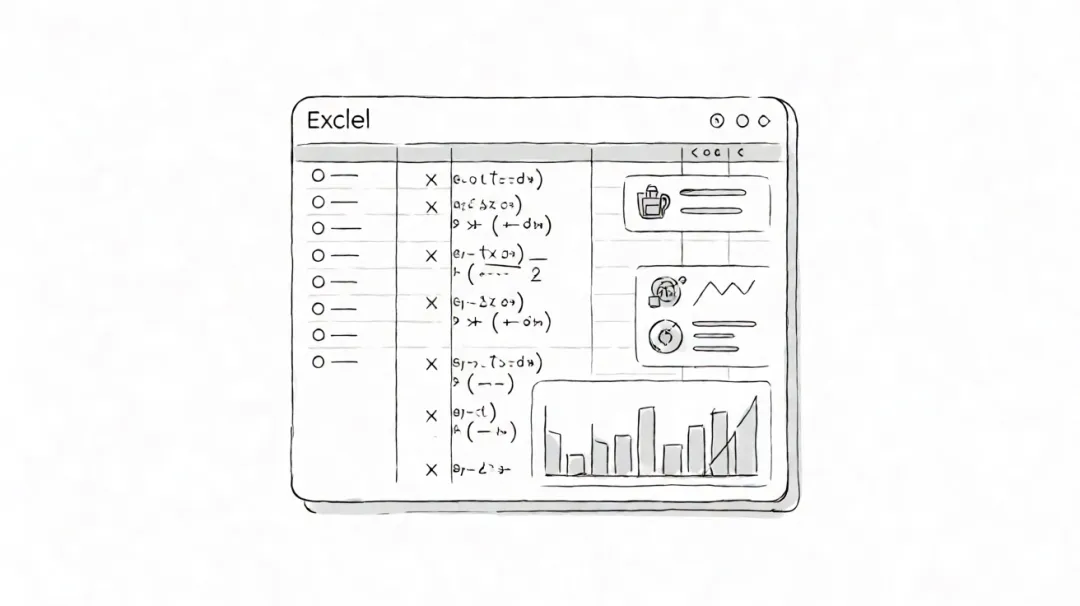
AI帮你写公式,从描述需求到拿到结果只要3秒
现在有了AI,你只需要用大白话描述你要什么,它就会给你写出完整的公式,甚至还会解释每一步的逻辑。
打开AI助手(比如ChatGPT、Claude或国内的各种AI工具) 用自然语言描述你的需求,例如:"我要统计每个销售员的总业绩,条件是销售额大于1万" AI会直接给你写出:=SUMIFS(C:C,A:A,"张三",C:C,">10000") 复制粘贴到Excel里,回车,完事
更贴心的是,AI还会告诉你这个公式各个参数是什么意思,下次你自己也能写出来。这就叫授人以鱼不如授人以渔,AI帮你写的不只是公式,更是你的能力。
◆ ◆ ◆
二、让AI做图表:从手绘到一键生成
做图表这事儿,很多人卡在第一关——不知道选什么图。柱状图?折线图?饼图?散点图?选错了,老板看了直皱眉,你还得重做。
而且即便选对了图,调整格式、配色、标签这些事也够呛。好不容易调好了,客户一句话:"换个样式",你又得重来一遍。

AI一键生成专业图表,支持多种类型和风格
有了AI之后,你只需要告诉它:"帮我做一个展示季度销售趋势的图表",它就会根据你的数据自动生成最合适的图表类型,甚至连配色、标题、数据标签都帮你调好。
- 推荐图表类型
:根据你的数据结构,建议用折线图还是柱状图 - 自动生成图表
:直接输出可用的图表,不用你手动拖拽 - 智能美化
:配色、字体、标签位置一键搞定 - 多风格切换
:想看另一种风格?一句话的事
说白了,你花两小时调格式的活儿,AI三分钟就给你搞定了。剩下的时间,你可以去喝杯咖啡,或者早点下班。
三、让AI整理数据:从手动清洗到自动化处理
很多职场人最怕的,不是做分析,而是整理数据。从系统导出来的数据,格式乱七八糟:有的单元格合并了,有的日期格式不统一,有的数据缺了一半。
手撕这些数据,花半天时间还没法保证不出错。一旦出错,后面所有的分析都白干。
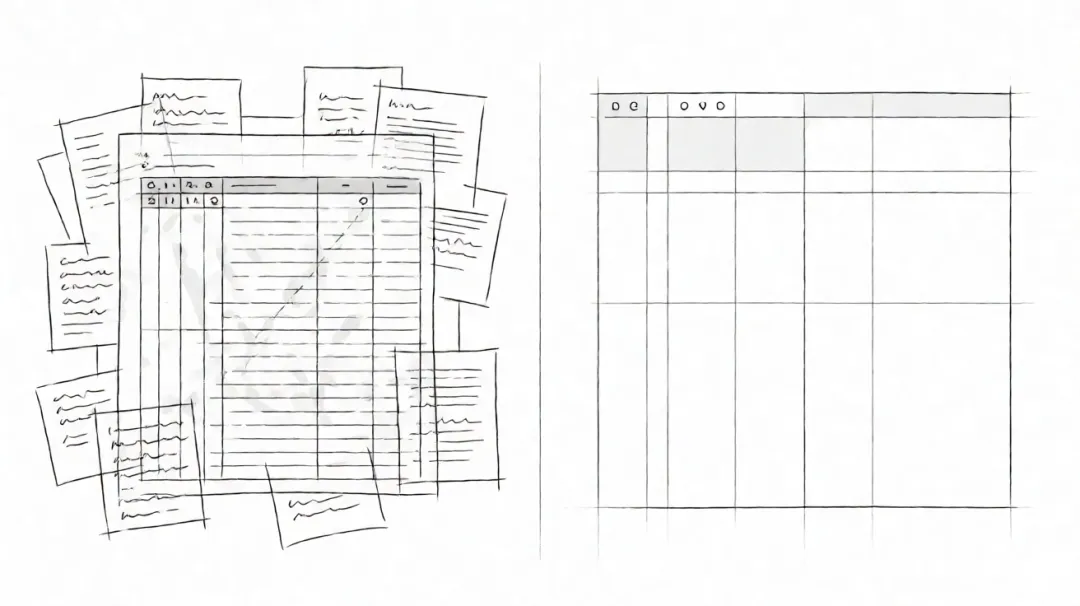
AI自动整理杂乱数据,从混乱到整齐只需一瞬间
现在AI能帮你自动清洗数据,包括:
- 格式标准化
:统一日期、数字、文本格式 - 缺失值处理
:自动填充或删除空值 - 重复数据清理
:识别并合并重复行 - 列拆分与合并
:智能拆分组合字段 - 异常值检测
:标记不合理的数据点
你把原始数据丢给AI,告诉它你要什么样子的结果,它就把脏乱差的数据变成干净整齐的表格。这个过程叫ETL(提取、转换、加载),以前要写代码实现,现在一句话就够了。
◆ ◆ ◆
避坑总结
- 不要迷信AI的全自动
:AI给出的公式和图表,一定要自己验证一遍。尤其是复杂的业务逻辑,AI可能理解偏差。 - 注意数据隐私
:敏感数据(如客户信息、财务数据)不要直接上传到公开的AI平台,最好用本地部署的工具或企业版服务。 - 学会提问比会用工具更重要
:描述需求时要具体、清晰,越模糊的输出越不准。试试用"目标+约束+示例"的结构来提问。
💪 今日作业 拿出你手头那个最头疼的Excel表格,用今天学的任一技巧试试。完成后在评论区告诉我,你省了多少时间!
本文作者:洞悉八荒 | 专注AI工具与效率提升