ARTICLE · 1234218
安卓车机安装CarMore实现无线CarPlay和Carlife无需盒子
安卓车机安装CarMore实现无线CarPlay和Carlife无需盒子手把手教你安装CarMore|全车系免费实现无线CarPlay+无线CarLife 很多原车、后装安卓车机都有一个通病:有线互联麻烦、不支持无线CarPlay、安卓手机没有无线Carlife。 换车、加装几百块互联盒子性价比极低。今天教大家零成本、无硬件、无会员安装 CarMore,一款软件直接解锁苹果无线CarPlay + 安卓鸿蒙无线CarLife,所有安卓4.4以上车机通用,老旧车机直接满血复活。 一、CarMore是什么?核心优势 CarMore是目前安卓车机最强免费互联工具,最新0.2.7版本稳定性拉满,修复闪退、断连、无声bug,是普通家用车机的升级神器。 核心亮点: 1. 无需任何硬件盒子,纯软件安装,零费用永久使用 2. 一机双协议:同时支持iPhone无线CarPlay、华为/鸿蒙/安卓手机无线CarLife 3. 有线+无线双模式,随连随用,上车自动连接 4. 兼容全系安卓车机:原厂车机、后装大屏、老旧安卓车机全部适配 5. 保留原车方控、原车音响发声,无损音质、延迟极低 彻底解决三大痛点: - 安卓车机不能连苹果无线CarPlay - 原厂Carlife只能插线,繁琐易断线 - 第三方投屏模糊、延迟高、占用内存大 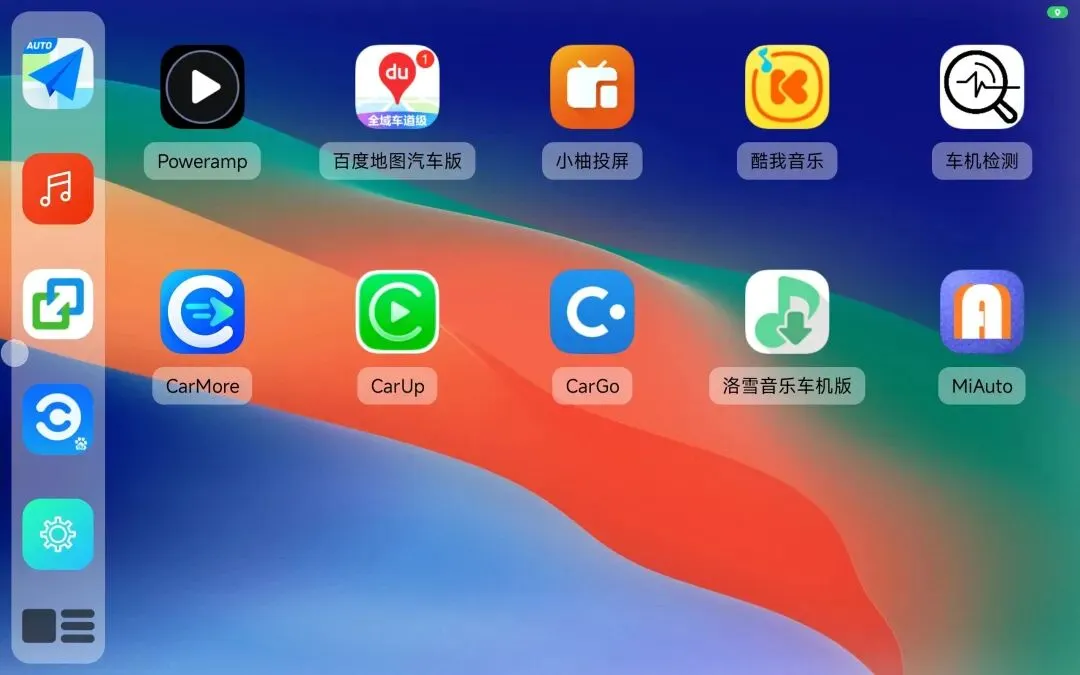
二、安装前必备条件 1. 车机系统:安卓4.4及以上(市面99%智能车机都满足) 2. 车机可正常联网、可安装第三方应用 3. 准备CarMore最新版安装包(0.2.7稳定版) 三、三种手把手安装方法(任选其一) 方法一:U盘安装【新手首选、成功率100%】 1. 将CarMore.apk安装包复制到 U盘根目录(不要放文件夹) 2. U盘插入车机数据USB接口(仅充电口无法识别) 3. 打开车机设置 → 开启「允许安装未知来源应用」 4. 打开车机文件管理,找到U盘内安装包 5. 点击安装,安装完成后全部允许权限 方法二:车机浏览器直装【无U盘专用】 1. 车机连接WiFi网络 2. 用车机浏览器打开安装包下载地址 3. 下载完成直接点击安装 4. 放行所有权限,完成部署 方法三:ADB电脑安装【封闭原厂车机专用】 部分锁系统、禁止U盘安装的原厂车机,可开启开发者选项、打开USB调试,用电脑ADB工具推送安装包,专治各种无法安装的封闭车机。 四、详细连接教程(苹果+鸿蒙安卓全覆盖) 1、iPhone 无线CarPlay连接步骤 1. 打开车机CarMore软件 2. 软件内选择「iPhone连接模式」,保存配置 3. 打开手机蓝牙+WiFi,靠近车机 4. 手机自动弹出CarPlay配对请求,点击允许 5. 几秒自动进入车载界面,下次上车自动秒连 功能全开:导航、无损音乐、Siri语音、车载通话、消息同步,全部原生CarPlay体验。 2、华为/鸿蒙/安卓手机 无线CarLife连接步骤 1. 手机提前安装「百度CarLife+」 2. 车机CarMore选择「安卓CarLife模式」 3. 手机开启个人热点,车机连接手机热点 4. 手机对应品牌车载入口开启互联: - 华为/鸿蒙:设置 → 更多连接 → 智能车载 - OPPO:设置 → 设备互联 → 智慧车载 - vivo:设置 → 更多连接 → 智能车载 5. 双方自动配对,成功进入无线Carlife界面 支持导航投屏、车载音乐、语音控制、通话同步,彻底告别插线束缚。 五、软件核心功能亮点 1. 双系统智能识别 手机靠近自动识别苹果/安卓设备,无需手动切换模式。 2. 后台常驻低占用 软件轻量化运行,不卡顿车机、不抢占内存,不影响车机原有功能。 3. 自动重连记忆 首次配对后永久记忆设备,断电重启、熄火重新上车均可自动连接。 4. 完美适配原车操控 支持原车方向盘切歌、音量调节、挂断电话,完全适配原车逻辑。 六、常见问题解决(避坑指南) 1. 连接失败 检查:权限全开、热点连接正常、关闭其他投屏软件冲突、重新配对蓝牙。 2. 无声/声音延迟 使用0.2.7最新版本,优先无线热点连接,避免老旧版本bug。 3. 安装失败 开启未知应用安装权限、U盘格式为FAT32、确认车机安卓版本达标。 4. 自动断连 手机关闭省电模式、允许后台运行,车机锁定App后台常驻。 七、总结 CarMore是目前性价比最高、最稳定的车机互联升级方案。 不用换车、不用换屏、不用买互联盒子,只需安装一个软件,老旧安卓车机直接解锁无线CarPlay+无线CarLife双顶配互联功能。 无论你是苹果用户还是鸿蒙安卓用户,都能实现上车无感互联、导航音乐随心用,彻底告别数据线杂乱束缚,大幅度提升日常用车体验。