ARTICLE · 1242567
手机如何轻松编辑PDF文件?(这几种方法一定要掌握)

点击箭头处“蓝色字”,关注我们哦!!
手机编辑pdf文件最简单的方法
现在手机处理PDF文件越来越方便了 不用非得开电脑 动动手指就能搞定 今天就给大家分享几种超简单的手机编辑PDF的方法 不管你是要改个错别字 还是加张图片 甚至重新排个版 都能找到适合你的办法

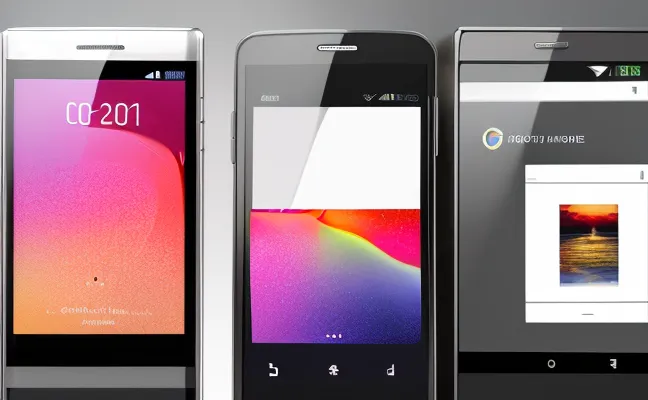
第一种方法是用WPS Office 这个软件大家应该都不陌生 手机版功能也很全 先在手机应用商店下载安装WPS 打开后找到‘PDF’分类 把要编辑的文件导进来 点底部工具栏的‘编辑’按钮 就能看到各种工具了 比如要改文字 直接双击文字区域 会弹出个小键盘 输入新内容就行 还能调字体 大小 颜色 要加图片的话 点‘插入’里的‘图片’ 从相册选一张 拖到合适位置 还能调整大小 全部改完后 别忘了点右上角的‘保存’或‘另存为’ 这样修改就生效了
第二种方法是用Adobe Acrobat Reader 这是PDF领域的老牌子了 手机版也挺好用 同样先下载安装 打开后找到要编辑的文件 它和WPS不太一样 编辑功能藏在‘工具’里 点底部工具栏的‘工具’ 然后选‘编辑PDF’ 这时候就能看到和电脑版类似的工具了 改文字 加图片 划重点都能做 比如要划重点 选‘高亮’工具 在文字上拖动 就能标黄 要加注释 选‘注释’工具 写点想说的话 编辑完同样要点‘保存’ 不然白改了
第三种方法是用在线工具 比如SmallPDF或iLovePDF 这些网站不用下载 手机浏览器就能用 打开浏览器 搜‘SmallPDF’或‘iLovePDF’ 进官网后找到‘编辑PDF’功能 把文件上传 网站会自动解析 然后就能编辑了 操作和前面两个软件差不多 双击改文字 点‘插入’加图片 不过在线工具有个缺点 就是得联网 而且大文件上传可能会慢点 编辑完点‘下载’ 把文件存回手机就行
第四种方法是用手机自带的文件管理器 有些安卓手机自带这个功能 不用额外装软件 打开手机里的‘文件管理’或‘我的文件’ 找到PDF文件 长按选‘打开方式’ 然后选‘用PDF编辑器打开’ 如果手机没自带 可能会提示下载 按提示装一个就行 打开后 编辑界面可能简单点 但改文字 加注释这些基本操作还是能做的 比如要改文字 点文字区域 会弹出编辑框 输入新内容 调好样式 点‘确定’保存
第五种方法是用专门做PDF的软件 比如PDF Expert或Foxit PDF 这些软件功能更全 适合经常处理PDF的人 先下载安装 打开后导入文件 点底部工具栏的‘编辑’ 它和WPS Adobe差不多 改文字 加图片 调格式都能做 但有些高级功能 比如OCR识别文字 合并多个PDF 可能需要付费 不过基础编辑是免费的 足够日常用了 编辑完点‘保存’ 文件就更新好了
最后说个小技巧 编辑前最好先备份原文件 万一改错了还能恢复 保存时注意选‘另存为’ 别覆盖原文件 这样原文件和修改后的都能留着 还有 如果PDF是扫描的 也就是图片形式的 有些软件可能没法直接改文字 得先用OCR功能把图片转成可编辑的文字 再修改
总结一下 手机编辑PDF的方法很多 选适合自己的就行 WPS和Adobe功能全 适合复杂编辑 在线工具不用下载 适合临时用 手机自带或专门软件简单快捷 适合日常小修改 不管用哪种方法 改完别忘了保存 不然就白忙活了
申明:图文部分由AI辅助生成,本文信息仅供参考,因之产生的后果,作者与平台概不负责。