ARTICLE · 1245451
全平台免费PDF转换编辑神器,打工人必备!

01
前言
02
软件介绍
软件功能
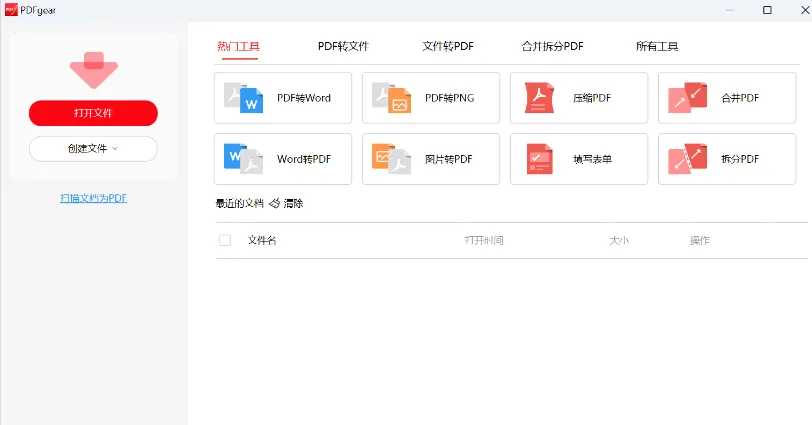
pdfgear的功能可以说是非常全面,我简单列几个常用的:
格式转换:支持PDF转Word、Excel、PNG等多种格式,同时也支持Word、Excel、PPT等格式转PDF,基本覆盖了日常办公的所有需求。
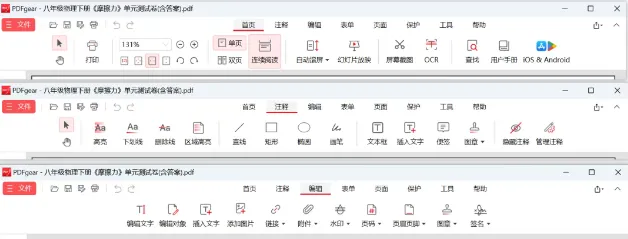
PDF编辑:提供注释、编辑、表单、页面管理等多种工具。高亮显示、下划线、添加水印、插入文字、调整页面顺序,这些在其他软件里需要付费才能用的功能,pdfgear全部免费。
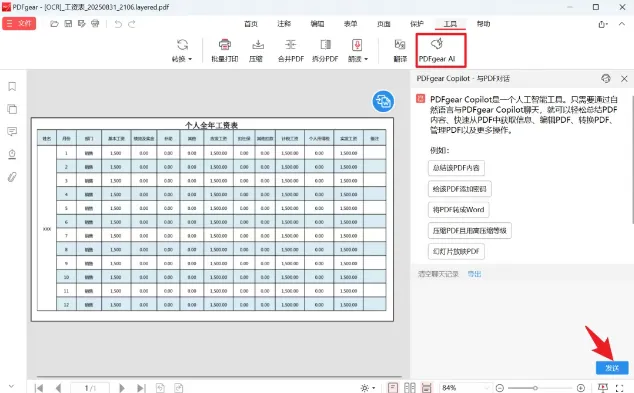
AI智能助手:这是pdfgear的一个特色功能,接入了AI技术,你可以直接用自然语言告诉它你想做什么,比如"总结这份PDF的内容"、"把这份文件转换成Word",它就能帮你完成操作。
合并拆分:支持多个PDF文件合并成一个,也支持把一个PDF拆分成多个文件,处理大文件特别方便。
操作方法
下面我以Windows端为例,说说具体怎么用:
下载安装:首先下载pdfgear的安装包,双击运行后按提示完成安装,过程很简单,一直点下一步就行。
打开文件:启动软件后,点击界面上的"打开文件"按钮,选择你要处理的PDF文件。软件也支持直接拖拽文件进来。
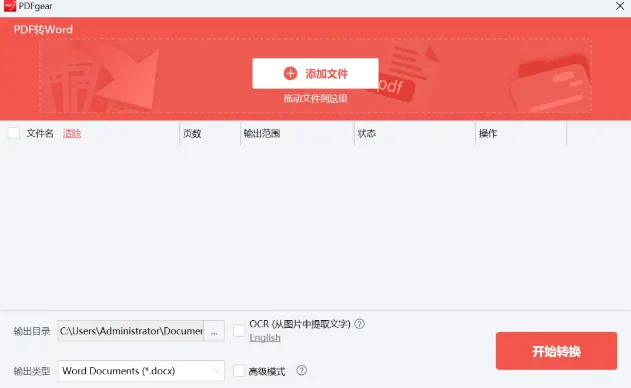
格式转换:如果你想转换格式,点击顶部的"PDF转文件"选项卡,选择目标格式(比如Word),然后点击"添加文件"把PDF导入进来,设置好输出目录,最后点"开始转换"就可以了。转换速度很快,效果也不错。
编辑PDF:如果需要编辑,直接打开PDF后,顶部会有注释、编辑、表单等选项卡。比如你想添加文字,就点"编辑",然后选择"插入文字",在页面上点击一下就能输入内容了。想加批注的话,点"注释"选项卡,里面有高亮、下划线、画笔等各种工具。
使用AI功能:点击顶部工具栏的"PDFgear AI"按钮,右侧会弹出对话窗口,你可以直接输入指令,比如"给这份PDF添加密码"或者"压缩这个文件",AI会自动帮你执行。
安卓端的操作逻辑也差不多,界面更加简洁,打开文件后底部会有批注、编辑、页面管理、填表与签名等选项,上手很容易。
03
结尾
04
软件获取
在下面“软件小舍”公众号里点击关注并私信回复“pdfgear”即可获取最新软件包!
您可能喜欢:
GitHub开源writing-dna-skill,一键蒸馏复刻任意写作风格的Skill,创作者必装,完全免费使用!