ARTICLE · 1246436
Excel 删除重复值:3 步标出来、一键删干净
500 人的报名表,汇总完一数,多出来几十条。
一条条往下翻?眼睛看花了也找不全。直接点删除?又怕把该留的删掉。
先标出来,确认没问题再删。
下面 3 步,加上 3 个常见的坑,看完就能用。
一、先标出来:条件格式一键标红
选中要检查的列(比如「姓名」或「手机号」),点 开始 → 条件格式 → 突出显示单元格规则 → 重复值。
弹出的窗口里保持「重复」,颜色用默认的 浅红填充色深红色文本,点 确定。
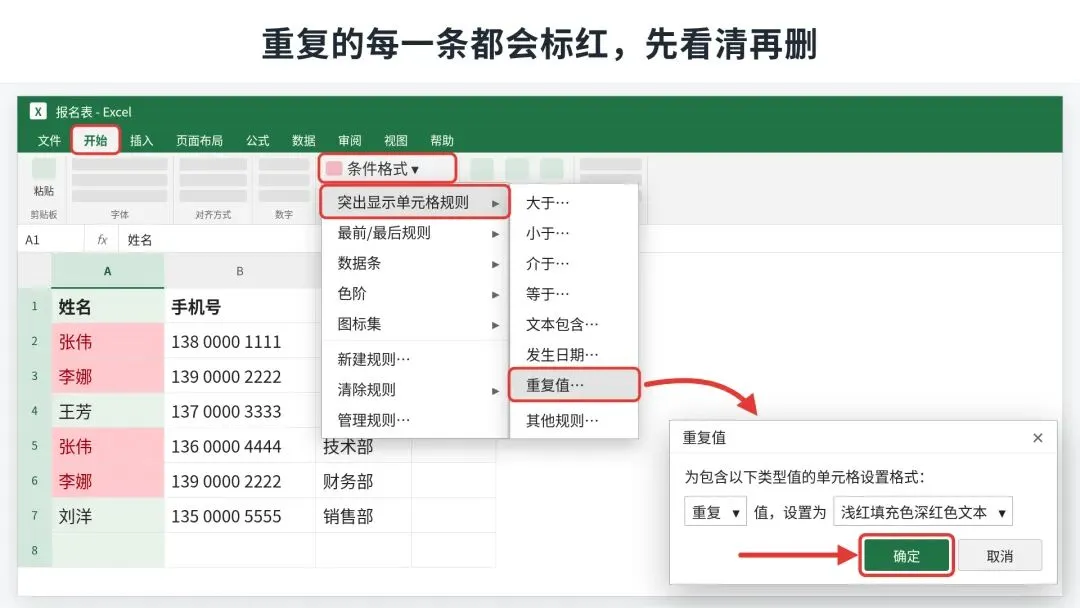
重复的内容马上变红,一眼就能看出哪些有问题。
提醒:重复的每一条都会标红,第一次出现的那条也会标,不是只标后面的。所以别看见红的就删,先看清楚是不是真重复。
二、一键删干净:删除重复值
确认要删了,先把整张表复制一份做备份。
然后点表格里任意一个单元格,点 数据 → 删除重复值。
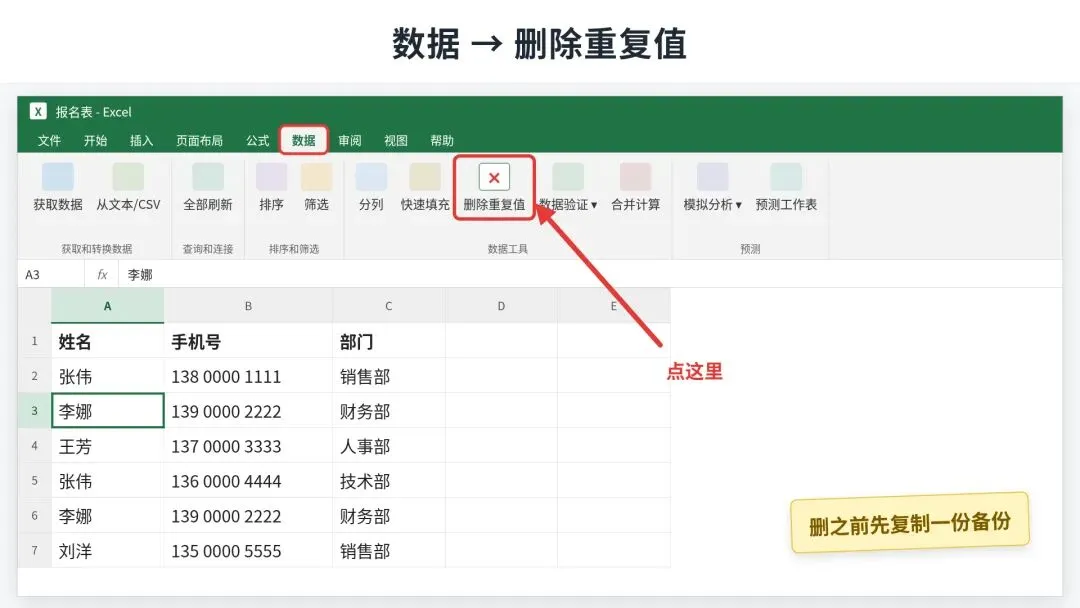
弹出的窗口是关键:按哪几列判断重复,就勾哪几列。
- ◆只勾「姓名」:两个不同的「张伟」会被当成重复,后一个直接被删掉
- ◆勾「姓名」+「手机号」:两列都一样才算重复,同名的人能保住
- ◆有身份证号的表:只勾「身份证号」最稳
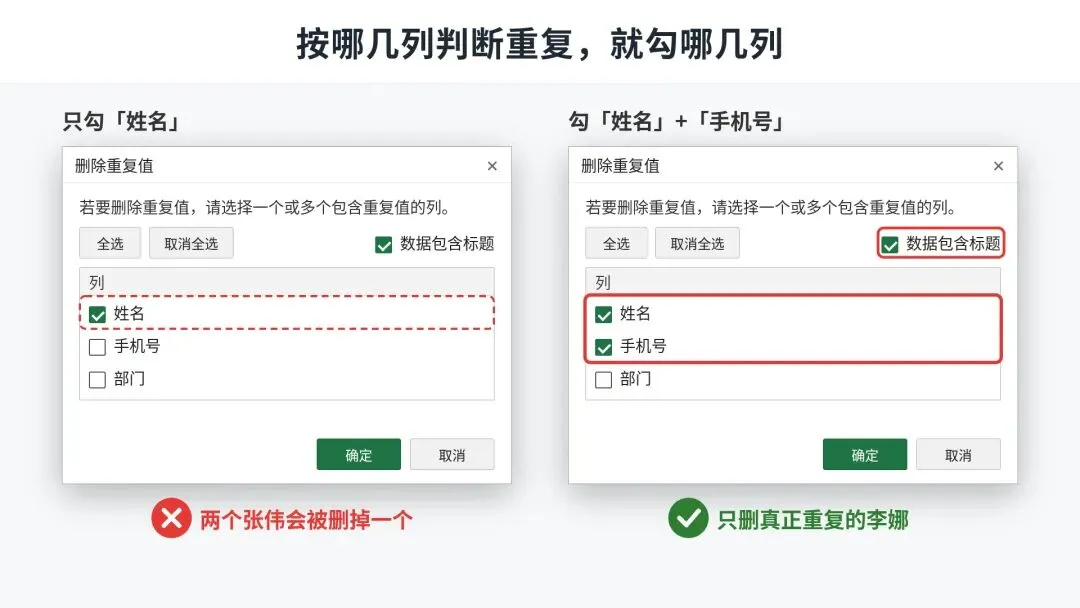
表格有标题行的话,记得勾上 数据包含标题。点 确定后,Excel 会提示删了几条、保留了几条。
提醒:Excel 保留每组重复里第一次出现的那条,删掉后面的。如果你想留的是最新的那条,先按日期排好序再删。删错了马上按 Ctrl+Z 撤销。
如果你只选中了一列再点删除重复值,Excel 会弹出警告,选「扩展选定区域」。不然只删这一列的格子,整行数据就错位了。
三、只看不删:用 COUNTIF 数次数
有些表不能随便删,比如要留底,或者得人工判断删哪条。这时候用公式只做标记。
在旁边加一个辅助列,输入:
=COUNTIF(A:A,A2)
往下填充。结果是 1 表示只出现一次,大于 1 就是重复,数字是它一共出现了几次。
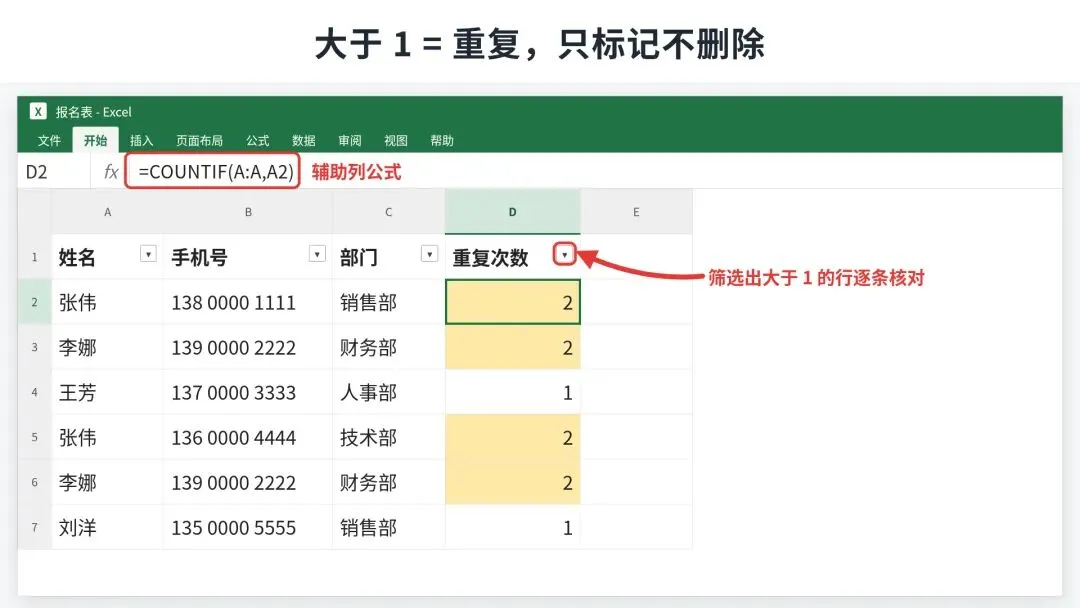
再对辅助列点 数据 → 筛选,只看大于 1 的行,逐条核对就行。
小技巧:想只标出「第二次及以后出现」的那几条,把公式改成
=COUNTIF($A$2:A2,A2),结果大于 1 的就是多出来的。
四、删不掉、标不准的 3 个坑
坑 1:看着一样,其实藏了空格。
「张三」和「张三 」(后面多一个空格),肉眼看不出,Excel 却当成两条。
从系统导出的数据里,还可能有换行符之类看不见的字符。
解决办法:在辅助列用 =TRIM(A2)去掉首尾多余空格,有看不见的字符就套一层 =CLEAN(TRIM(A2))。处理完复制,再 选择性粘贴 → 数值贴回原列。
坑 2:身份证号、卡号被误判成重复。
COUNTIF 会把长数字当数字比,只认前 15 位。两个前 15 位相同的身份证号,会被算成重复。
改成这样就准了:
=COUNTIF(A:A,A2&"*")
条件格式标重复值时,长数字也可能出现同样的误判。身份证列建议用上面这个公式再核一遍。昨天那篇讲身份证号变 E+ 的文章说过,Excel 只认 15 位数字,原因是一样的。
坑 3:全角半角混在一起。
「A001」和「A001」,一个是半角、一个是全角,有可能被当成两条。
先用 Ctrl+H查找替换统一一下,或者用 =ASC(A2)把全角字符转成半角,再去判断重复。
五、WPS 怎么做
WPS 把这几个功能都放在 数据 → 重复项里:
- ◆设置高亮重复项:标出重复值,相当于 Excel 的条件格式
- ◆删除重复项:一样要选好按哪几列判断
- ◆拒绝录入重复项:设好以后,同一列再输入重复内容会弹出提醒,从源头防重复
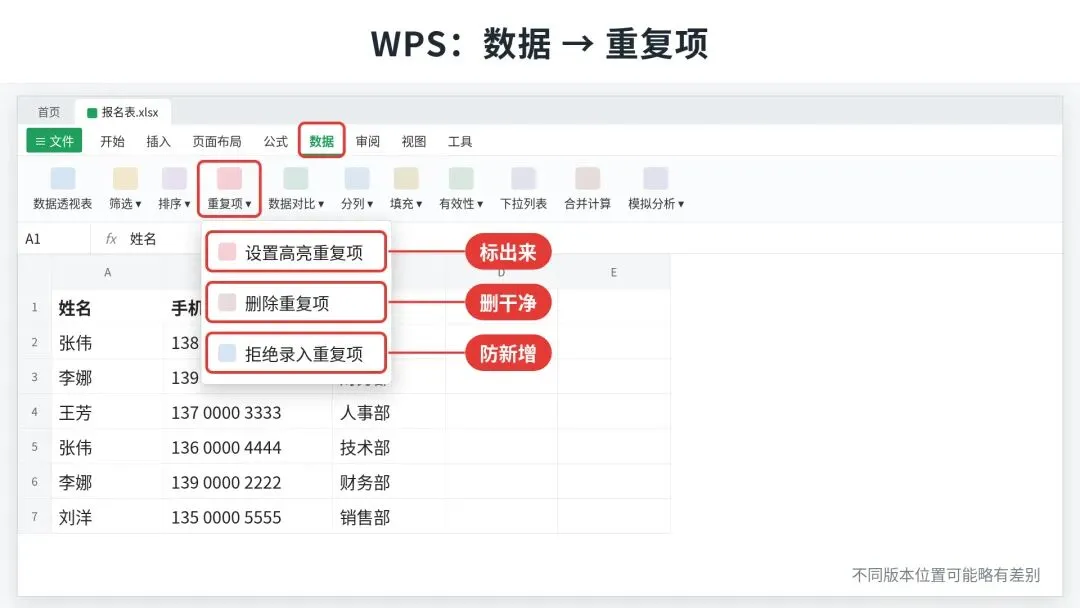
高亮重复项的窗口里,有的版本有「精确匹配 15 位以上的长数字」这类选项,处理身份证号时记得勾上。不同版本按钮位置可能略有差别,找不到就在 数据 选项卡里找「重复项」。
六、小结:删重复前的避坑清单
- 1先标后删:条件格式标红,确认后再动手
- 2选对判断列:别只勾姓名,用姓名+手机号或身份证号
- 3删前备份:先复制一份,删错了还有 Ctrl+Z
- 4先清空格:TRIM、CLEAN 处理完再判断
- 5长数字用公式:身份证号用
=COUNTIF(A:A,A2&"*")
觉得有用就点个「在看」,转给天天核对表格的同事。关注「办公手把手」,每天一个办公小技巧。