ARTICLE · 1249056
WorkBuddy 基础操作说明(老手请飘过)
这份说明将一步一步让你初步认识workbuddy,从下载安装到让它帮你写材料,照着做就行,不用慌,让你学会举一反三。
一、WorkBuddy 是什么
一句话:它是装在你电脑(或手机)上的一个"智能助手agent"。你用平时说话的方式把要求告诉它,它就帮你写文档、整理表格、安排定时任务,它能读取你指定的本地文件夹文件然后根据你的要求做事。需要读取其他文件夹或分区它会征求你的授权确认。
它不是什么高深软件,不用学命令、不用记代码。
你只需要在下面的白框里打字,像发微信一样把话说清楚就行。
对咱们最有用的是:把旧计划、旧记录发给它当参考,让它照着写出新一学期的计划、记录、兴趣小组方案。
其他请自行脑洞,自行摸索,功能无比强大。
二、下载与安装
第一次用需要装一下,以后就一直在电脑上了。
(一)打开官网
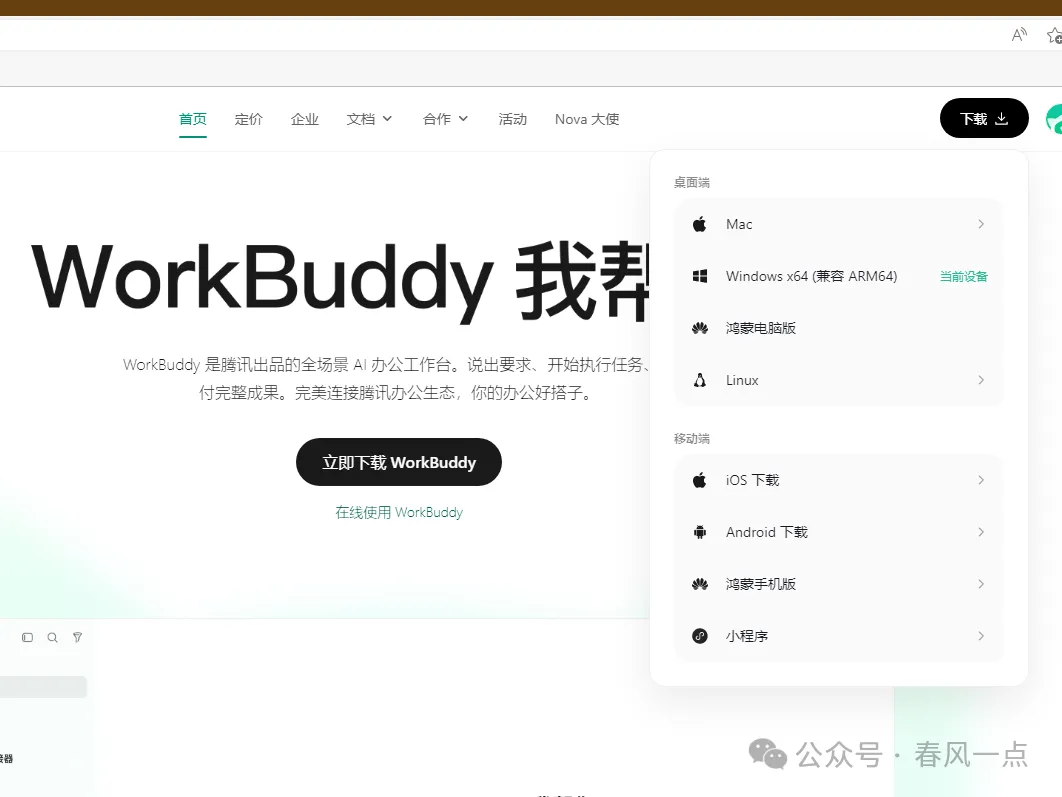
用浏览器打开网址:workbuddy.cn(直接在地址栏输入,按回车)。
(二)下载安装包
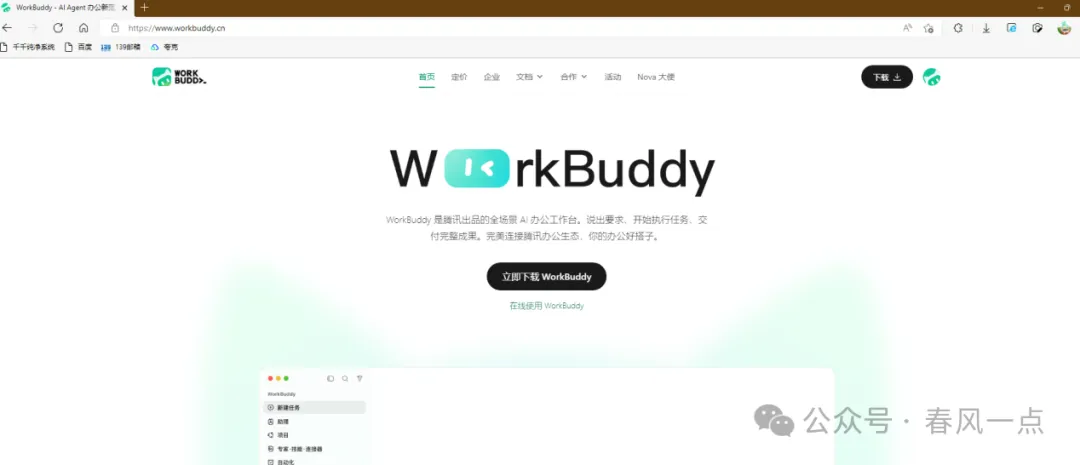
在首页找"下载"按钮,点"Windows 版"下载。
(三)安装
双击下载好的安装包(文件名一般叫 WorkBuddySetup.exe 之类),弹出的窗口一路点"下一步""安装"就行,不用改任何设置。
默认安装在C盘,当然,你也可以把它装在D盘或其他。
需要手机版的下载安装手机版。
(四)登录
装好后桌面会出现 WorkBuddy 图标,双击打开。第一次会让你登录,用微信扫码或手机号登录都可以(用你平时工作的微信号更方便)。
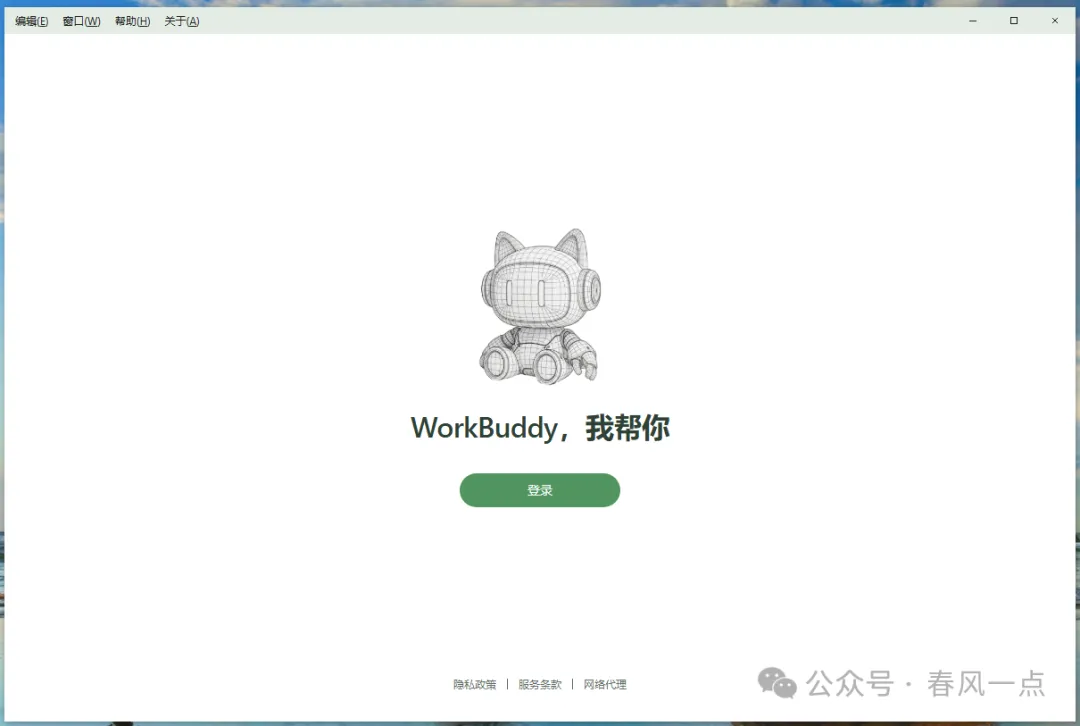
初次登录是跳转到浏览器登录。
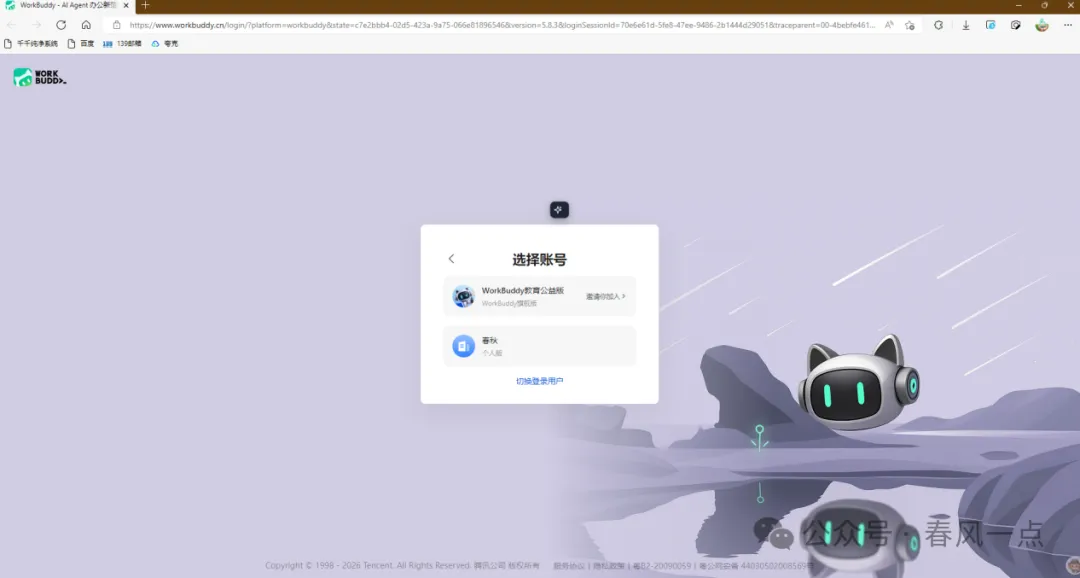
注:WorkBuddy教育公益版10月19日正式发布,面向全国教师开放。教师积分普惠计划同步推出,为全国开通账号的教师提供连续12个月、每月2000积分的支持,可用于教研教学、教务管理、项目制学习、家校互动、个性化培养等场景。具体见以下链接:
https://mp.weixin.qq.com/s/EDOPeycZ5e6SWcl06ETCPA
(五)第一次打开
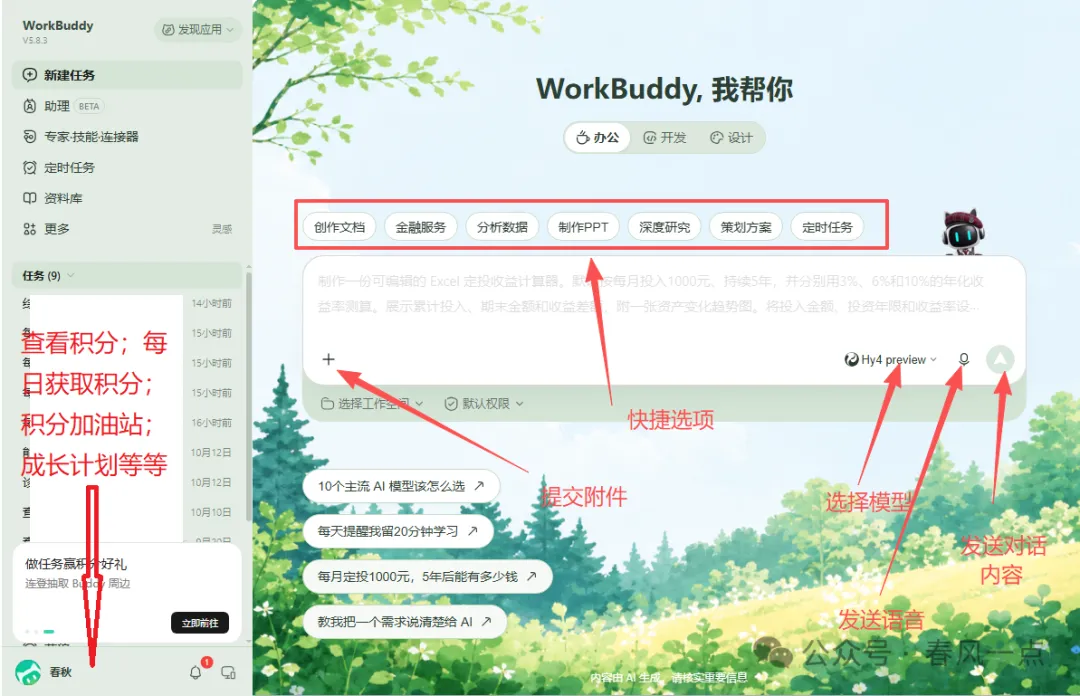
登录后看到的是主界面:左边是一长条"对话"区域,右边是文件。这就对了,下面教你怎么用。
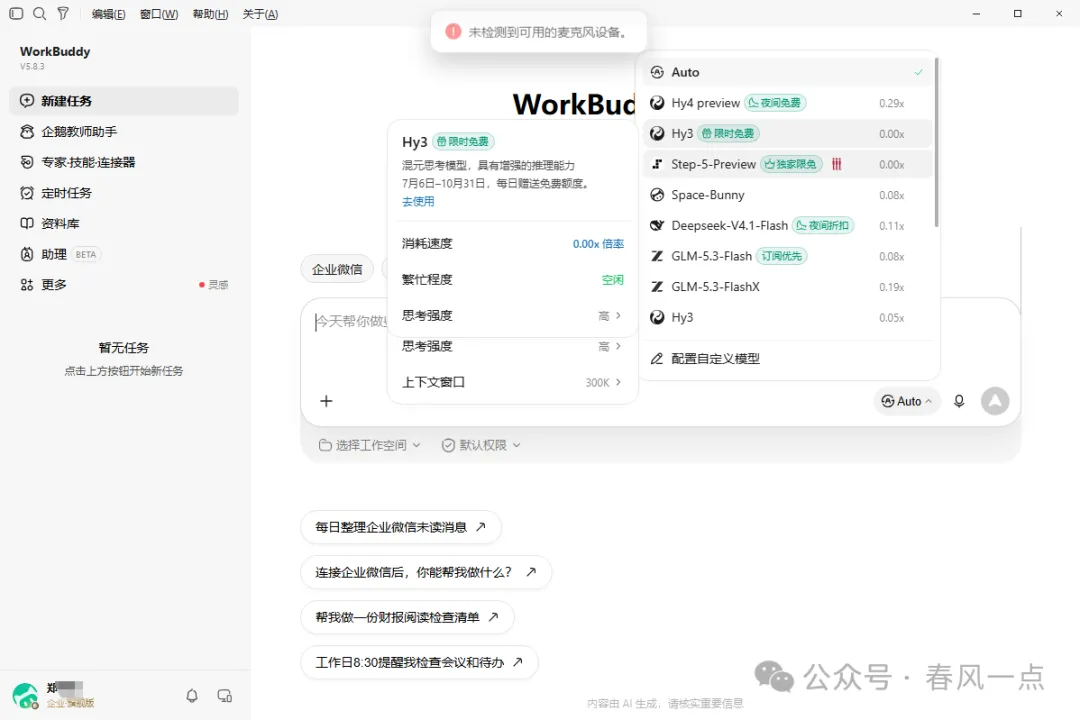
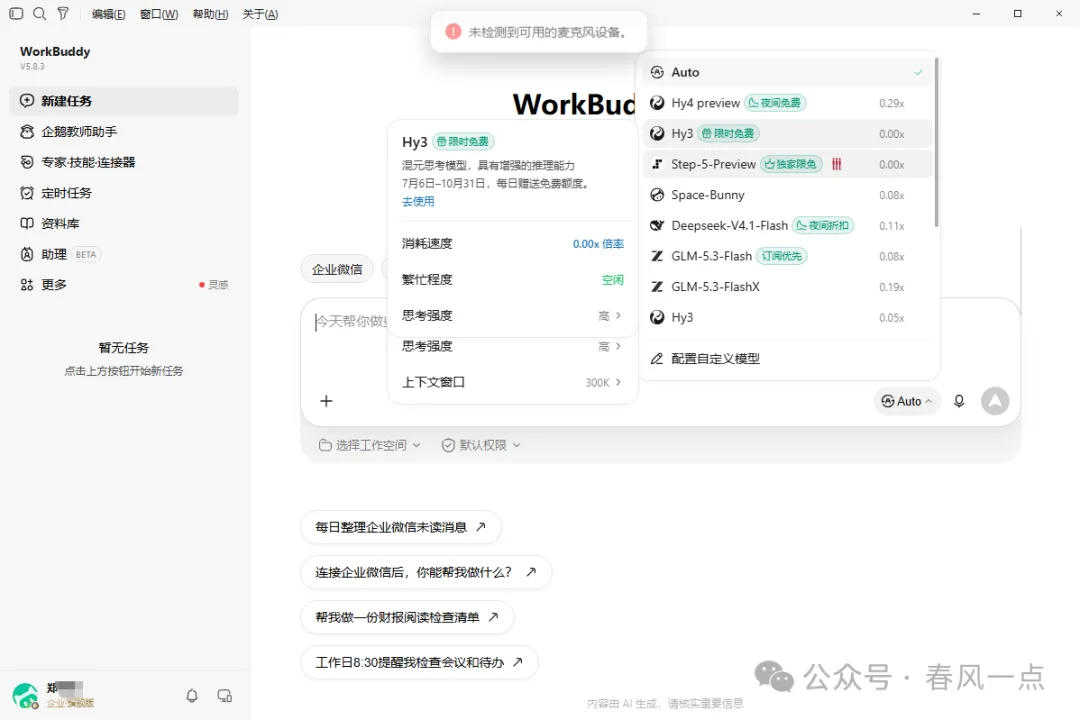
对话框右下角话筒符号左边是模型选择,有些模型有优惠或者免费时段,鼠标移到哪个优惠模型它就自动出现优惠说明。
关于积分:
积分就是tokens。workbuddy注册有默认积分,推荐邀请加入奖励积分,教师认证得2000积分,每日签到得100积分,还有其他成长计划奖励积分,请自行摸索。让它干活就要消耗积分。不过目前有个别模型有限免优惠和限时优惠,具体看软件模型提示。
三、怎么跟它"说话"(最核心)
它的"耳朵"就是聊天窗口最底下那条输入框。你要它做的事都打在这里,下面讲几个最常用、也最容易上手的几个操作。
(一)输入框在哪里
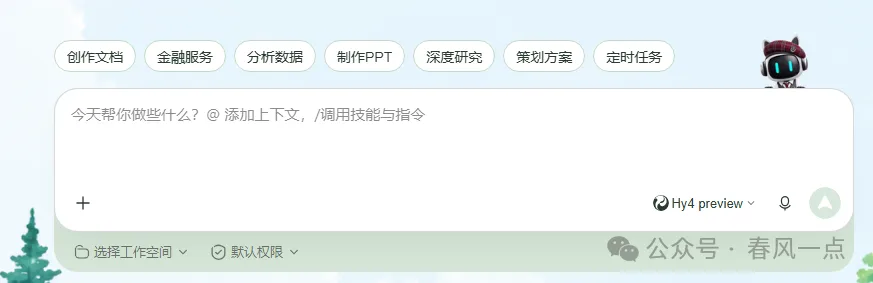
窗口最底下有一条长长白框,旁边有个"发送"按钮。你要它做的事,就打在这里,打完按回车或点"发送"。
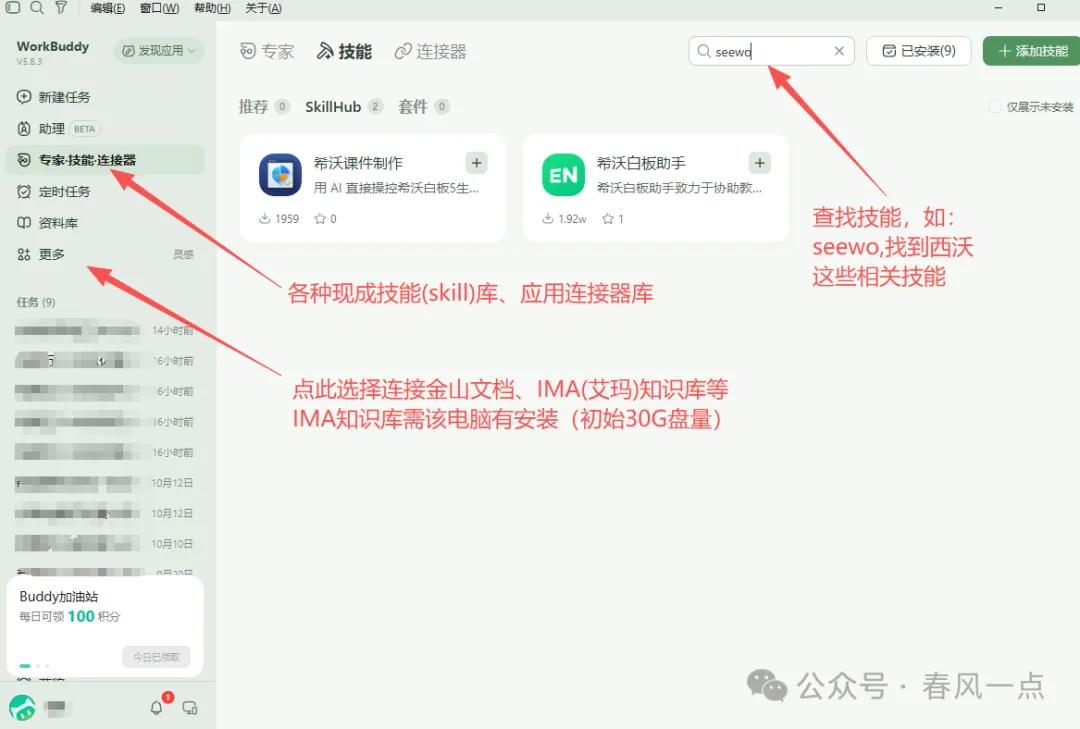
(二)把文件发给它
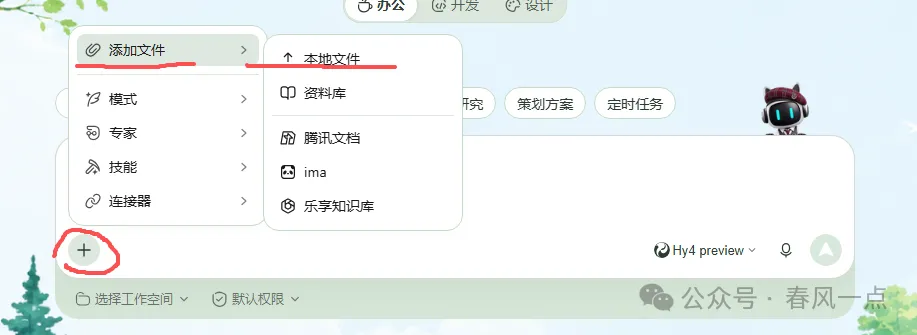
如果要让它参考你已有的材料(比如既有的教学设计、工作计划,甚至这类文档的链接),把文件拖进这个白框,或者点白框旁边的"回形针 / 附件"图标选文件。一次可以发一两个以上的文件。
(三)说人话就行
不用讲究格式,像跟同事交代工作那样说。例如:
"帮我照着这份旧计划,写一份这学期的综合组工作计划。"
"这是上学期的活动记录模板,按这个格式写第 8 周的记录。"
小提示:这样说还是太笼统,它产出的大都不适合你。所以任务要有规范有标准。有文件(个别需自行先脱敏处理)、标准、范例、模板,那就直接给它,再提要求。没有的话,先给个例子、样品,让它先识别解析出规范、标准等等,告诉它不产出文件等确认后再产出。
(四)它生成的文件怎么打开
它写好后,会在聊天里给出一个文件(一般是 Word 文档)。右侧一般会自动打开,没打开也可以自行点击该文档打开;想自己改,用 WPS 或 Word 打开直接编辑、保存即可。文件就存在你指定的文件夹里,不是存在软件里。
开始任务前可告诉它指定的文件夹,或专门在某盘建立一个文件夹作为它的工作文件夹。告诉它文件夹所在它会自行读取。
如何获取文件夹地址?
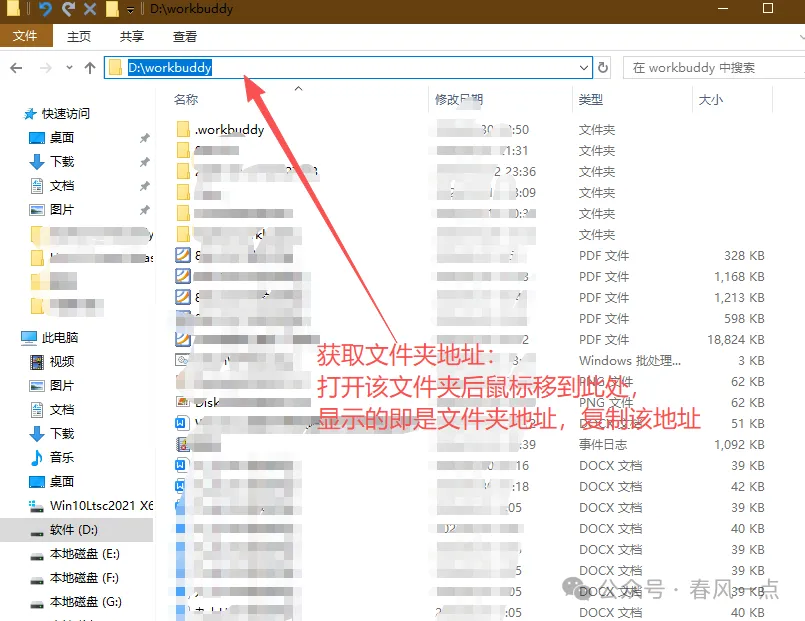
注:不指定的话,该次任务提交附件所在的文件夹会是它的产出文件所在地址。
四、跟着咱们的例子做一次
下面两个例子都来自真实做法,照着走一遍就会了。
示例一:写一份教学设计(以英语为例)
为什么要先"备料": 现在课标、教材(全国有仁爱、人教、外研等多个版本)、上课方式都在变,人工智能记的"旧知识"不一定跟得上你这学期的要求。所以别只说"帮我写个教案",先把这几样现行材料(包括但不限于此)发给它,它才写得准:
第 1 步 · 备齐这几样"料"(一次性发给它):
现行课标: 比如《义务教育英语课程标准(2022年版)》里和你这课相关的部分。学校一般发过纸质或电子版,找不到问教研组长。
现行高清教材 PDF: 你这学期实际用的那册书(如仁爱科普版七年级上册)的清晰 PDF。怎么弄到 PDF,见下面"小提醒"。
课件(如果有): 这一课你或同事做过的 PPT,发过去它能照着重难点来。
相关练习: 配套的课时作业、同步练习册对应那几页,让它知道练什么、怎么练。
教学设计范例 或 学科通用步骤: 以前写得好的某篇教学设计,或学校/县里发的"教学设计基本格式"(一般含教学目标、重难点、教学步骤、板书、作业、反思这些板块)。
第 2 步 · 说清需求: 接着打:"我教仁爱科普版七年级,Unit X 阅读课。请按我发的课标要求、教材 PDF 和范例格式,写一份 40 分钟的详(简)案——步骤用段落写、不写具体时间,结尾附约 30 字教学反思。课题是……(填你的课题)。"
第 3 步 · 它出稿: 它很快给出一份完整的教学设计稿,会照着你给的课标要求、教材内容和格式来,步骤、板书、作业都列好。
第 4 步 · 你补真实发言: AI 写的是通用稿,最后你在结尾的"教学反思"里,用自己课上真实的情况写一两句(约 30 字)就行。这部分它替不了你,得你亲笔。
产出你浏览后再提意见输入,它再修改再产出……直到你满意。耗的是积分和时间而已。
小提醒 · 教材 PDF 怎么弄到:
问教研组长 / 同事要学校统一发的电子教材;
或把纸质书逐页用手机"扫描"成 PDF(微信小程序搜"扫描全能王"之类,拍照自动转 PDF);
国家智慧平台下载存到工作文件夹里,发的时候直接拖进输入框。
(如何下载如何编辑另文说明)
示例二:帮你排查电脑故障、维护电脑。
电脑开机慢(一例)
故障具体描述: 本机按下开机键后,要等好几分钟才进到桌面,最近越来越慢,着急用电脑的时候很耽误事。
跟 WorkBuddy 说的时候,把这些告诉它(越具体越好):
一句话说清现象:"电脑开机特别慢,从按电源到进桌面要好几分钟。"
大概要等多久:比如"3 到 5 分钟",让它判断严重程度。
电脑的情况:用了几年、是 Windows 10 还是 11、C 盘是不是快满了。
最近的变化:比如"前阵子装了个新软件之后就变慢了"。
一张"状况截图":把卡住的画面或"任务管理器里的开机启动项"拍下来发给它,它判断更准(怎么拍见下面)。
状况截图怎么保存、怎么发给它(一步一步):
怎么截图:截图有很多方式,也可以用专门的截图软件。
开机后如果卡在某个画面,按键盘上的 Win + Shift + S(Win 键就是左下角带窗户图标的键),屏幕变暗后用鼠标框选要拍的区域,松开鼠标,截图就进"剪贴板"了。
或电脑微信打开状态下按Alt+A快捷键截图,文件传输助手对话框里点该图片右键另存为。
或按键盘F12右边的“PrtScSysRq”键然后选择范围截图。
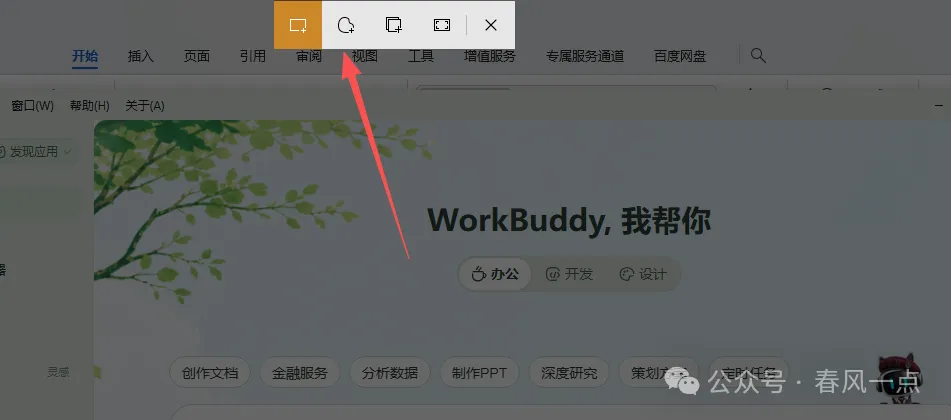
怎么保存成图片: 打开"画图"(点开始菜单搜"画图")→ 按 Ctrl + V 粘贴 → 点"文件"→"另存为"→ 选 PNG/JPG 格式(PNG格式容量较小) → 存到桌面或 你设定的工作文件夹,起名如"开机慢截图",起英文名或数字最好,读取速度更快,毕竟它不是真的思考,思考跑的是英文代码。
怎么发给它: 在对话输入框下方点"+"或回形针图标 → 选"文件 / 图片" → 找到刚才存的 PNG → 发送;也可以直接把图片文件拖进输入框。
想看开机启动项(可选): 按 Ctrl + Shift + Esc 打开"任务管理器"→ 点"启动"那一栏,把占资源的多余启动项禁用,同样可以截图发给它。
或者在底部任务栏空白处点击右键选择“任务管理器”。
它会怎么做: 收到你的描述和截图后,它会一步步教你:清理不必要的开机自启、清理 C 盘、查杀异常软件等,告诉你每一项点哪里、点什么。
小经验:重要文件及时随手多处备份,存到 U 盘或网盘一份;这类电脑小毛病,拿不准就截图发给它。
五、手机上也能看(可选)
想在手机上看电脑上生成的记录?可以:
微信里搜"WorkBuddy"小程序,用同一个账号登录。
只要办公电脑开着、WorkBuddy 在运行,手机上就能看到对话和文件。
注意:文件真正存在电脑硬盘上,手机只是"远程看一眼",要改还是得在电脑上改。目前手机端可以问答但无法跑任务,依赖环境是装在PC端。
六、几个要注意的事(避坑)
文件存哪儿了: 咱们的工作文件都在 指定的工作文件夹里。它生成的东西就放这儿,不知道可以问它。用 WPS 打开就能改。不用"另存为",改完直接保存就是。
别动这个文件夹: 电脑里有个 .workbuddy 隐藏文件夹,是软件自己的配置,千万不要删、不要挪,删了你的设置和定时任务就没了。
运行定时任务务必要电脑端开着:譬如, 咱们设了"每周二 / 周五几点自动出记录",到点电脑必须开机(最好提前)、软件在跑,它才出得出来。那天关机了,下次打开它会自动补上漏掉的几周(定时任务设置时提示它增加回检补漏)。
进阶功能
下面这些不是必须自己弄,搞不定就多试多提问:
定时自动出稿: 让软件每周固定时间帮你写记录,不用每次手动说。
换电脑登录同步: 办公电脑和家里电脑都要用,可以把设置"迁移"过去(用软件里的"迁移助手"导出再导入)。
七、常见问题 & 找谁帮忙
最后:软件是帮手是辅助,不是替身。一回生二回熟,慢慢来,多用几次就熟了。智能agent有很多,不止有workbuddy,还有商汤旗下的办公小浣熊、deepseek的harness、讯飞星火的loomy( https://loomy.xunfei.cn/download 下载安装,输入我的专属邀请码 6TMEFZ 即可开启体验)等等,功能大差不差,对普通用户来说,就看谁送的积分/tokens多了。workbuddy每日送100积分、办公小浣熊每日送300积分、星火loomy注册5000永久积分常用常送+每日5000积分(仅限当日使用)。