ARTICLE · 1252963
Quartus II软件安装步骤(附安装包)Quartus II 18超详细下载安装教程
Quartus II软件安装步骤(附安装包)Quartus II 18超详细下载安装教程
前言
如果你正在寻找一款功能强大的FPGA开发工具,Quartus II 18无疑是最佳选择之一。作为Intel(原Altera)推出的quartus ii安装教程中最受欢迎的版本,它凭借出色的综合与布局布线能力以及精确的时序分析引擎,成为许多工程师的首选工具。无论你是刚接触FPGA开发的新手还是经验丰富的专业人士,这篇quartus使用教程都能帮你快速上手。本文将带你一步步完成Quartus II 18的安装过程,让你尽快开始FPGA设计之旅。
下载Quartus II安装包
https://pan.quark.cn/s/63117cf25534
下载链接中包含了完整的安装所需文件,确保你有足够的磁盘空间(大约需要20GB左右)。
Quartus II 18安装步骤详解
准备好进行安装了吗?跟着下面的quartus ii安装教程一步步操作,很快就能完成:
1. 将下载好的Quartus II安装包解压到电脑上。右键点击压缩文件,选择"解压到当前文件夹"。 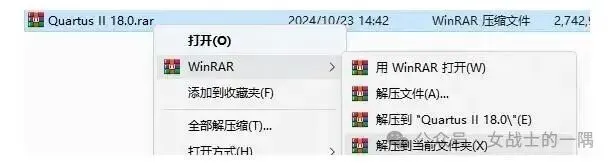
Quartus II软件安装步骤(附安装包)Quartus II 18超详细下载安装教程 2. 打开解压后的文件夹,找到【QuartusSetup-18.0】文件,然后右击选择【以管理员身份运行】。这一步很关键,否则可能会遇到权限问题。 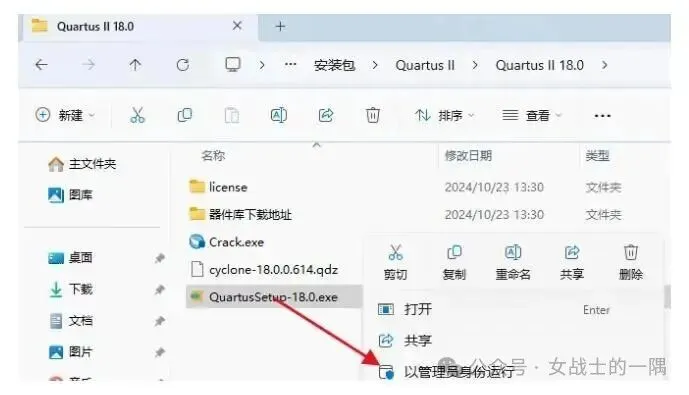
Quartus II软件安装步骤(附安装包)Quartus II 18超详细下载安装教程 3. 在弹出的安装向导中,点击【Next】继续。 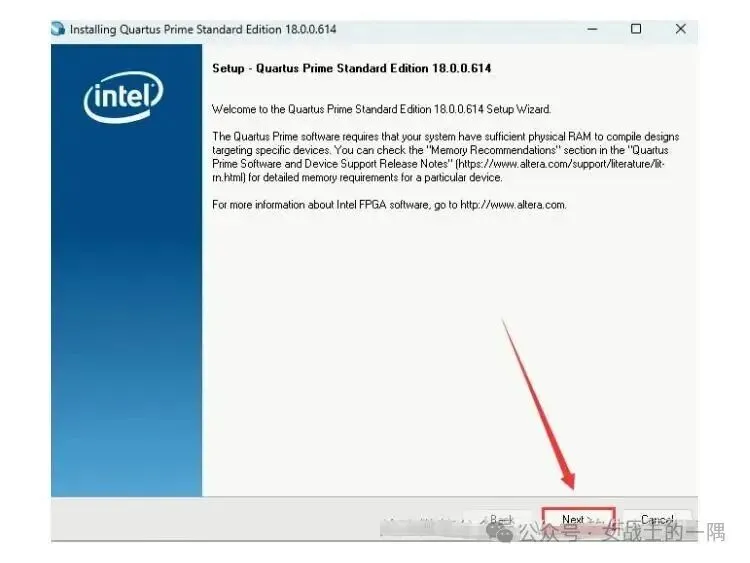
Quartus II软件安装步骤(附安装包)Quartus II 18超详细下载安装教程 4. 阅读许可协议后,选择【I accept the agreement】,然后点击【Next>】。 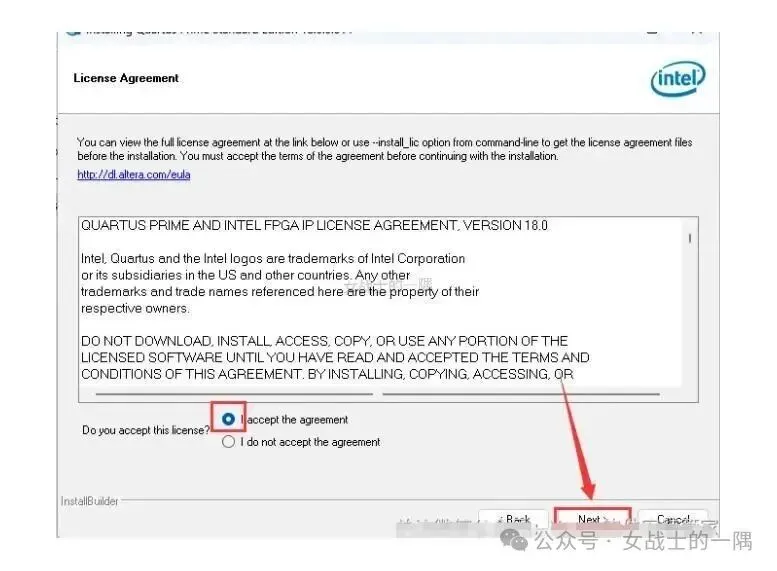
Quartus II软件安装步骤(附安装包)Quartus II 18超详细下载安装教程 5. 这一步可以修改软件安装位置。如果你的C盘空间不足,建议将路径中的C改为其他盘符(比如D或E)。确定安装位置后,点击【Next>】。 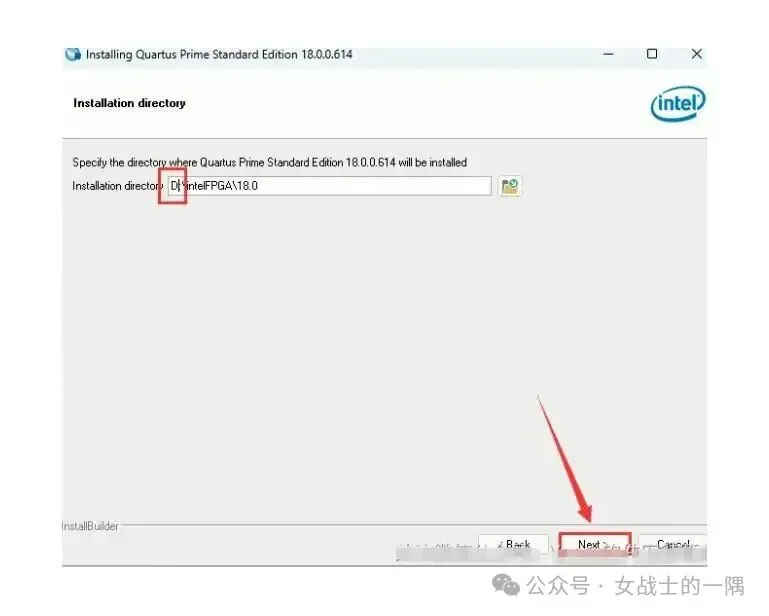
Quartus II软件安装步骤(附安装包)Quartus II 18超详细下载安装教程 6. 保持默认设置,直接点击【Next>】继续。 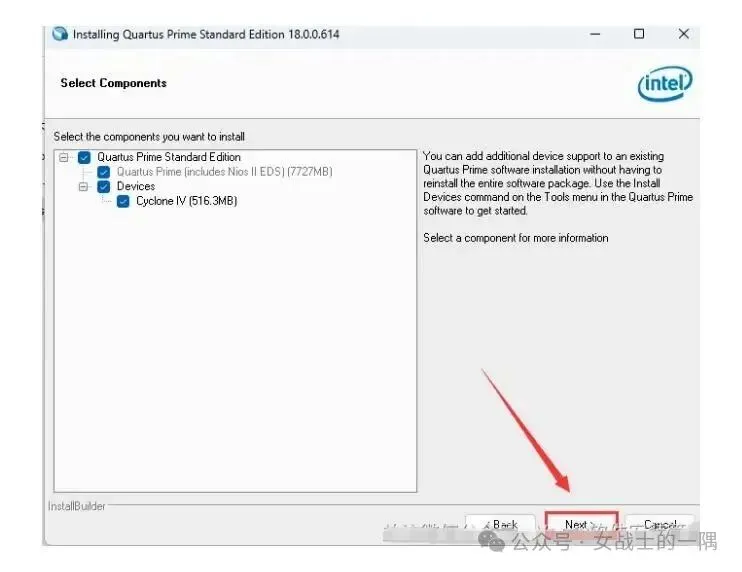
Quartus II软件安装步骤(附安装包)Quartus II 18超详细下载安装教程 7. 再次点击【Next>】开始安装过程。 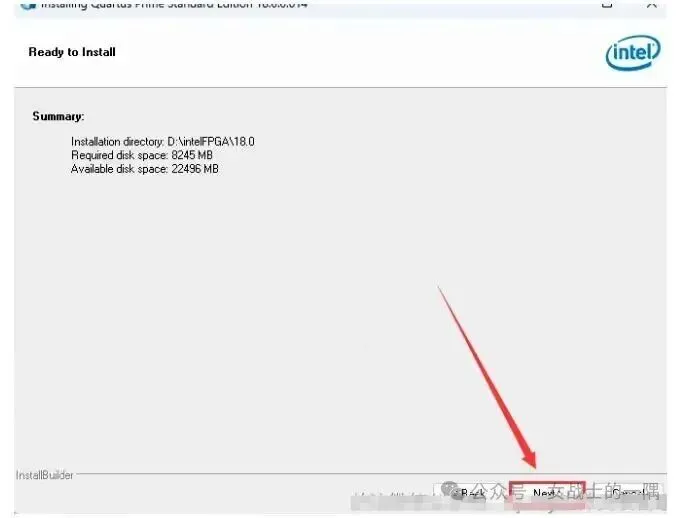
Quartus II软件安装步骤(附安装包)Quartus II 18超详细下载安装教程 8. 此时软件正在安装中,这个过程可能需要10-20分钟,取决于你的电脑性能。别着急,可以先去喝杯咖啡。 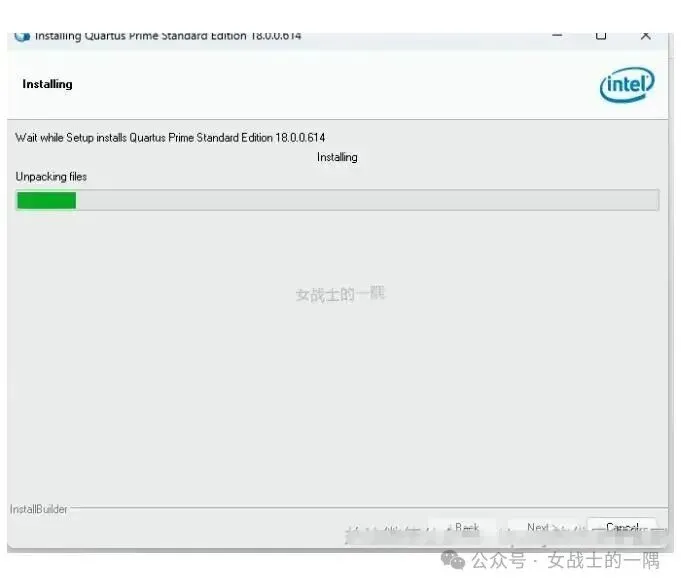
Quartus II软件安装步骤(附安装包)Quartus II 18超详细下载安装教程 9. 安装完成后,取消勾选【Launch USB Blaster …】选项,然后点击【Finish】。 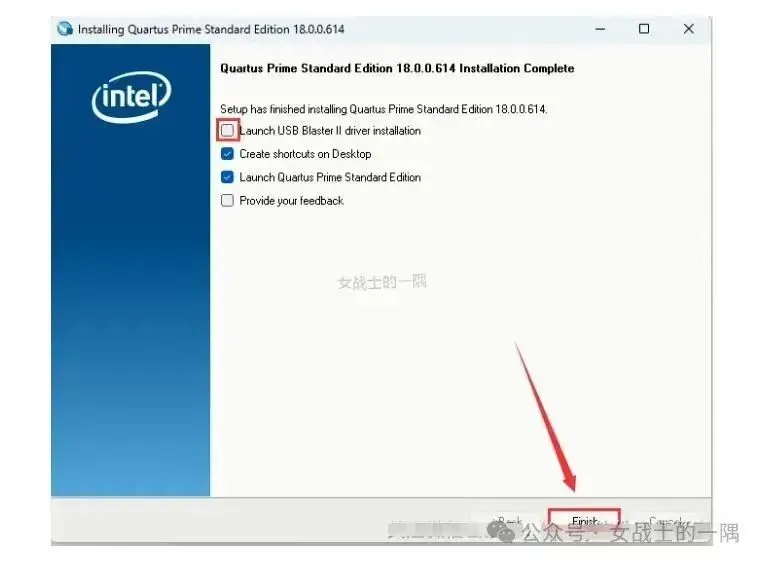
Quartus II软件安装步骤(附安装包)Quartus II 18超详细下载安装教程 10. 在接下来的界面中,选择【If you have a……】选项,点击【OK】。注意,弹出的界面请不要关闭,我们后面还需要用到里面的信息。 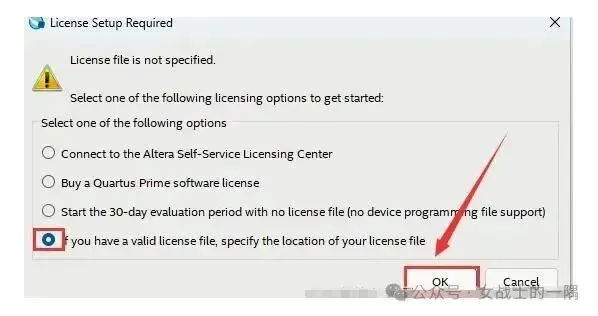
Quartus II软件安装步骤(附安装包)Quartus II 18超详细下载安装教程 11. 现在需要配置许可证。打开安装包解压后的【Quartus II 18.0(64bit)】文件夹,找到并进入其中的【license】文件夹。 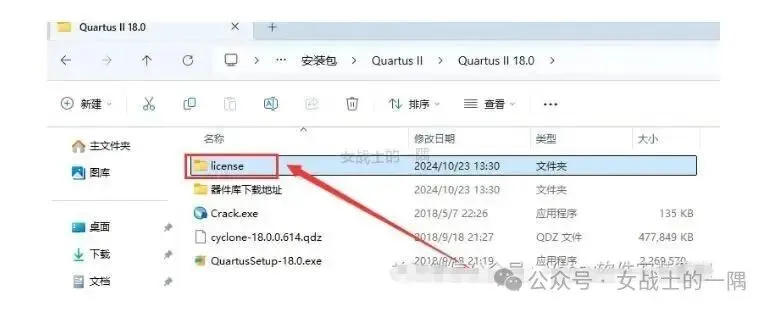
Quartus II软件安装步骤(附安装包)Quartus II 18超详细下载安装教程 12. 在【license】文件夹中,找到【license.dat】文件,右击选择【打开方式】→【记事本】,点击【确定】。 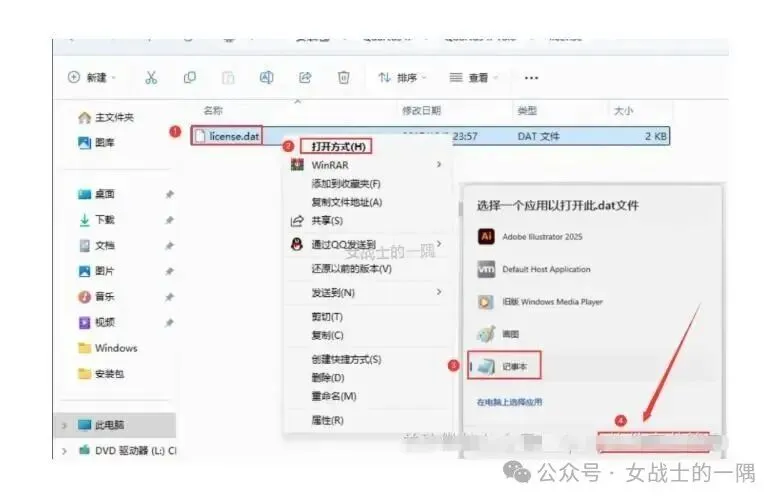
Quartus II软件安装步骤(附安装包)Quartus II 18超详细下载安装教程 13. 在打开的文档中,将所有【XXXXXXXXXXX】替换为步骤10中弹出界面显示的【(nic)ID后的字符】。替换完成后保存文件。 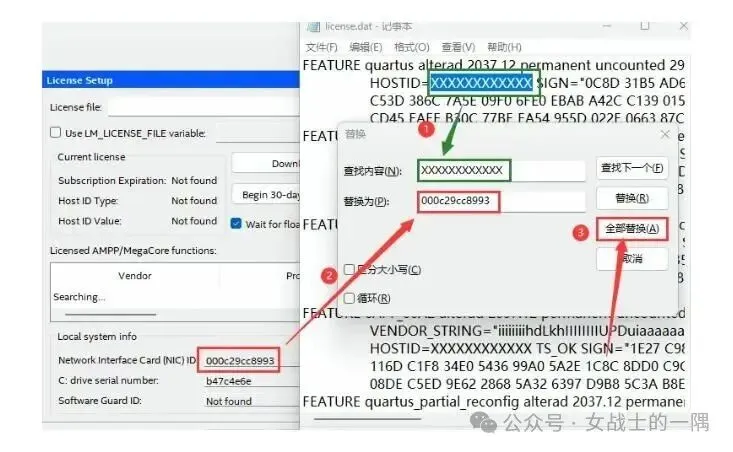
Quartus II软件安装步骤(附安装包)Quartus II 18超详细下载安装教程 14. 将修改后的【license.dat】文件复制到C盘根目录。这一步非常重要,确保许可证能被软件正确识别。 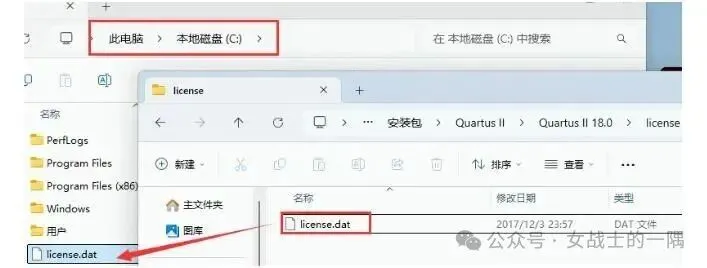
Quartus II软件安装步骤(附安装包)Quartus II 18超详细下载安装教程 15. 回到步骤10的界面,点击【…】按钮,找到并选择C盘根目录下的【license.dat】文件,然后点击【打开】。 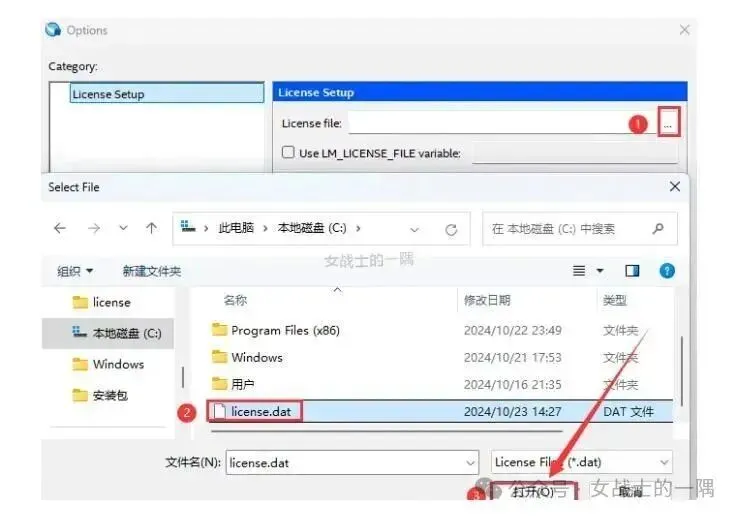
Quartus II软件安装步骤(附安装包)Quartus II 18超详细下载安装教程 16. 点击【OK】确认许可证文件。 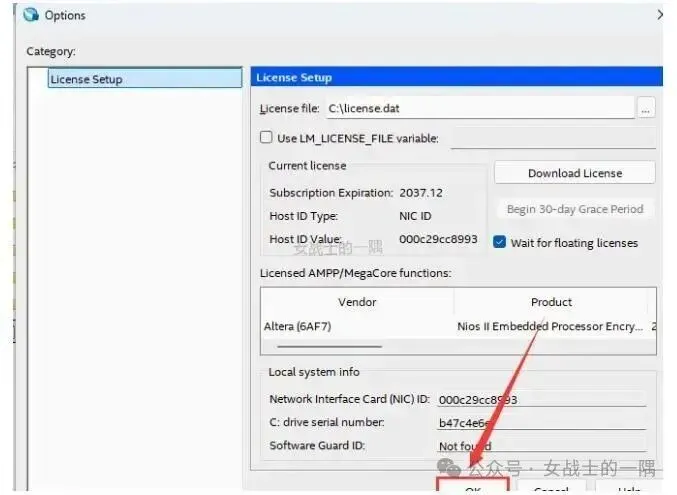
Quartus II软件安装步骤(附安装包)Quartus II 18超详细下载安装教程 17. 点击软件右上角的【X】暂时退出软件,我们还有几步需要完成。 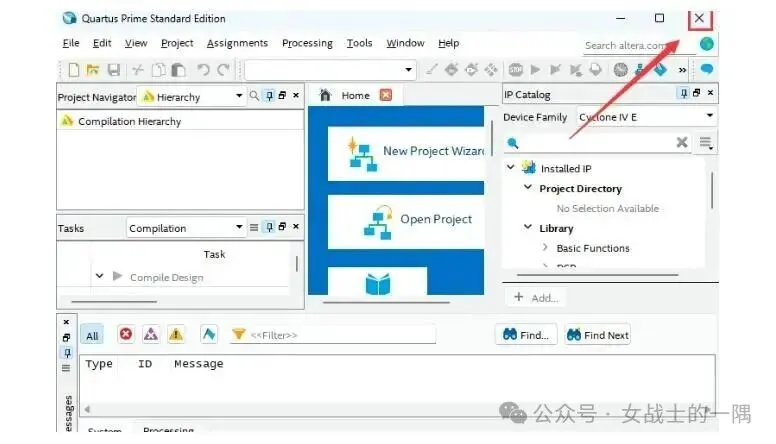
Quartus II软件安装步骤(附安装包)Quartus II 18超详细下载安装教程 18. 打开安装包解压后的【Quartus II 18.0(64bit)】文件夹,找到【Crack】文件夹,右击选择【复制】。 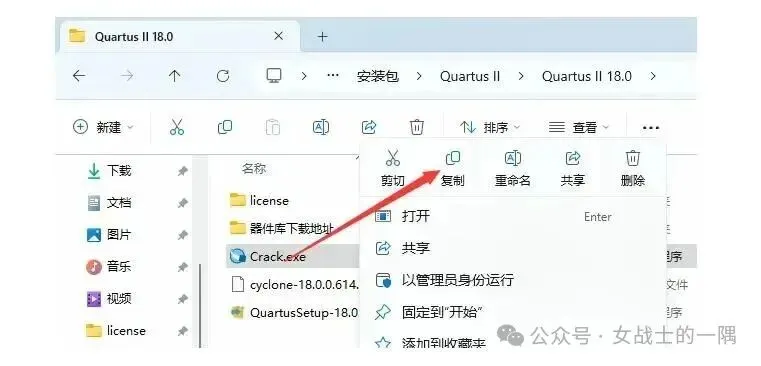
Quartus II软件安装步骤(附安装包)Quartus II 18超详细下载安装教程 19. 现在需要找到Quartus II的安装目录。右击桌面上的【Quartus (Quartus Prime 18.0) Standard Edition】快捷方式,选择【打开文件所在位置】。 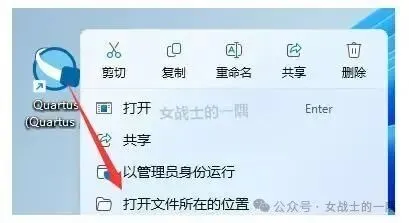
Quartus II软件安装步骤(附安装包)Quartus II 18超详细下载安装教程 20. 在打开的文件夹空白处右击,选择【粘贴】,将Crack文件夹粘贴到安装目录中。 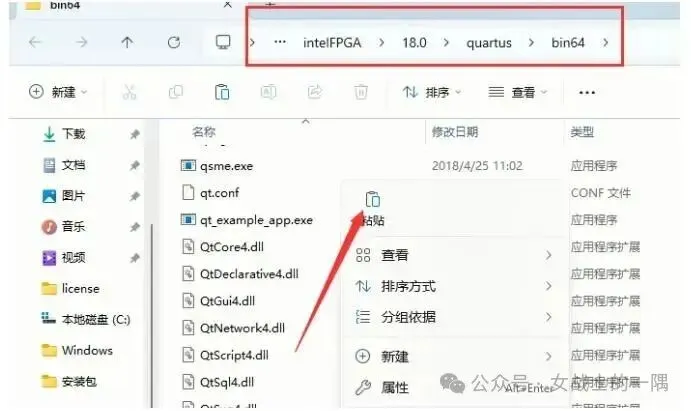
Quartus II软件安装步骤(附安装包)Quartus II 18超详细下载安装教程 21. 找到刚才粘贴的【Crack】文件夹,右击选择【以管理员身份运行】。 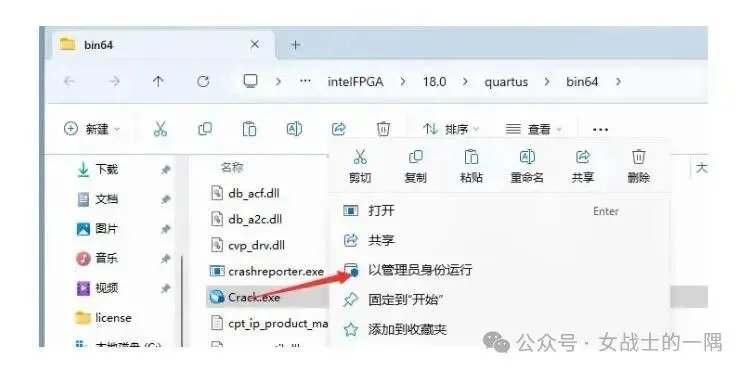
Quartus II软件安装步骤(附安装包)Quartus II 18超详细下载安装教程 22. 在弹出的对话框中点击【确定】。 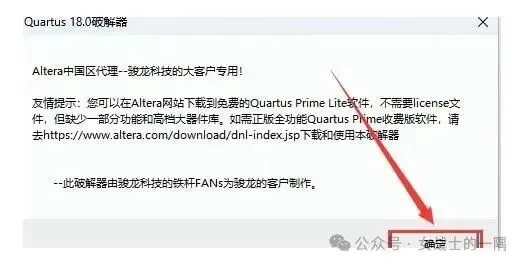
Quartus II软件安装步骤(附安装包)Quartus II 18超详细下载安装教程 23. 再次点击【确定】继续。 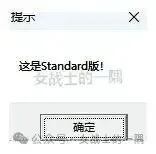
Quartus II软件安装步骤(附安装包)Quartus II 18超详细下载安装教程 24. 如果弹出询问是否替换文件的提示,点击【否】。 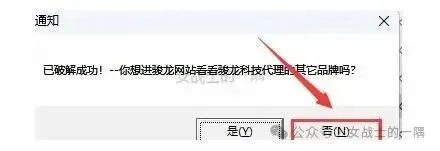
Quartus II软件安装步骤(附安装包)Quartus II 18超详细下载安装教程 25. 最后,双击桌面上的【Quartus II 18.0(64bit) (64-Bit)】图标启动软件。 
Quartus II软件安装步骤(附安装包)Quartus II 18超详细下载安装教程 26. 如果看到如下界面,恭喜你,Quartus II 18安装成功了!现在你可以开始使用这款强大的FPGA开发工具了。 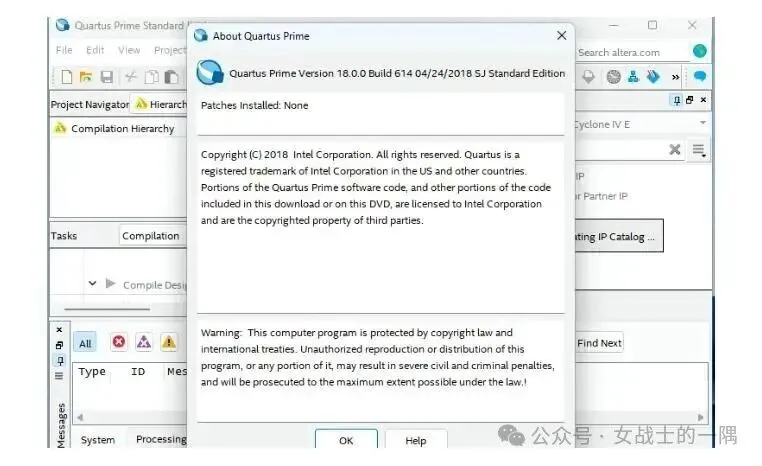
Quartus II软件安装步骤(附安装包)Quartus II 18超详细下载安装教程
FPGA入门基础知识
对于初次接触FPGA开发的朋友,了解一些基础知识会对你后续的学习非常有帮助:
1. 什么是FPGA FPGA(Field-Programmable Gate Array)即现场可编程门阵列,是一种可以通过编程来配置内部逻辑功能的集成电路。与传统的CPU和微控制器不同,FPGA允许开发者直接在硬件层面实现算法和逻辑功能,从而获得更高的性能和更低的功耗。
2. Quartus II的主要功能 • 设计输入:支持VHDL、Verilog HDL等硬件描述语言 • 综合:将HDL代码转换为逻辑网表 • 布局布线:将逻辑元素映射到FPGA的物理资源上 • 时序分析:检查设计是否满足时序要求 • 仿真:验证设计功能的正确性 • 下载:将生成的比特流文件下载到FPGA设备 3. 开始你的第一个项目 完成Quartus II的安装后,建议从一个简单的LED闪烁项目开始。这类项目适合初学者,能够帮助你熟悉FPGA开发的基本流程,包括编写HDL代码、编译项目、生成比特流文件以及将程序下载到FPGA开发板上。