ARTICLE · 1255175
安卓手机文件太乱怎么管?这款不到70KB的开源软件能搜索文件、多选复制粘贴、校验MD5
想在安卓手机上找一个体积小、打开就能用的文件管理器,可以看看小巧文件浏览器(Little File Explorer)。
它的安装包只有六十多KB,能浏览手机存储、在当前文件夹里搜索、多选复制粘贴、按大小排序,还能查看文件详情并计算 MD5。
下面介绍的是基于开源项目整理的浩科优化版 4.18-haoke.1,界面为简体中文。
这是个什么软件
小巧文件浏览器的英文原名是 Little File Explorer,由开发者 martinmimigames 开发,是一款采用 GPL-3.0 许可的开源安卓文件管理器。
打开后直接进入“内部存储”:顶部是搜索框,下面显示文件夹和文件数量、排序按钮;列表底部还有一张存储空间卡片,可用空间和总容量一眼可见。
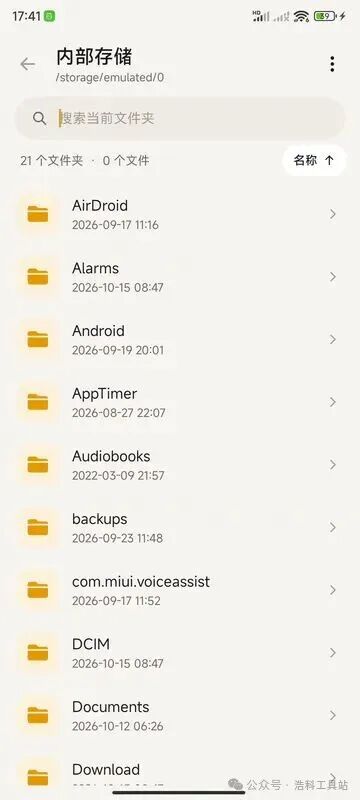
▲ 打开后直接显示内部存储,顶部是搜索框和排序按钮
📌 在当前文件夹快速搜索
文件夹一多,往下翻很费时间。
点一下搜索框输入关键词,列表立刻只保留名称匹配的项目。比如输入“Mov”,就只剩 Movies 文件夹,点开即可进入。
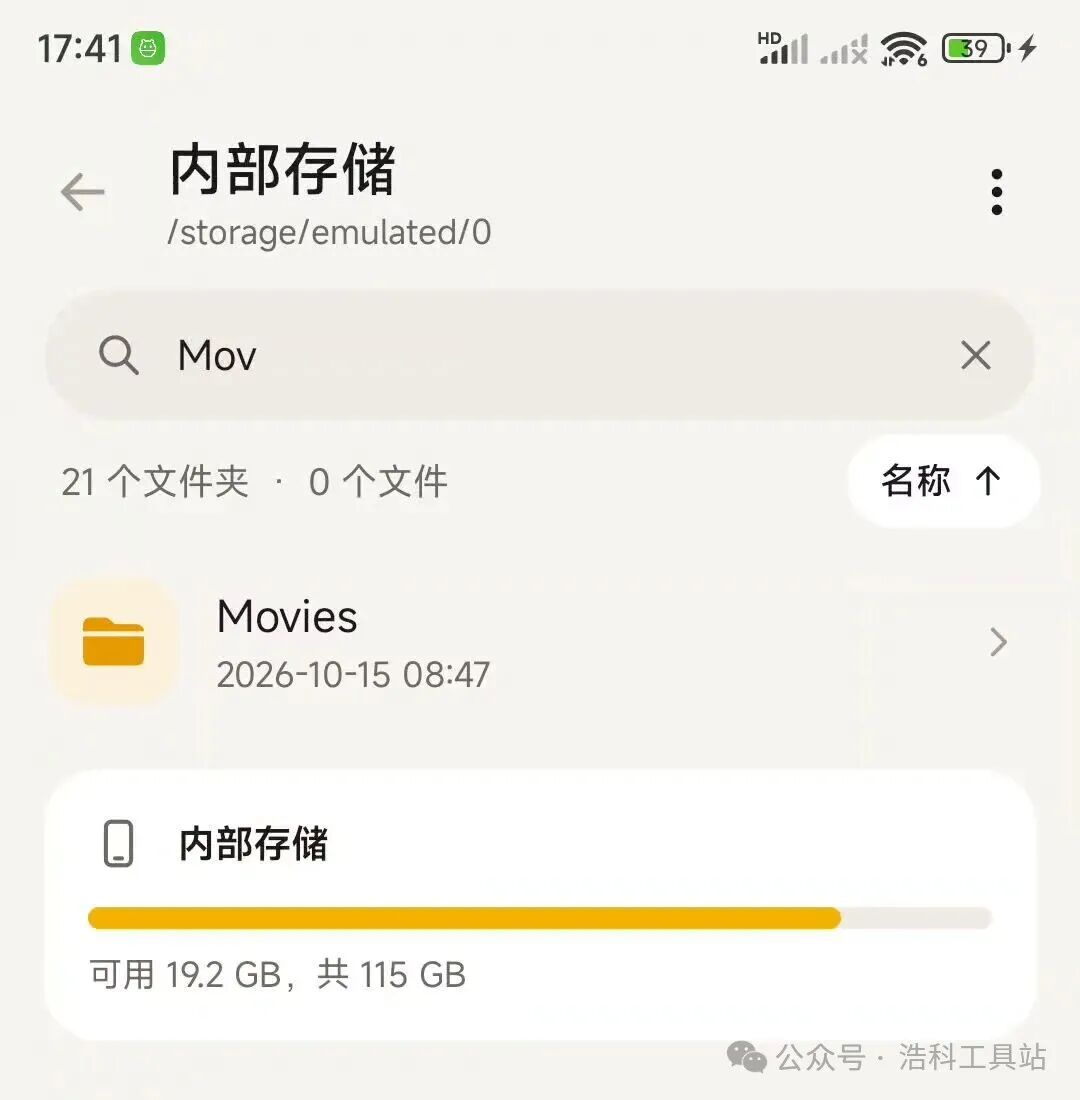
▲ 输入“Mov”后列表只剩 Movies 文件夹
📌 不同类型文件一眼分清
进入文件夹后,文件夹、压缩包、音乐、图片和文档使用不同颜色的图标,每一项下面都标出大小和修改时间。
路径比较长时,顶部会自动省略前半段,只保留最后几级目录,当前位置依然清楚。
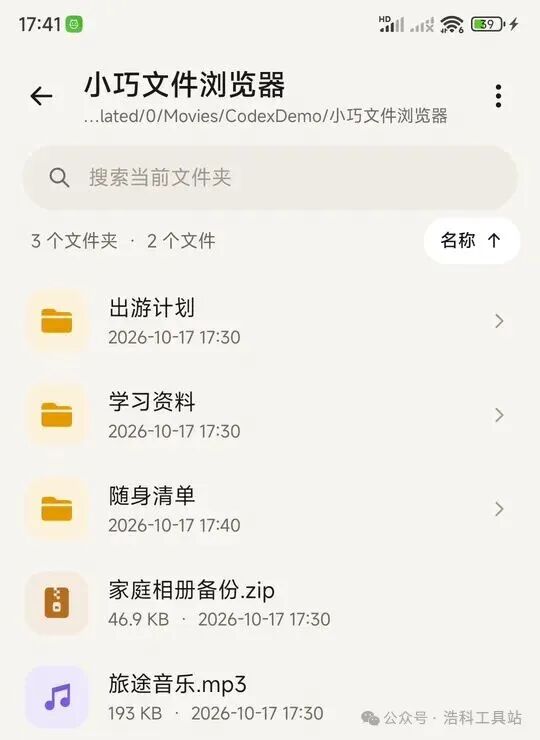
▲ 文件夹、压缩包和音乐用不同颜色的图标区分
📌 文件操作面板与 MD5 校验
点一下文件,会弹出操作面板,可以打开、分享、查看详细信息或复制路径。
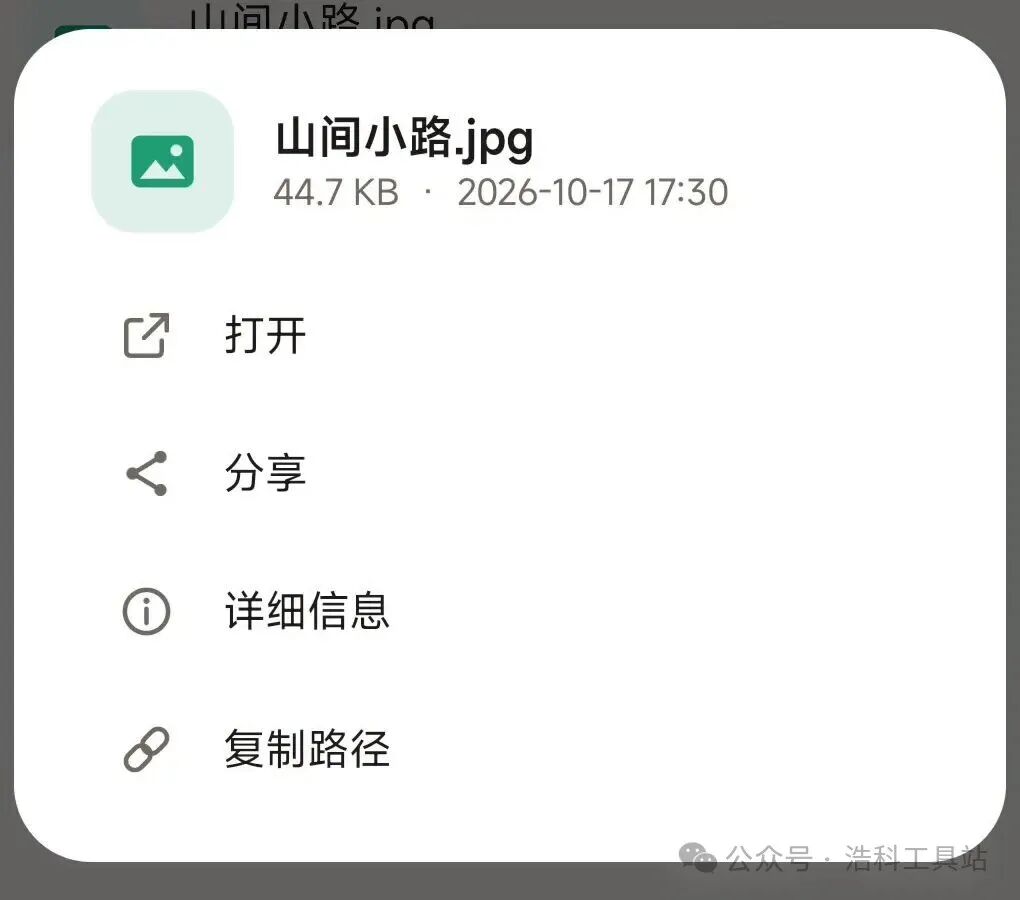
▲ 点文件弹出的操作面板
详细信息里列出文件大小(精确到字节)、修改时间、类型、完整位置和 MD5。
点“复制 MD5”可以把这串值放进剪贴板;手里有一份发布方提供的 MD5 时,先把它复制好,再点“与剪贴板比对”,就能直接看到两者是否一致。校验下载的文件很方便。
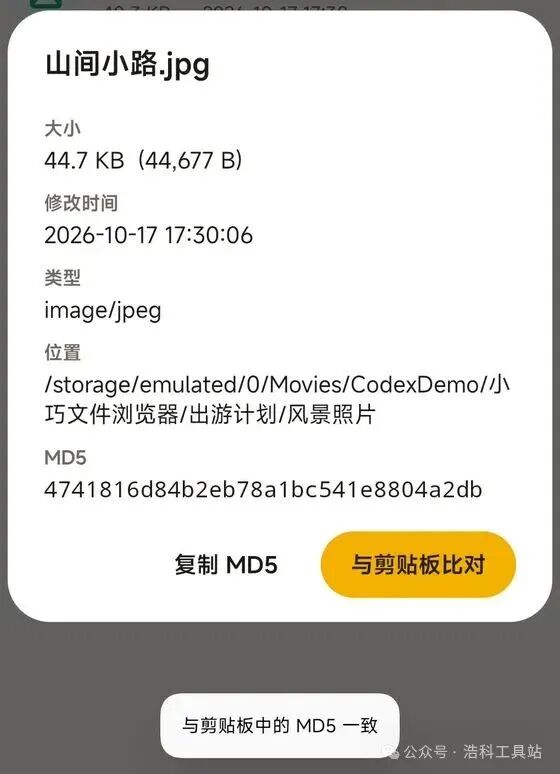
▲ 详细信息中的 MD5,与剪贴板比对后提示一致
📌 长按多选,复制到别的文件夹
长按任意文件进入多选模式,再点其他文件就能继续勾选。顶部显示已选数量,旁边有“全选”和“反选”。
底部工具栏提供剪切、复制、分享和删除四个操作。
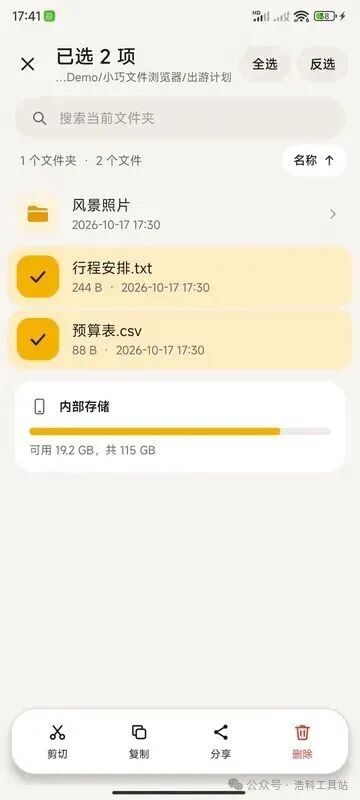
▲ 长按进入多选,底部出现剪切、复制、分享和删除
点“复制”后,底部会出现“复制 2 项到这里”的提示条。切换到目标文件夹点“粘贴”,两个文件就复制过去了;改变主意可以点“取消”。
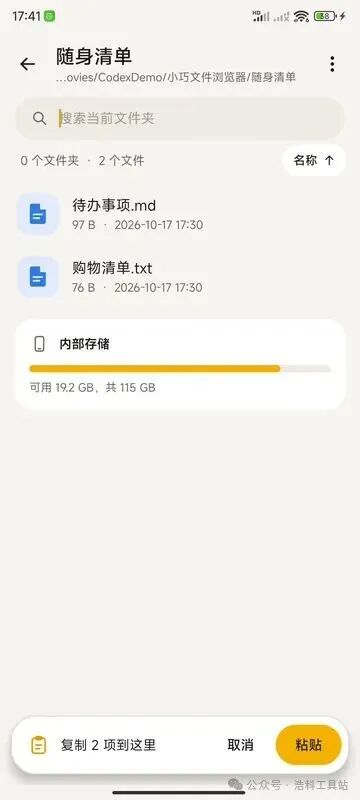
▲ 切换到目标文件夹后点粘贴
📌 按名称、时间或大小排序
点列表右上方的排序按钮,可以按名称、修改时间或大小排列,并切换升序、降序。
想找出最占空间的文件,就选“大小”再切到“降序”,最大的文件会排到最前面。
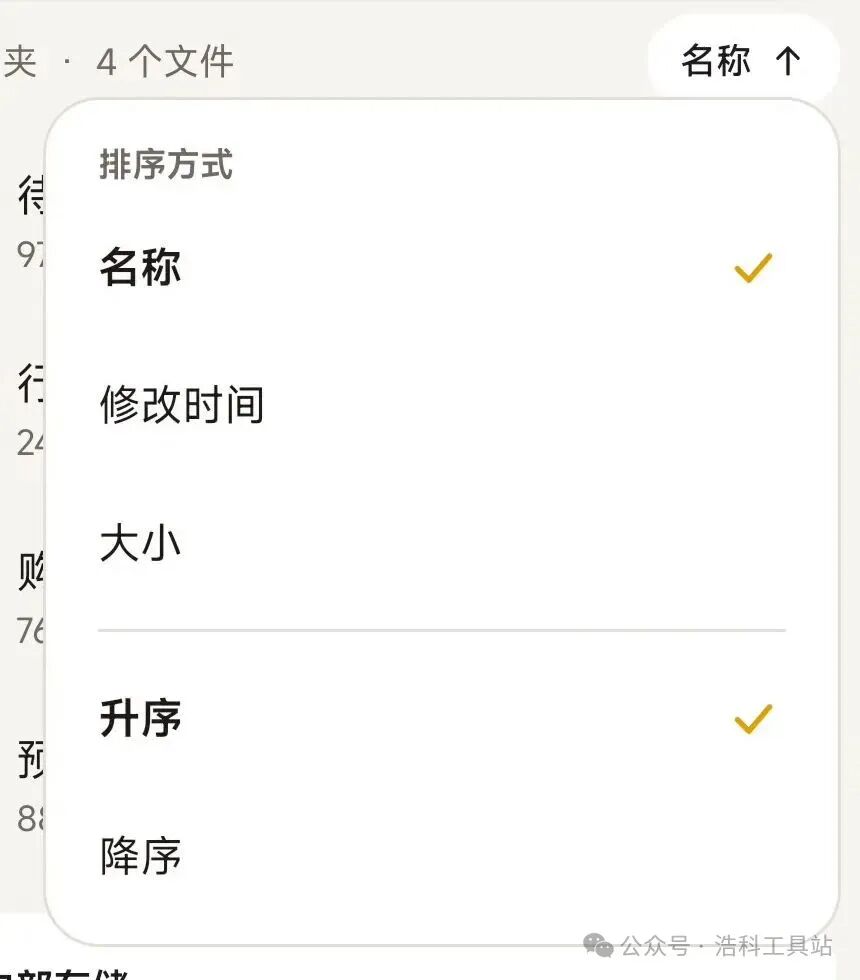
▲ 排序方式:名称、修改时间、大小,可选升序或降序
📌 菜单功能与深色主题
右上角菜单里还有新建文件夹、切换存储位置、显示隐藏文件、主题设置、检查浩科版更新和关于。
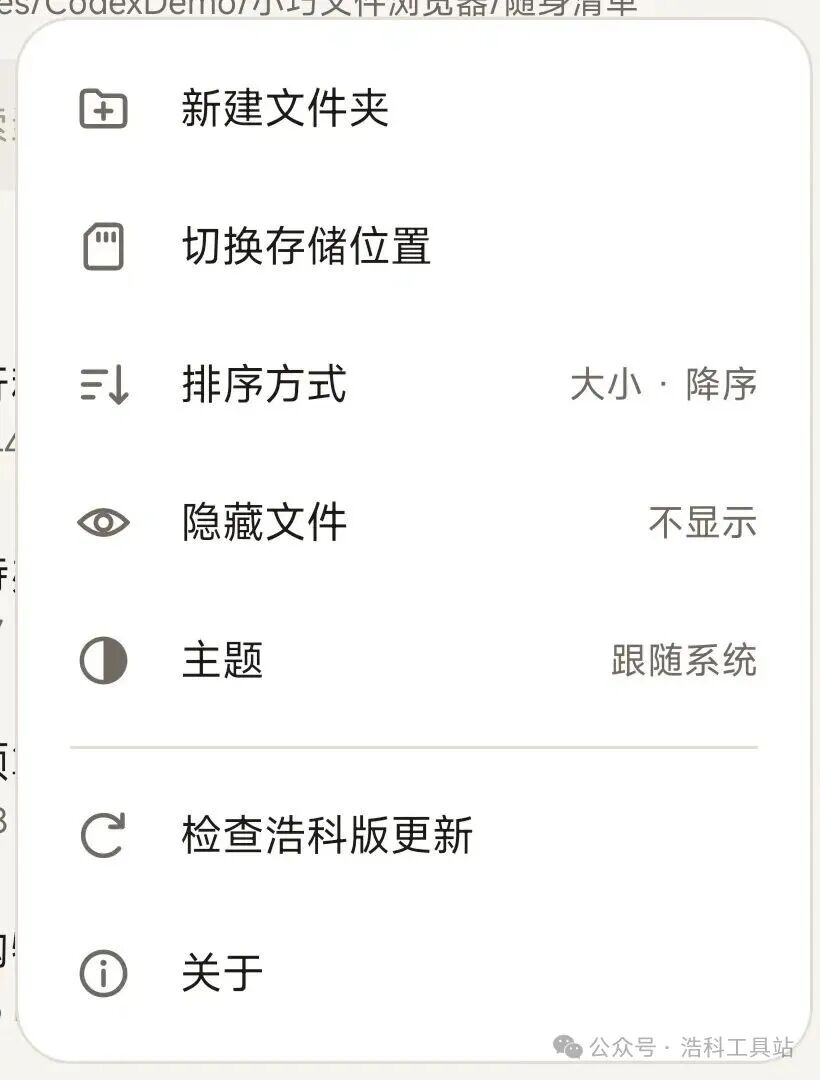
▲ 右上角菜单中的常用功能
主题支持跟随系统、浅色和深色三种。切到深色后整个界面换成深色背景,各类文件图标依然清楚可辨。
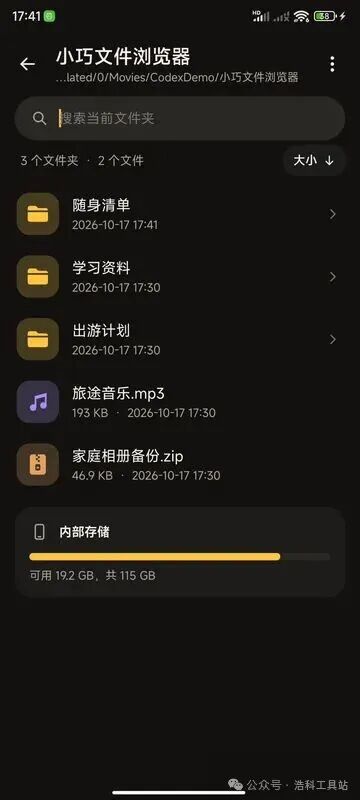
▲ 深色主题下的文件列表
适合谁用
想要一个体积小、打开就进文件列表的安卓文件管理器 下载安装包、资料后需要核对 MD5 经常在手机文件夹之间整理、复制文件 习惯使用深色界面
本文为软件功能介绍/使用分享,不代表对该软件的任何担保。请通过官方正规渠道下载使用,注意辨别信息真伪,谨防上当受骗。文中截图来自软件实际使用画面,仅作展示用途。
请点击下方卡片关注公众号发送【小巧文件浏览器】获取